Implementación en tu dispositivo
Una vez que hayas creado tu contenido usando cualquiera de las funciones de SenseCraft HMI (Panel de control, Galería, Canvas, RSS o Web), querrás implementarlo en tu dispositivo Seeed. Esta guía cubre el proceso de implementación para todos los tipos de contenido.
Vista previa antes de la implementación
Sección titulada «Vista previa antes de la implementación»Antes de implementar tu contenido en el dispositivo, es importante obtener una vista previa de cómo se verá:
Paso 1. Haz clic en el botón “Vista previa” en la barra de herramientas superior
Paso 2. Revisa cómo aparecerá tu diseño en el dispositivo
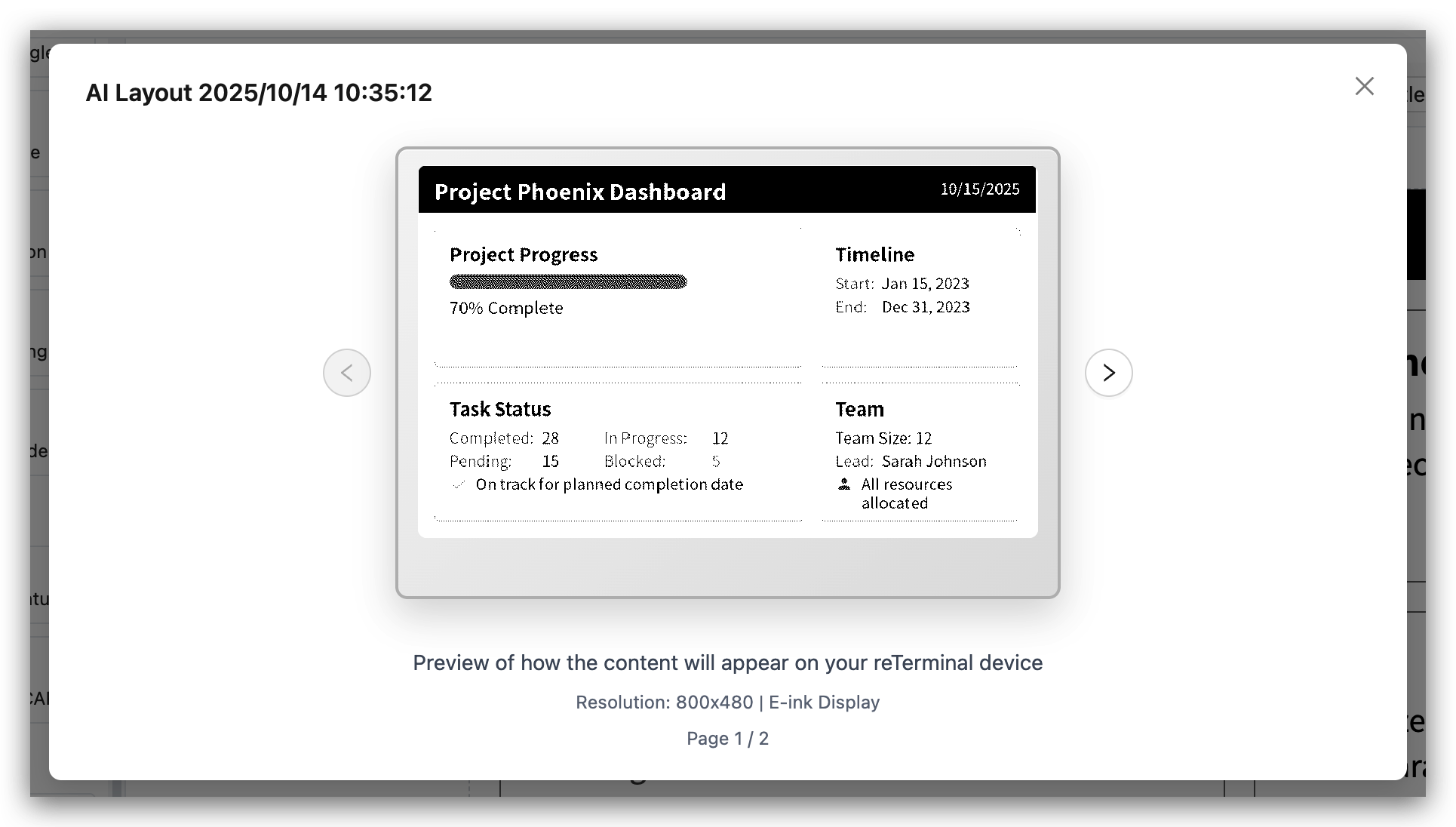
Paso 3. Realiza los ajustes necesarios a tu diseño
Guardar tu diseño
Sección titulada «Guardar tu diseño»Antes de implementar, asegúrate de guardar tu trabajo:
Paso 1. Haz clic en el botón “Guardar” para almacenar tu diseño actual
Paso 2. Tu diseño se guardará en la nube de SenseCraft HMI
Implementar en el dispositivo
Sección titulada «Implementar en el dispositivo»Una vez que estés satisfecho con tu vista previa y hayas guardado tu diseño:
Paso 1. Asegúrate de que tu dispositivo esté conectado y muestre el estado “En línea”
Paso 2. Haz clic en el botón “Implementar”
Paso 3. Espera a que el proceso de implementación se complete
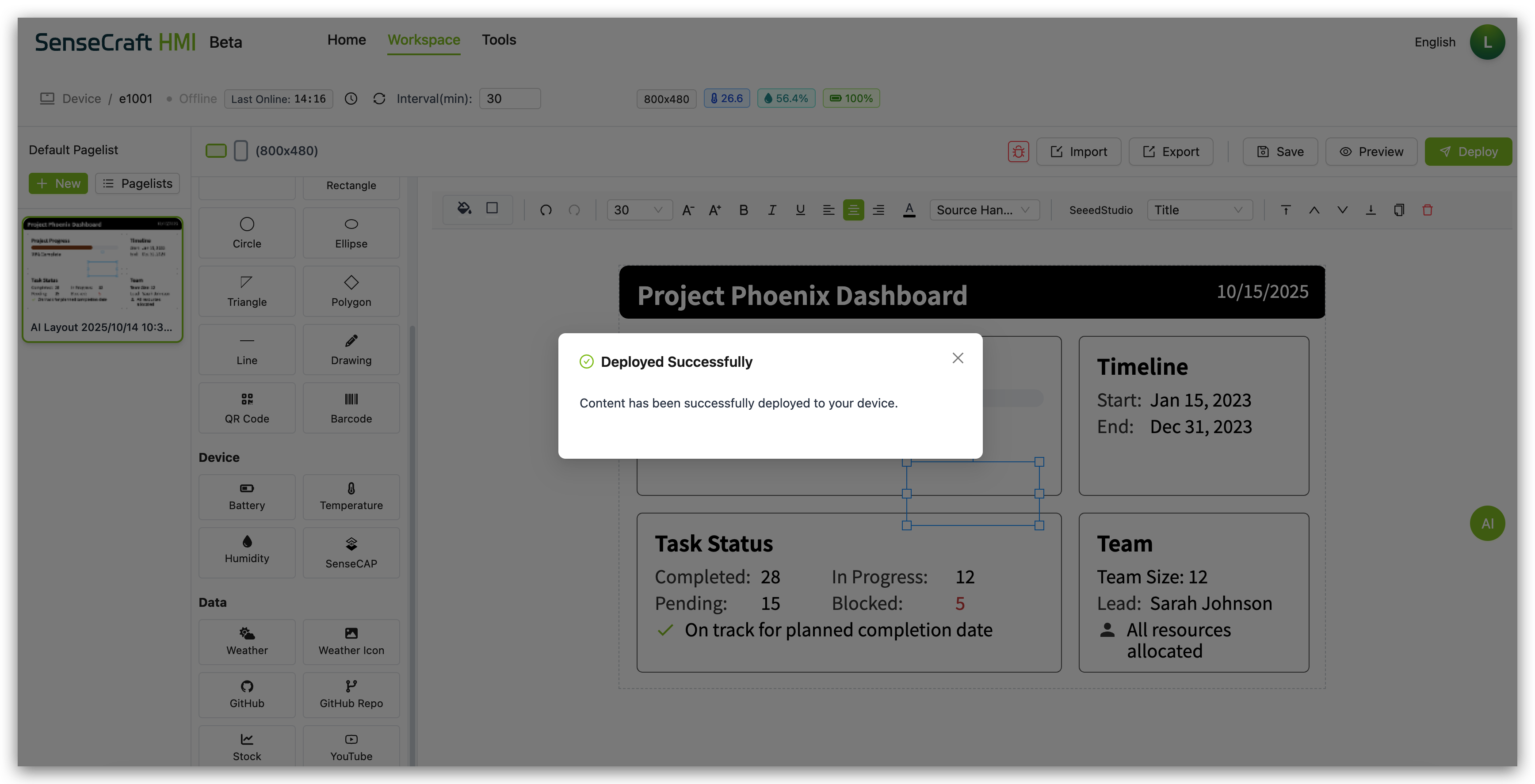
Paso 4. Tu diseño aparecerá en tu dispositivo conectado
Consideraciones de implementación
Sección titulada «Consideraciones de implementación»Para una implementación exitosa en dispositivos Seeed, considera lo siguiente:
1. Compatibilidad del dispositivo
Sección titulada «1. Compatibilidad del dispositivo»- Asegúrate de que tu diseño esté optimizado para la resolución de pantalla específica de tu dispositivo
- Los diferentes dispositivos tienen diferentes tamaños de pantalla y capacidades
- Prueba tu diseño en la resolución del dispositivo objetivo
2. Estado de conexión
Sección titulada «2. Estado de conexión»- Asegúrate de que tu dispositivo muestre el estado “En línea” antes de implementar
- Verifica que tu dispositivo esté conectado correctamente a internet
- Verifica que el dispositivo esté emparejado con tu cuenta de SenseCraft HMI
3. Componentes de datos
Sección titulada «3. Componentes de datos»- Si usas componentes de datos (Clima, Acciones, etc.), asegúrate de que tu dispositivo tenga conectividad a internet
- Algunas fuentes de datos pueden requerir claves API o autenticación
- Verifica que todas las fuentes de datos externas sean accesibles
4. Sensores del dispositivo
Sección titulada «4. Sensores del dispositivo»- Componentes como Batería, Temperatura y Humedad solo funcionarán con dispositivos compatibles de la serie reTerminal E de Seeed con pantalla ePaper que tengan los sensores apropiados
- Verifica que tu dispositivo tenga el hardware requerido para los componentes basados en sensores
5. Tasa de actualización
Sección titulada «5. Tasa de actualización»- Establece un tiempo de intervalo apropiado según la frecuencia con la que tus datos necesitan actualizarse y las capacidades de tu dispositivo
- Considera la duración de la batería al establecer intervalos de actualización
- Equilibra entre frescura de datos y consumo de energía
¡Felicidades! Has implementado exitosamente tu contenido en tu dispositivo. Tu pantalla e-paper ahora debería mostrar tu diseño personalizado.
¿Necesitas ayuda con funciones específicas? Consulta nuestras guías detalladas para las funciones Interfaz del espacio de trabajo, Galería, Canvas, RSS y Web.