Actualización y flasheo de firmware
Antes de usar SenseCraft HMI, es altamente recomendable actualizar el firmware de tu dispositivo a la última versión. Esto asegura un rendimiento óptimo, corrección de errores y acceso a las últimas funciones.
Aviso importante
Sección titulada «Aviso importante»Esta guía se centra en actualizar el firmware de SenseCraft HMI para su uso con la plataforma SenseCraft HMI. Mantener tu firmware actualizado garantiza que tengas acceso a las últimas características, mejoras y correcciones de errores.
Herramienta Firmware Flasher
Sección titulada «Herramienta Firmware Flasher»El Firmware Flasher es una herramienta esencial para mantener el software de tu dispositivo actualizado. Proporciona una interfaz simple, paso a paso, para flashear el firmware de SenseCraft HMI directamente desde tu navegador web.
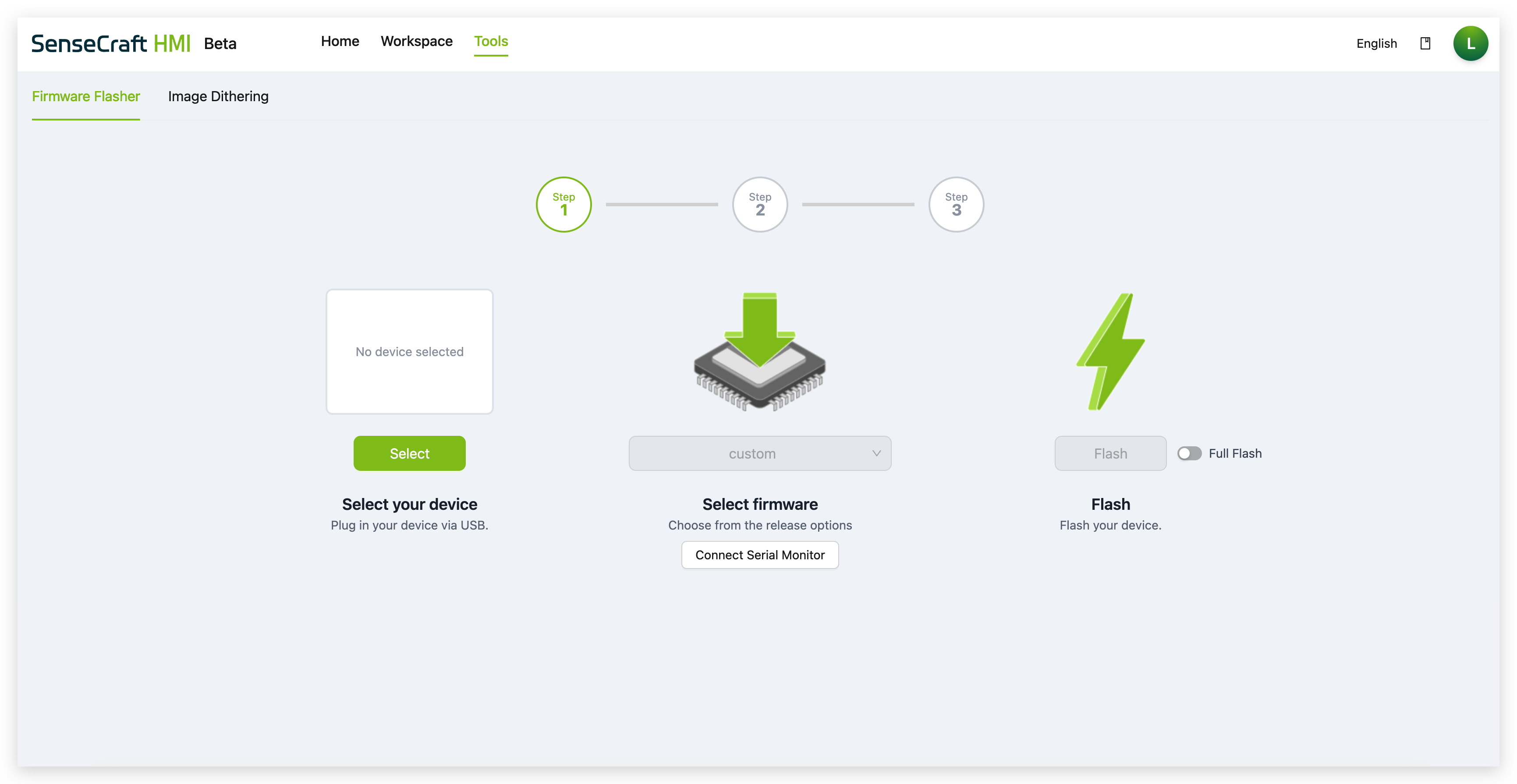
Guía de flasheo paso a paso
Sección titulada «Guía de flasheo paso a paso»Requisitos previos
Sección titulada «Requisitos previos»Antes de comenzar, asegúrate de tener:
- Cable USB: Conecta tu dispositivo a tu computadora
- Internet estable: Para descargar archivos de firmware
- Navegador moderno: Se recomienda Chrome, Firefox, Safari o Edge
- Energía del dispositivo: Asegúrate de que tu dispositivo tenga suficiente energía
Paso 1: Acceder al Firmware Flasher
Sección titulada «Paso 1: Acceder al Firmware Flasher»- Inicia sesión en tu cuenta de SenseCraft HMI
- Navega a la pestaña Espacio de trabajo
- Haz clic en el botón Device Flasher junto a tu dispositivo
Paso 2: Seleccionar tu dispositivo
Sección titulada «Paso 2: Seleccionar tu dispositivo»Antes de comenzar, asegúrate de que tu dispositivo esté conectado a tu computadora a través de un cable USB.
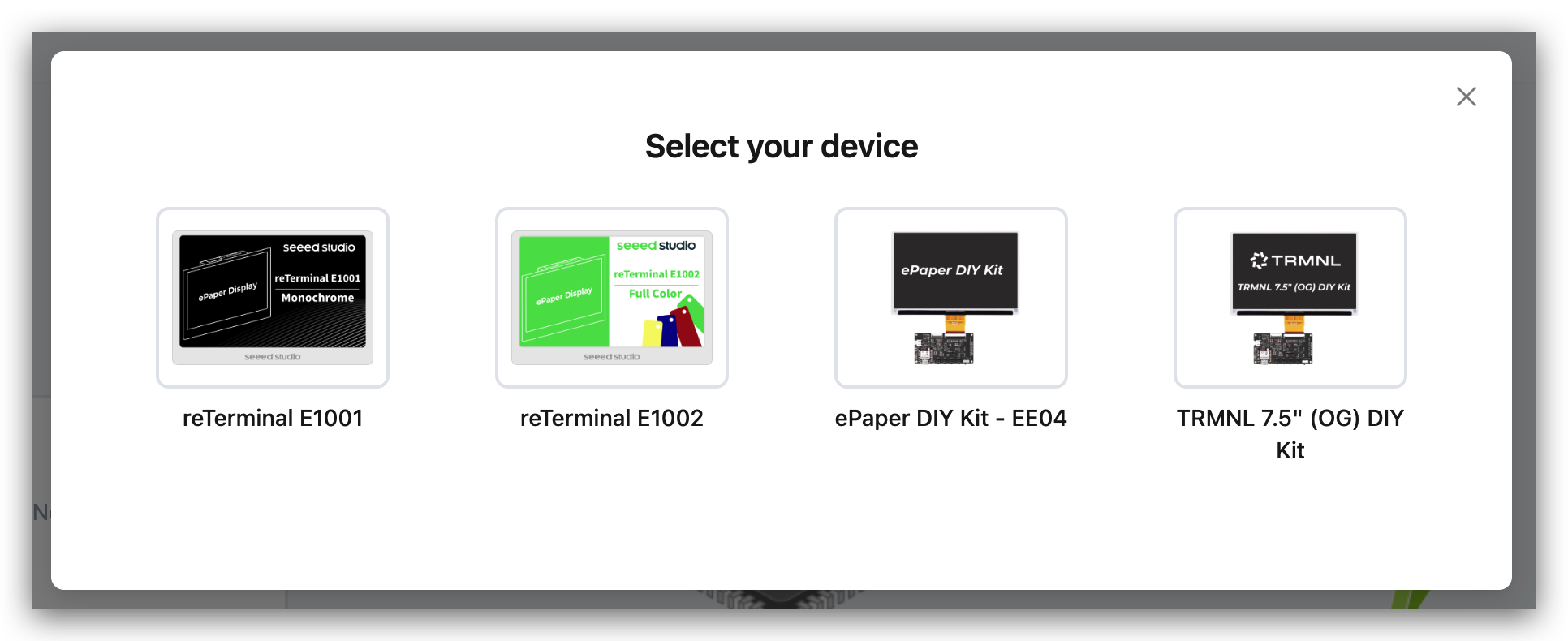
- Haz clic en el botón Seleccionar
- Aparecerá un modal pidiéndote que elijas tu dispositivo de una lista de hardware compatible
Paso 3: Seleccionar firmware
Sección titulada «Paso 3: Seleccionar firmware»Una vez que se selecciona un dispositivo, las opciones de firmware estarán disponibles.
- Haz clic en el menú desplegable bajo Seleccionar firmware para ver una lista de versiones de firmware de SenseCraft HMI disponibles para tu dispositivo
- Elige la versión que deseas instalar:
- Última versión (Recomendado para el mejor rendimiento y las últimas funciones)
- Versiones anteriores (si es necesario para requisitos de compatibilidad específicos)
Opciones adicionales:
- Conectar monitor serial: Este botón abre un monitor serial en tu navegador, que es una herramienta avanzada para ver mensajes de depuración y registros del dispositivo durante el proceso de flasheo
Paso 4: Flashear el firmware
Sección titulada «Paso 4: Flashear el firmware»Este es el paso final donde el firmware se escribe en el dispositivo.
- Haz clic en el botón Flash para comenzar el proceso
- Importante: No desconectes el dispositivo ni cierres la pestaña del navegador hasta que el proceso esté completo
- La herramienta mostrará una barra de progreso indicando el estado del flasheo
Después del flasheo
Sección titulada «Después del flasheo»Primer arranque
Sección titulada «Primer arranque»- Espera a que el dispositivo se reinicie automáticamente
- El dispositivo arrancará con el nuevo firmware
- Verifica la pantalla del dispositivo para ver si hay mensajes de error
Próximos pasos - Configuración del dispositivo
Sección titulada «Próximos pasos - Configuración del dispositivo»Después de flashear exitosamente el firmware de SenseCraft HMI, necesitarás configurar tu dispositivo para el primer uso. Sigue las guías específicas del dispositivo a continuación:
Para reTerminal E1001:
- Guía de configuración completa: Comenzando con reTerminal E1001 - Configuración de red
Para reTerminal E1002:
- Guía de configuración completa: Comenzando con reTerminal E1002 - Configuración de red
Estas guías te guiarán a través de:
- Encender tu dispositivo
- Conectar a Wi-Fi
- Emparejar con la plataforma SenseCraft HMI
- Crear tu primer panel de control
Reconfiguración (si se usó Full Flash)
Sección titulada «Reconfiguración (si se usó Full Flash)»Si realizaste un Full Flash, necesitarás:
- Reconectar a Wi-Fi: Configura tu conexión de red nuevamente
- Reconectar a la plataforma: Vuelve a agregar el dispositivo a tu cuenta de SenseCraft HMI
- Restaurar configuración: Reconfigura cualquier ajuste personalizado
Solución de problemas
Sección titulada «Solución de problemas»Problemas comunes
Sección titulada «Problemas comunes»Dispositivo no detectado
- Asegúrate de que el cable USB esté conectado correctamente
- Intenta con un puerto USB diferente
- Verifica si los controladores del dispositivo están instalados
- Reinicia tu navegador
Flasheo fallido
- No desconectes el dispositivo durante el flasheo
- Asegúrate de tener una conexión a internet estable
- Intenta usar un navegador diferente
- Verifica el nivel de energía del dispositivo
El dispositivo no arranca después del flasheo
- Espera unos minutos para que el dispositivo se inicialice
- Intenta un Full Flash si usaste Flash estándar
- Revisa el monitor serial para ver mensajes de error
- Contacta al soporte si los problemas persisten
Conexión Wi-Fi perdida
- Esto es normal después de un Full Flash
- Reconfigura la configuración de Wi-Fi en el dispositivo
- Vuelve a agregar el dispositivo a tu cuenta de plataforma
Obtener ayuda
Sección titulada «Obtener ayuda»- Monitor serial: Usa el monitor serial integrado para ver información de depuración
- Documentación: Consulta otras guías para problemas específicos
- Foro de la comunidad: Foro de Seeed Studio
- Soporte: Contacta al soporte técnico (techsupport@seeed.io)
Mejores prácticas
Sección titulada «Mejores prácticas»Antes del flasheo
Sección titulada «Antes del flasheo»- Hacer copia de seguridad de la configuración: Anota la configuración importante del dispositivo
- Entorno estable: Asegúrate de tener energía e internet estables
- Cerrar otras aplicaciones: Libera recursos del sistema
Durante el flasheo
Sección titulada «Durante el flasheo»- No interrumpir: Nunca desconectes ni cierres el navegador durante el flasheo
- Monitorear el progreso: Observa la barra de progreso y cualquier mensaje de estado
- Ser paciente: El flasheo puede tomar varios minutos
Después del flasheo
Sección titulada «Después del flasheo»- Probar funcionalidad: Verifica que todas las funciones funcionen correctamente
- Actualizar plataforma: Asegúrate de estar usando la última versión de la plataforma
- Documentar cambios: Lleva un registro de las versiones de firmware para solucionar problemas
¿Listo para comenzar a usar tu dispositivo actualizado? Consulta nuestra Guía de interfaz del espacio de trabajo para aprender cómo crear tu primer proyecto.