Función de generación con IA
Introducción
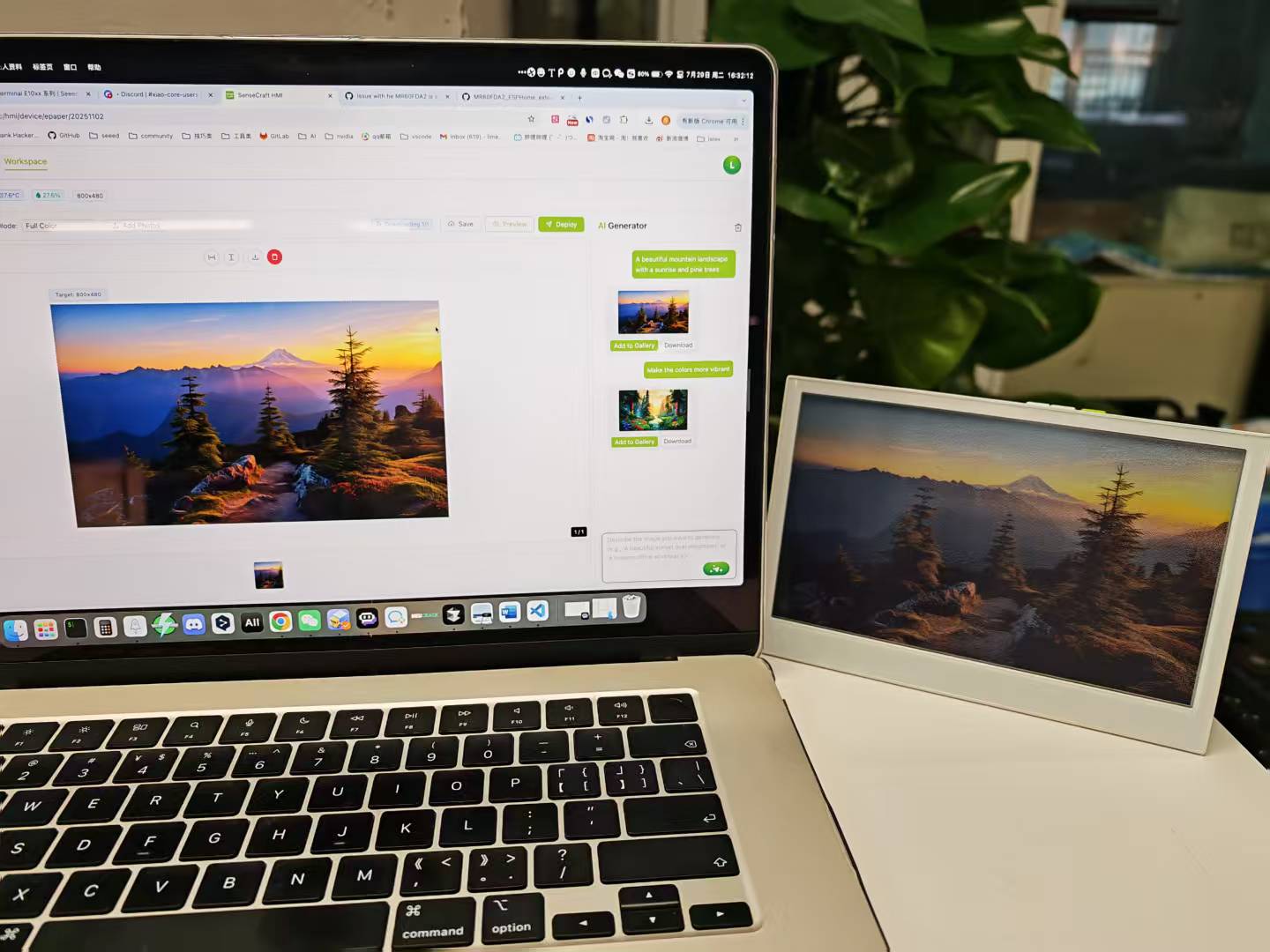
Sección titulada «Introducción»SenseCraft HMI es la plataforma de diseño de interfaces interactivas de Seeed Studio creada específicamente para productos con pantalla. Una de sus características más poderosas es la función de Generación con IA, que te permite crear hermosos diseños de pantalla e imágenes simplemente describiendo lo que deseas en lenguaje natural.
Este tutorial te guiará en el uso de las capacidades de Generación con IA tanto en las secciones de Galería como de Canvas de SenseCraft HMI, permitiéndote:
- Generar imágenes personalizadas basadas en descripciones de texto
- Crear diseños de interfaz completos con componentes posicionados correctamente
- Refinar y ajustar el contenido generado por IA a través de conversación
- Implementar tus diseños directamente en tu dispositivo con un solo clic
Este artículo utilizará el reTerminal E1002 como ejemplo para explicar cómo usar esta función en la plataforma SenseCraft HMI.
Primeros pasos
Sección titulada «Primeros pasos»La función de Generación con IA está disponible tanto en las secciones de Galería como de Canvas de SenseCraft HMI. Cada implementación tiene un propósito diferente:
La función de generación con IA se puede usar tanto en las secciones de Imagen como de Diseño de SenseCraft HMI. Cada método de implementación tiene su aplicación específica:
- Generador de imágenes con IA: Basándose en tu descripción, crea una imagen independiente.
- Generador de diseño con IA: Diseña un diseño completo con componentes funcionales (como botones, campos de texto y visualizaciones de datos)
Exploremos cómo usar cada una de estas funciones de manera efectiva.
Iniciar el proyecto de IA
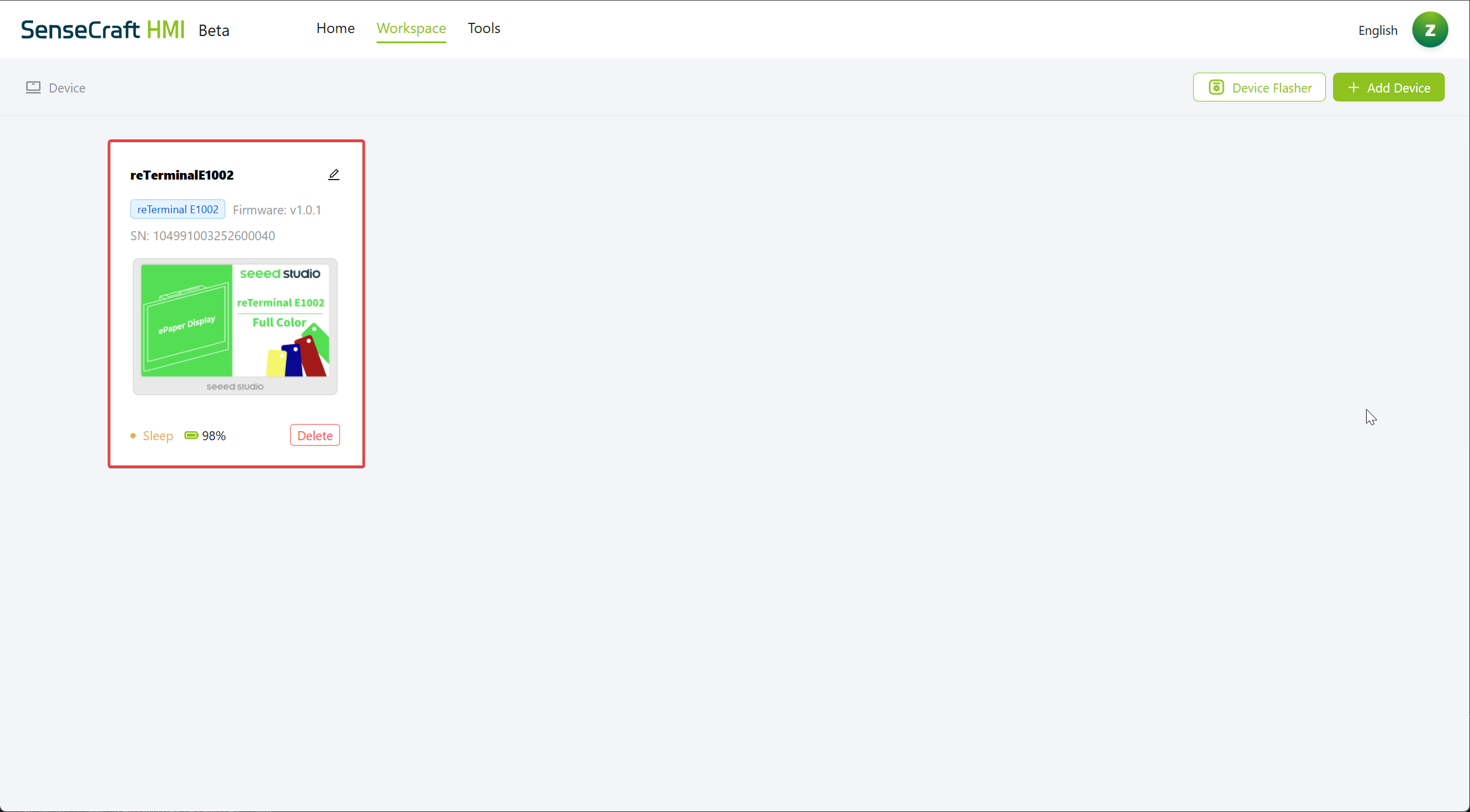
Sección titulada «Iniciar el proyecto de IA»-
Abre la plataforma SenseCraft
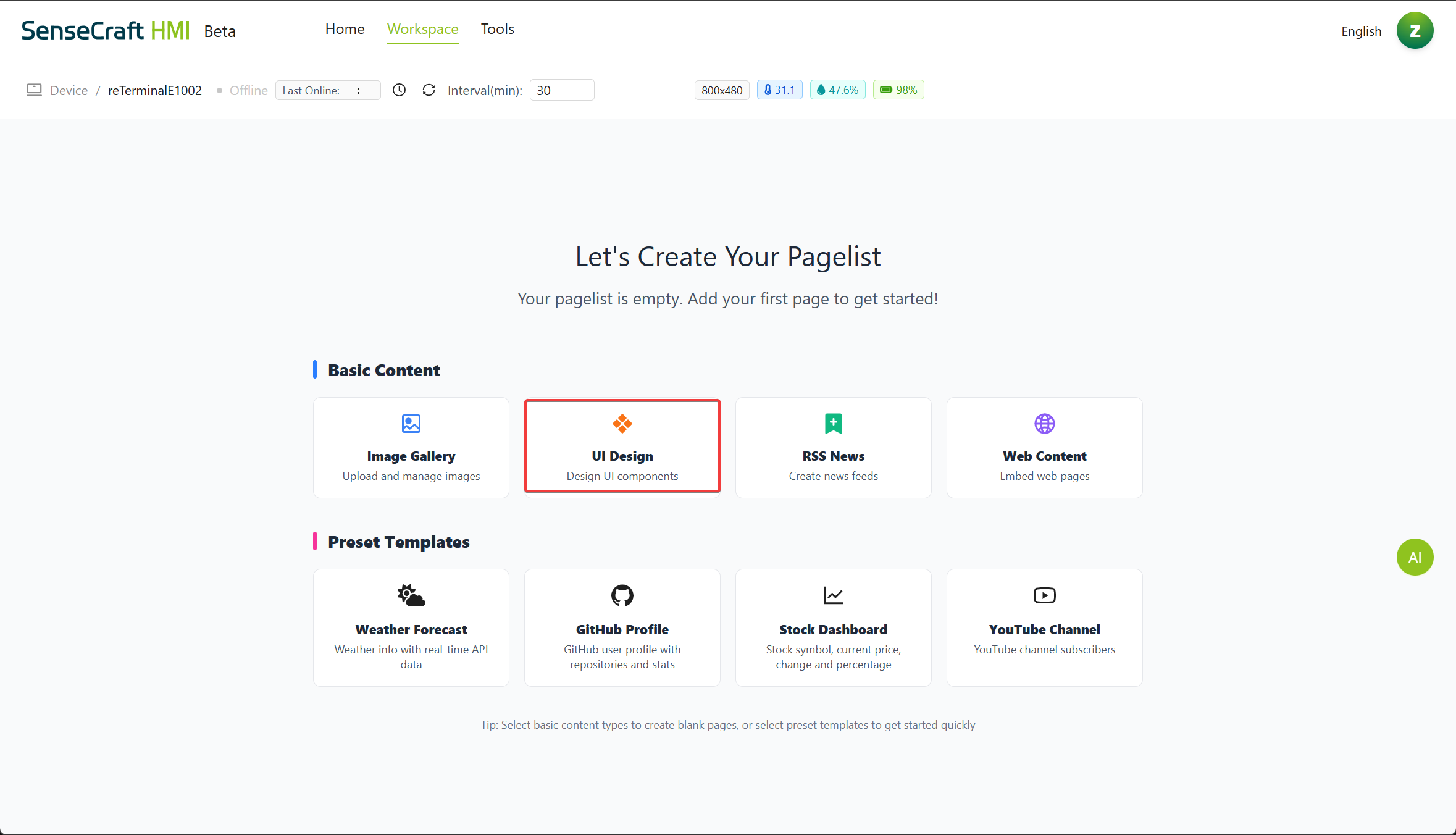
- Selecciona Diseñador de UI
- Haz clic en el botón de IA a la derecha, luego selecciona Generador de imágenes con IA o Generador de diseño con IA según tus necesidades reales.
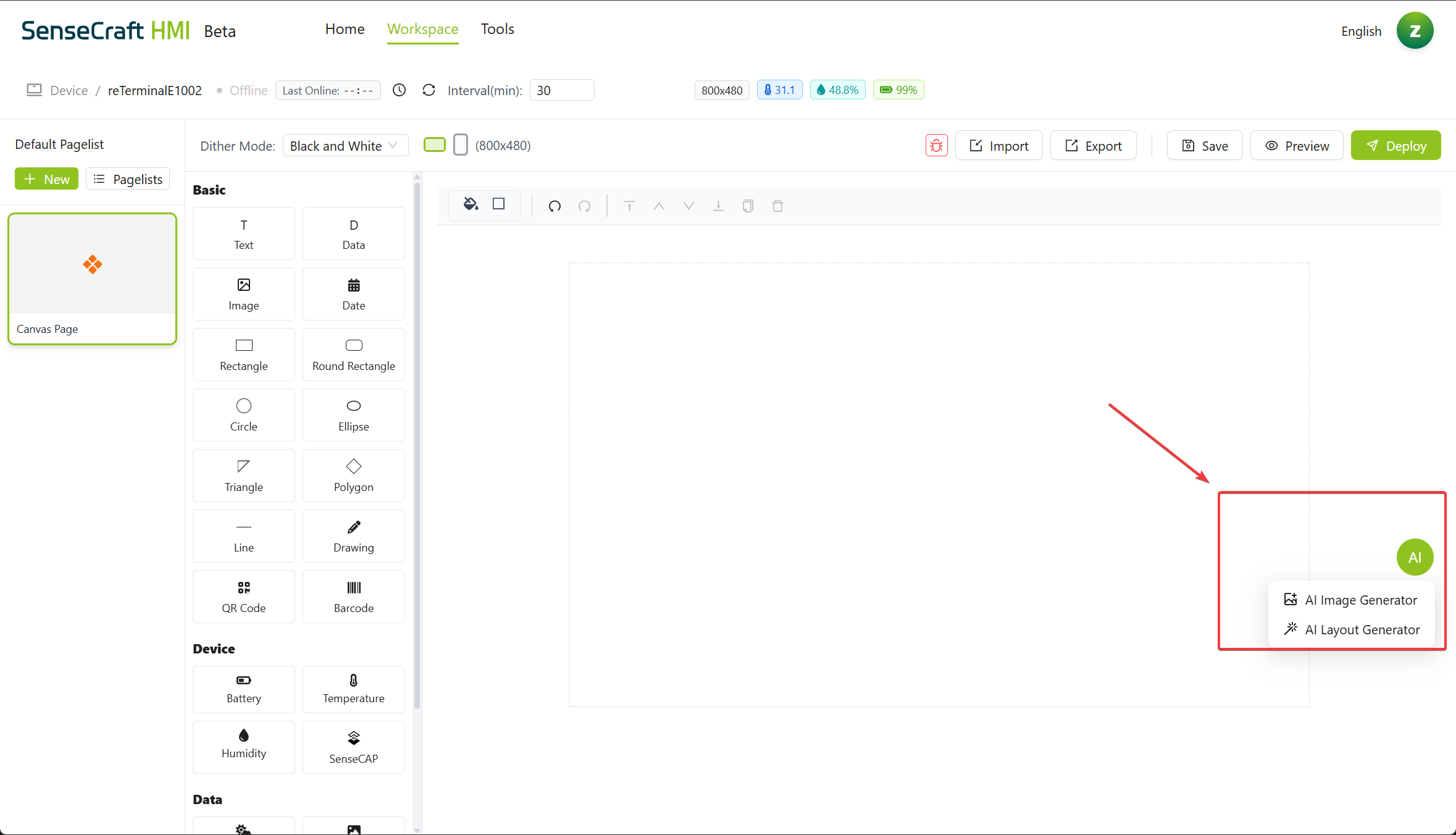
Generador de imágenes con IA
Sección titulada «Generador de imágenes con IA»El Generador de imágenes con IA te permite crear imágenes personalizadas para tu pantalla sin necesidad de habilidades de diseño ni herramientas externas.
Crear imágenes con IA
Sección titulada «Crear imágenes con IA»Paso 1. Haz clic en el botón de IA a la derecha, luego selecciona Generador de imágenes con IA, y aparecerá la siguiente pantalla.
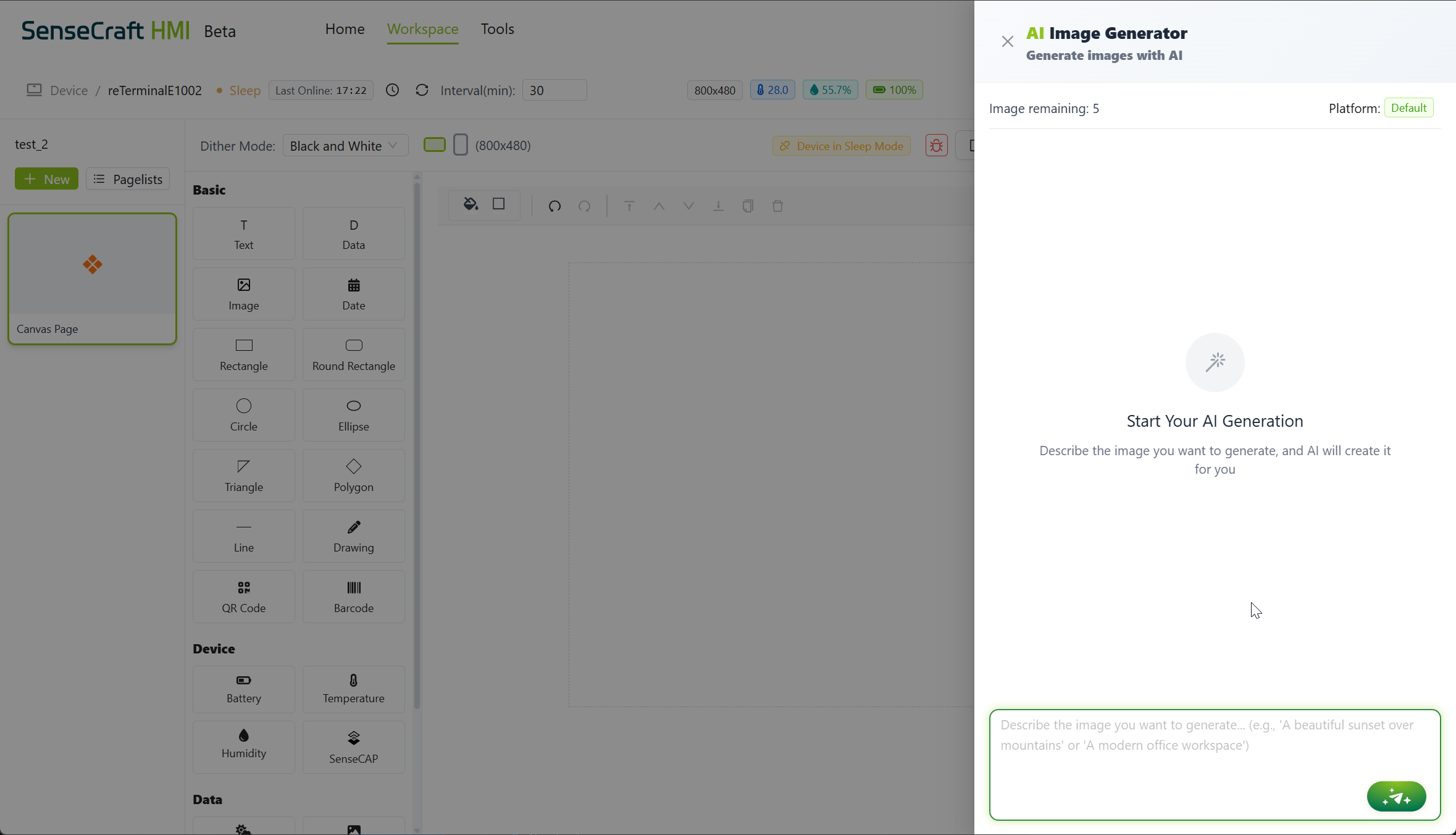
Paso 2. Ingresa una descripción detallada de la imagen que deseas crear. Por ejemplo:
- Un hermoso paisaje montañoso con un amanecer y pinos
- Un panel de control minimalista que muestra iconos de temperatura y humedad
- Un patrón de placa de circuito con el logo de Seeed Studio en el centro
Paso 3. Haz clic en el botón Generar (icono de varita mágica) para iniciar el proceso de generación de imágenes
Paso 4. Espera mientras la IA procesa tu solicitud. Esto generalmente toma de 10 a 30 segundos dependiendo de la complejidad de tu descripción.
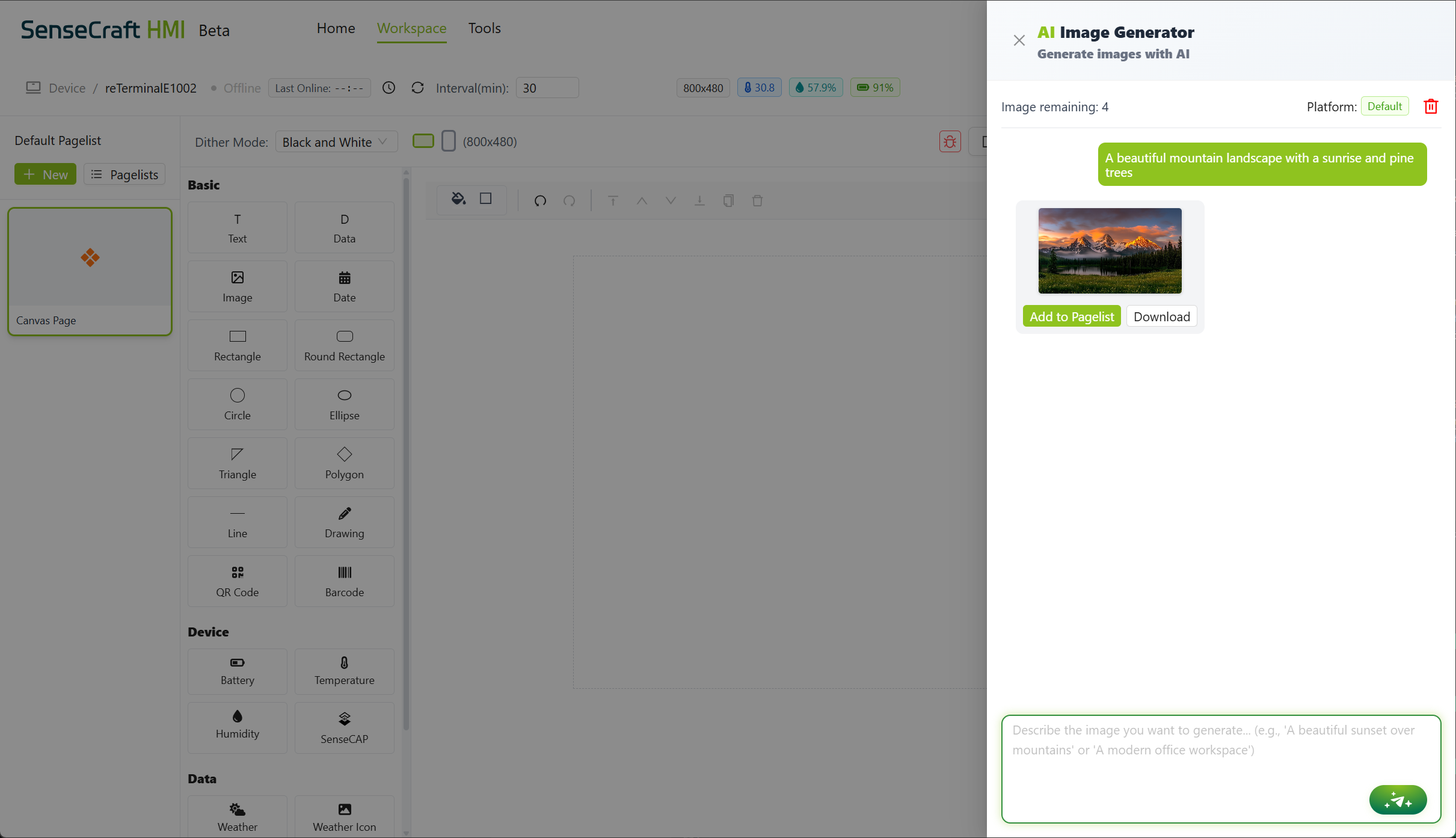
Paso 5. Una vez completado, haz clic en el botón Agregar a lista de páginas, y la imagen generada por IA aparecerá en tu galería
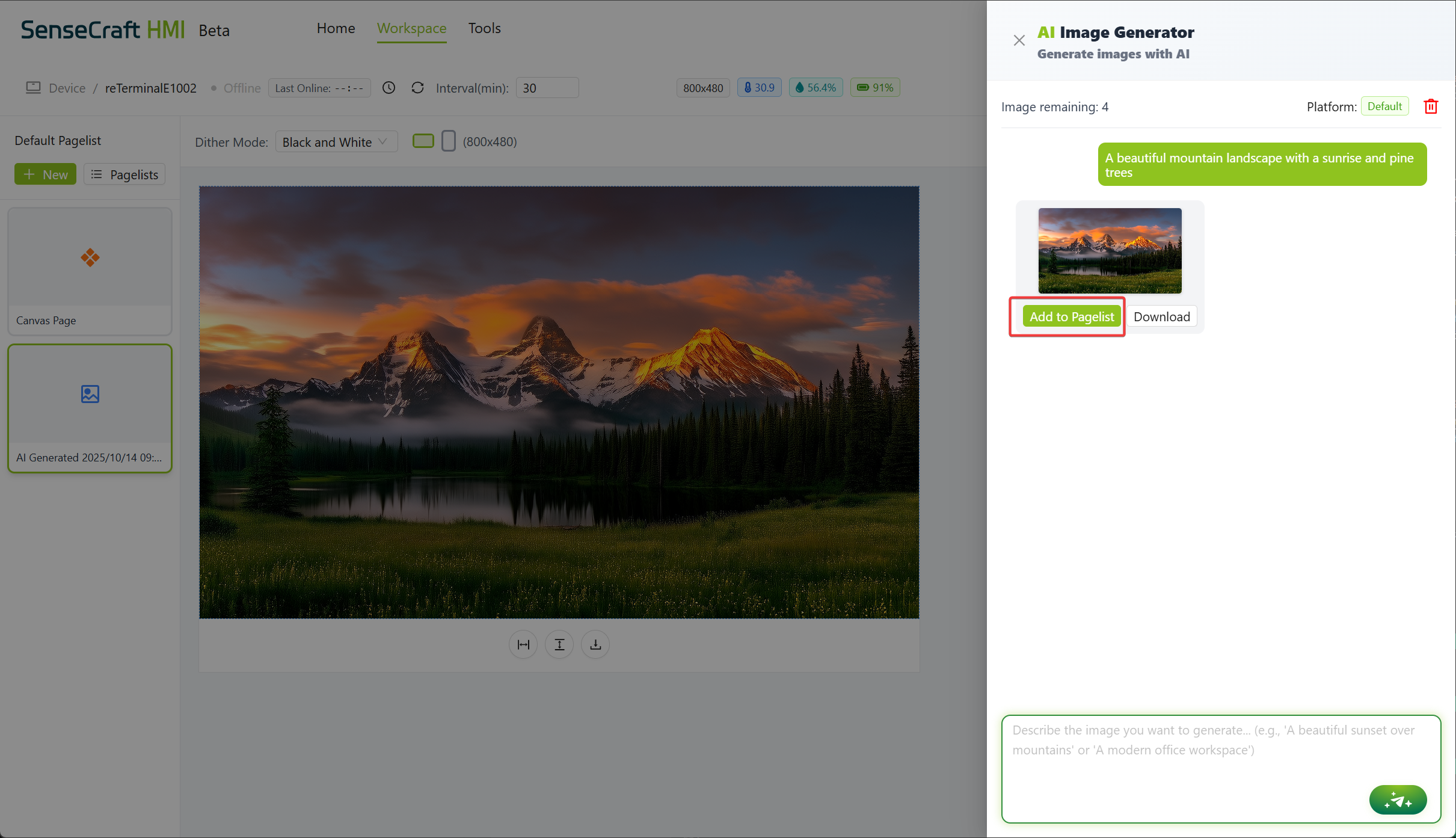
Optimizar imágenes generadas
Sección titulada «Optimizar imágenes generadas»Después de generar una imagen, puedes refinarla a través de la conversación con la IA:
Paso 1. Si no estás satisfecho con el resultado, puedes proporcionar comentarios directamente en el panel del Generador de IA. Por ejemplo:
- Haz los colores más vibrantes
- Agrega algunos animales y colores
- Cambia el fondo a azul
Paso 2. Haz clic en Generar nuevamente para crear una nueva versión basada en tus comentarios
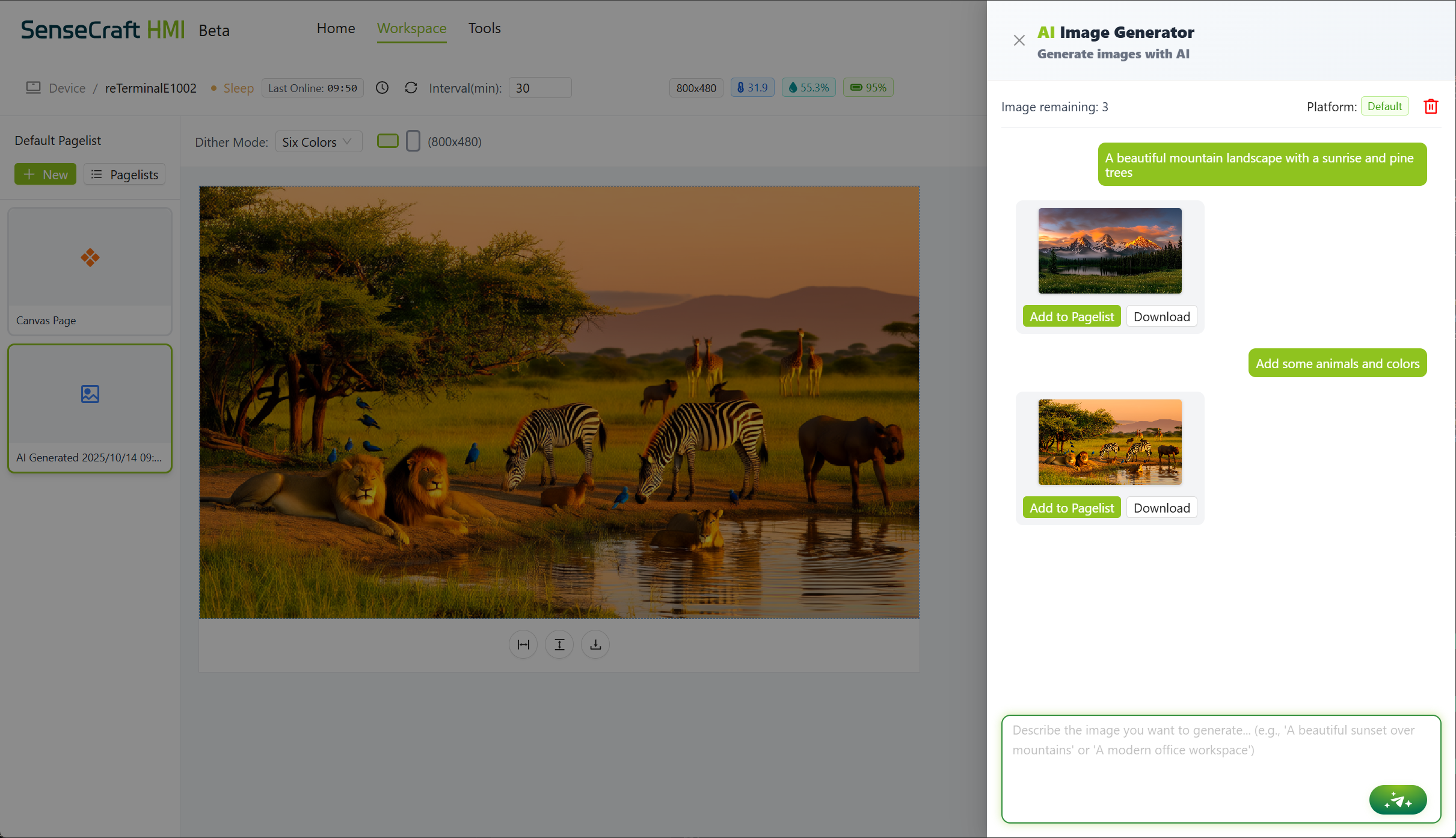
Paso 3. Continúa este proceso iterativo hasta que estés satisfecho con el resultado
Demostración de efecto
Sección titulada «Demostración de efecto»Vista previa y carga de la imagen
- Haz clic en Vista previa y podrás ver la imagen de vista previa.
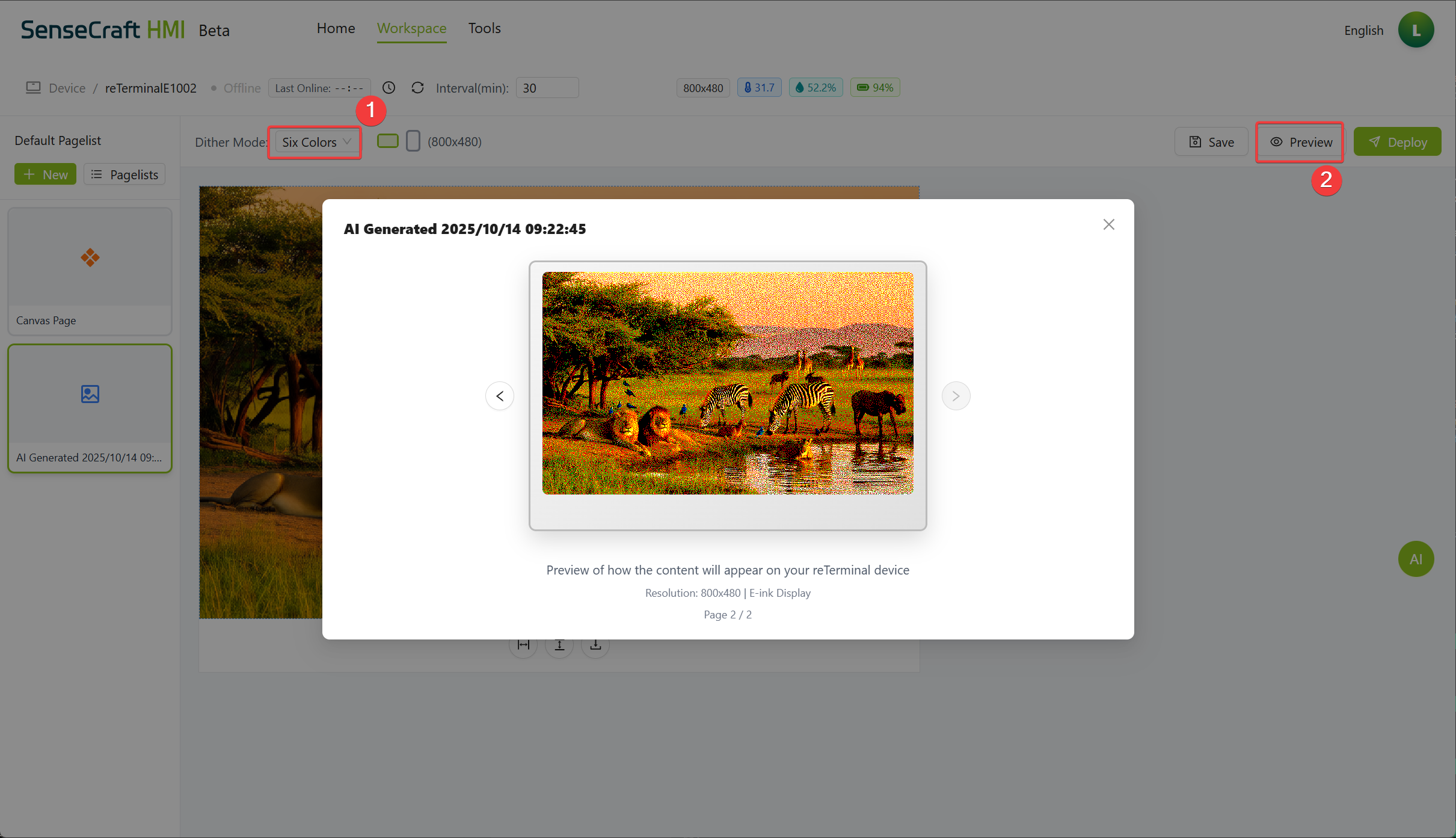
- Haz clic en el botón Implementar para cargar la imagen.
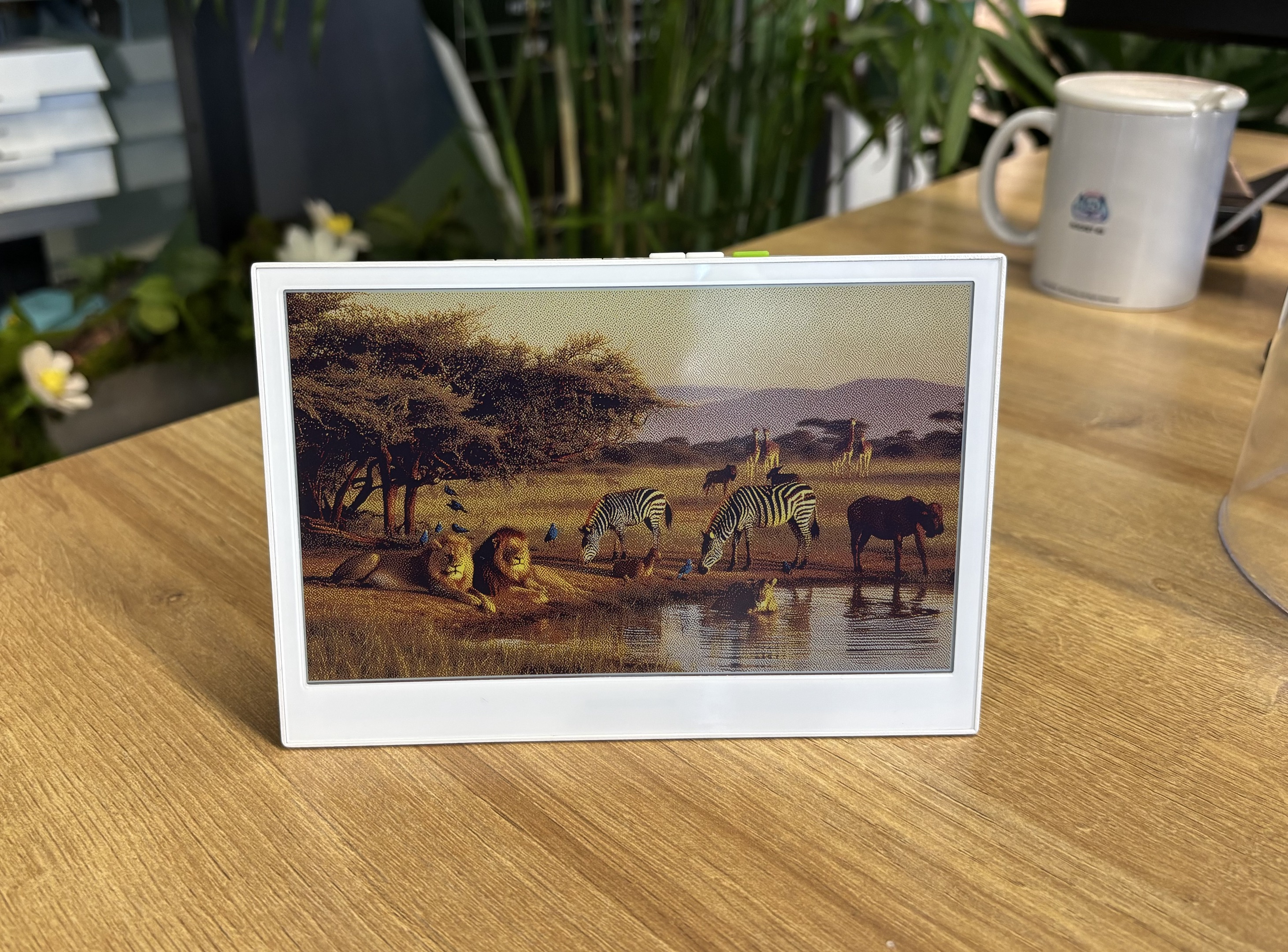
Demostración de efecto:
Generador de diseño con IA
Sección titulada «Generador de diseño con IA»El Generador de diseño con IA es más poderoso, permitiéndote crear interfaces interactivas completas con componentes funcionales.
Crear diseño con IA
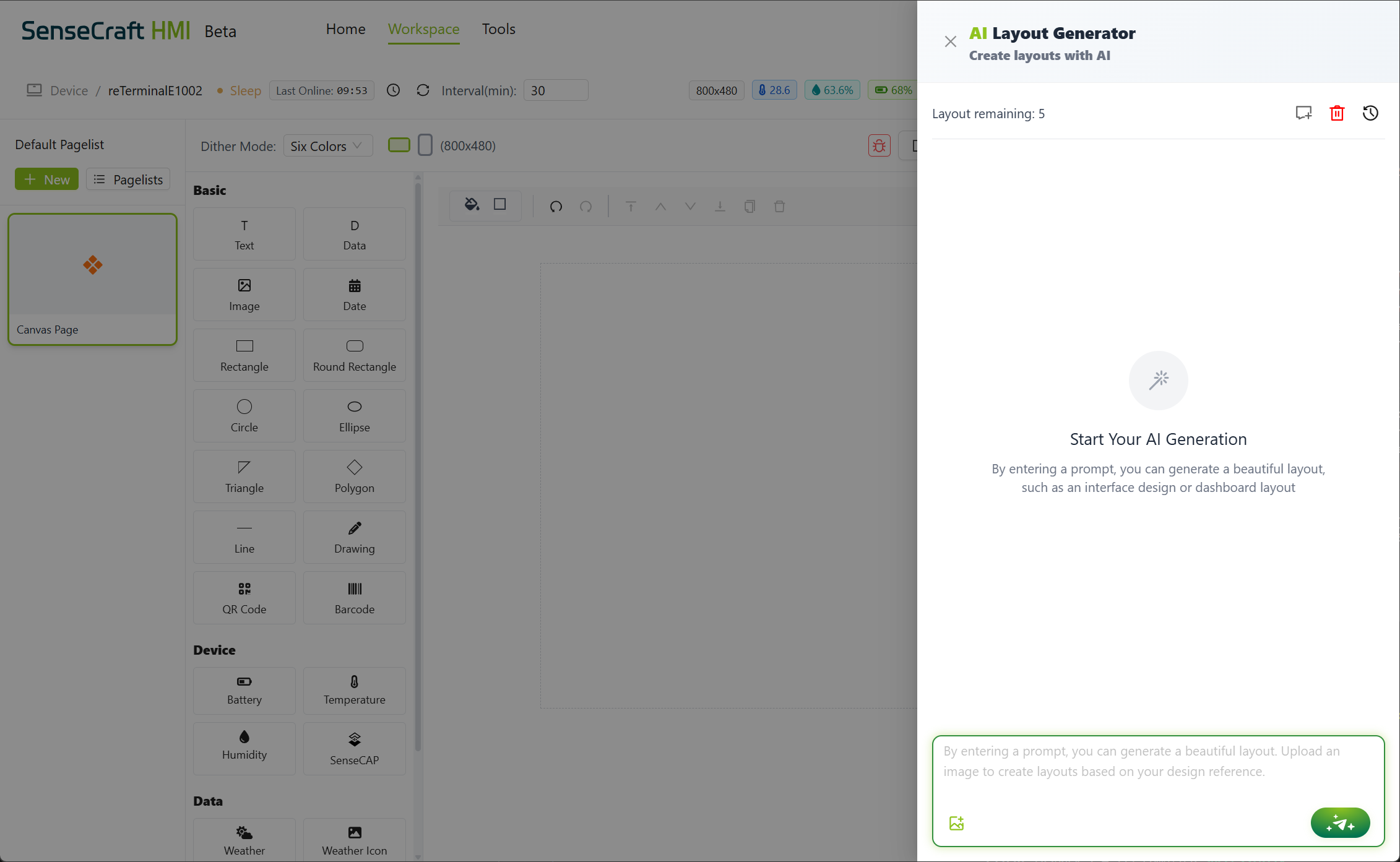
Sección titulada «Crear diseño con IA»Paso 1. Haz clic en el botón de IA a la derecha, luego selecciona Generador de diseño con IA, y aparecerá la siguiente pantalla.
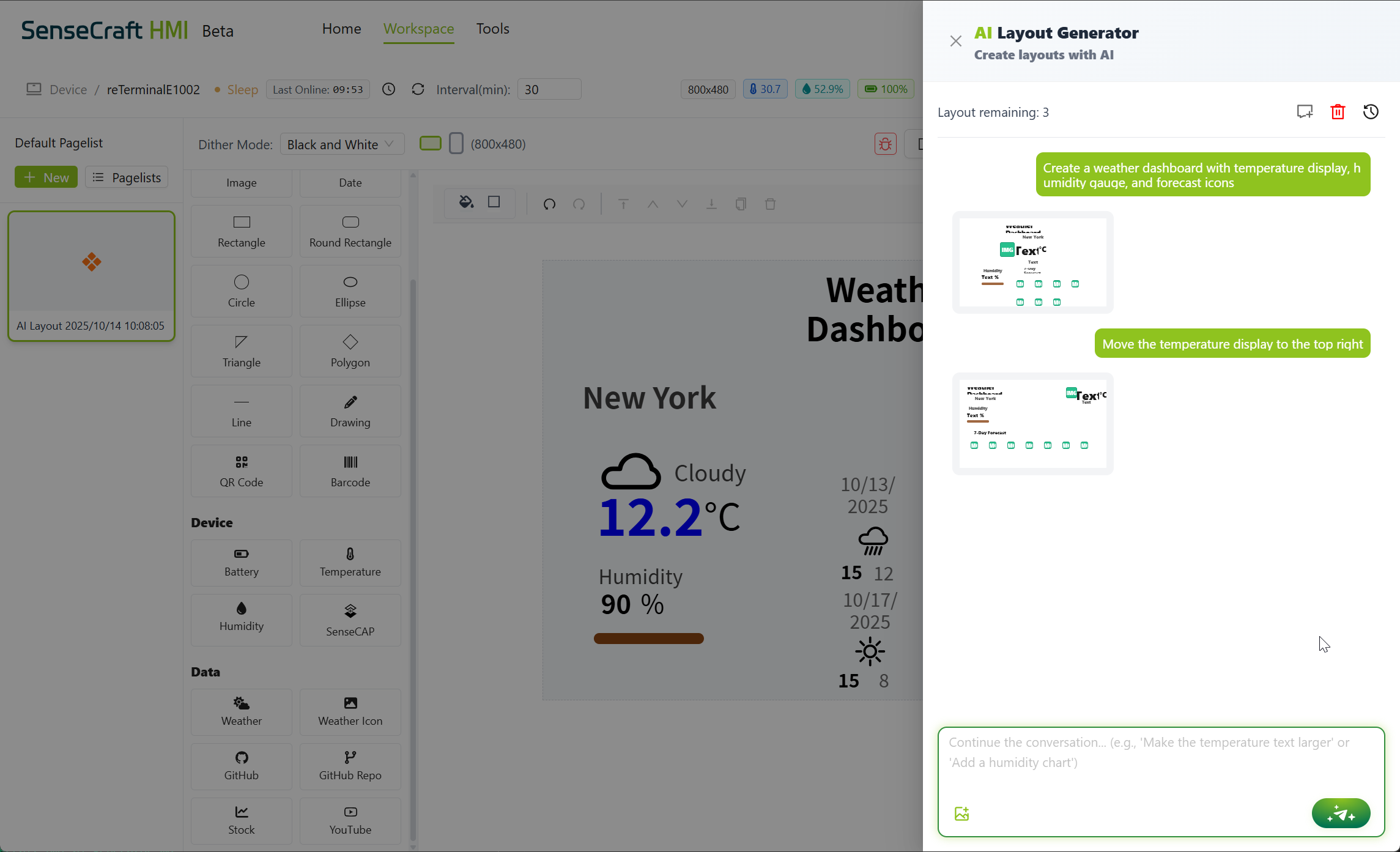
Paso 2. Observa el panel del Generador de IA en el lado derecho de la pantalla, similar al de la imagen
Crear interfaces con IA en diseño
Sección titulada «Crear interfaces con IA en diseño»Paso 1. En el panel del Generador de IA, ingresa una descripción de la interfaz que deseas crear. Sé específico sobre los componentes que necesitas. Por ejemplo:
- Crea un panel de control meteorológico con visualización de temperatura, medidor de humedad e iconos de pronóstico
- Diseña un panel de control de hogar inteligente con botones para luces, termostato y seguridad
- Haz una interfaz de rastreador de fitness con contador de pasos, visualización de frecuencia cardíaca e historial de actividad
Paso 2. Haz clic en el botón Generar para iniciar el proceso de generación de interfaz
Paso 3. Espera mientras la IA procesa tu solicitud y crea el diseño de la interfaz
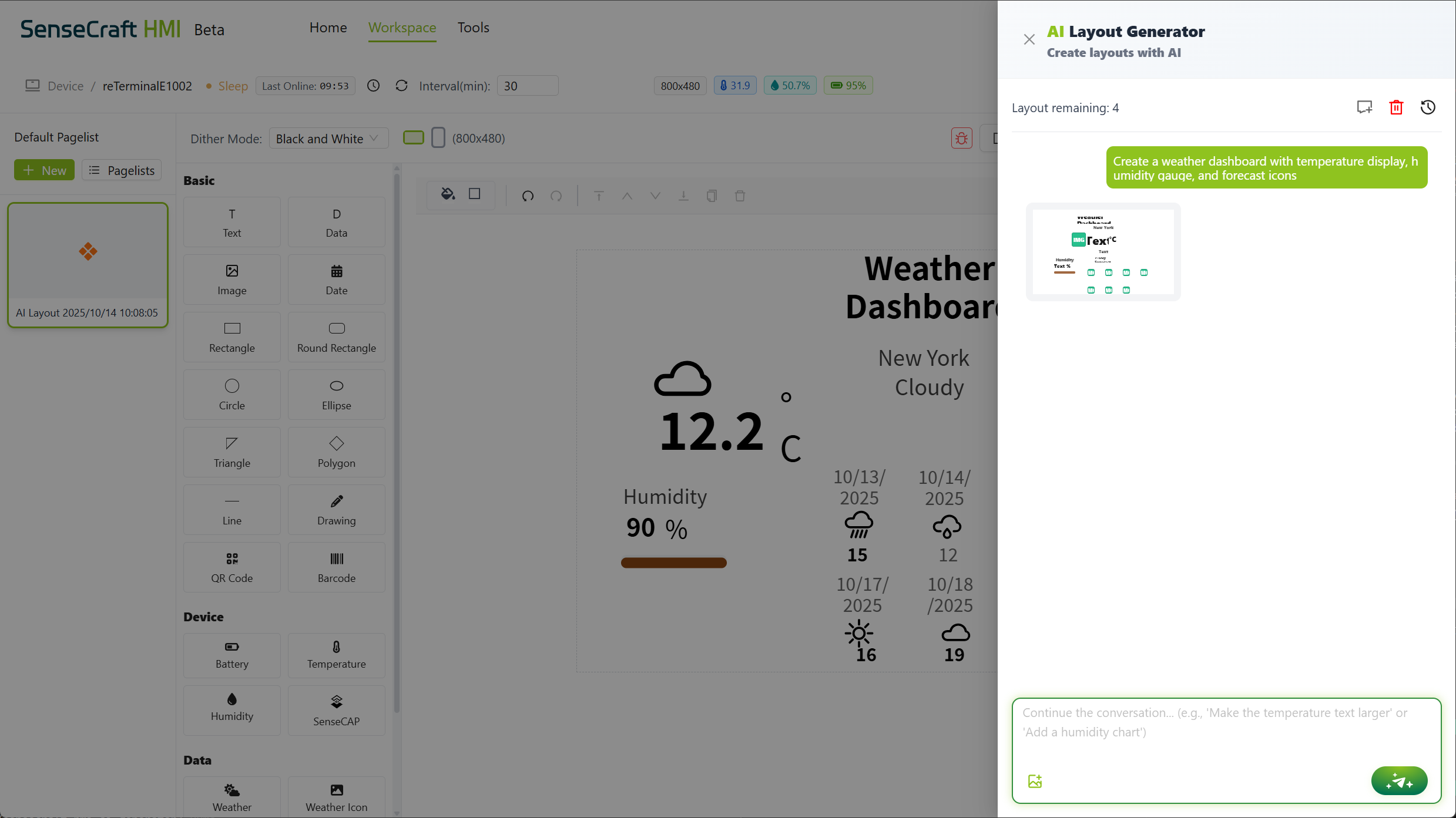
Paso 4. Una vez completo, la IA colocará varios componentes en tu Canvas según tu descripción
Optimizar el Canvas generado
Sección titulada «Optimizar el Canvas generado»La IA está diseñada para mejora iterativa:
Paso 1. Revisa la interfaz generada e identifica cualquier cambio que te gustaría hacer
Paso 2. Puedes proporcionar comentarios específicos en el panel del Generador de IA. Por ejemplo:
- Mueve la visualización de temperatura a la parte superior derecha
- Haz los botones más grandes y agrega etiquetas debajo de ellos
- Cambia el esquema de color a modo oscuro
- Agrega un reloj en la parte superior central
Paso 3. Haz clic en Generar nuevamente para actualizar la interfaz según tus comentarios
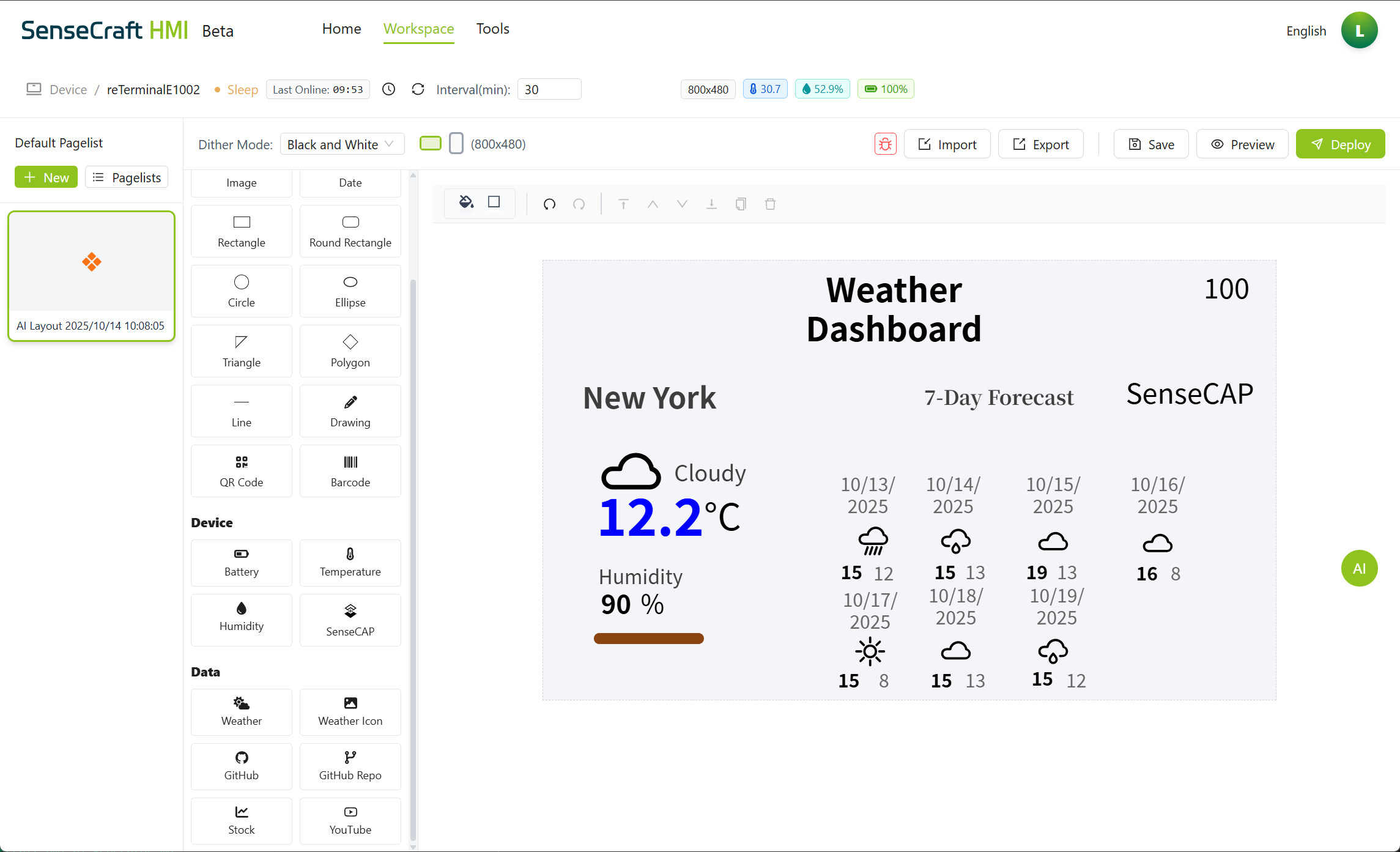
Paso 4. Si los componentes de IA no cumplen con tus resultados esperados, puedes arrastrar manualmente los componentes en el lienzo a la posición que has especificado.
Editar con componentes
Sección titulada «Editar con componentes»La IA de diseño puede crear y posicionar una variedad de componentes:
Componentes básicos:
- Texto
- Datos
- Formas (rectángulos, círculos, líneas, etc.)
- Código QR
- Dibujo
Componentes de datos del dispositivo:
- Temperatura
- Humedad
- Batería
- SenseCAP
Datos:
- Clima
- Icono del clima
- Github
- Repositorio de Github
- Acciones
- Youtube
Cuando generes una interfaz, puedes solicitar específicamente estos componentes en tu indicación.
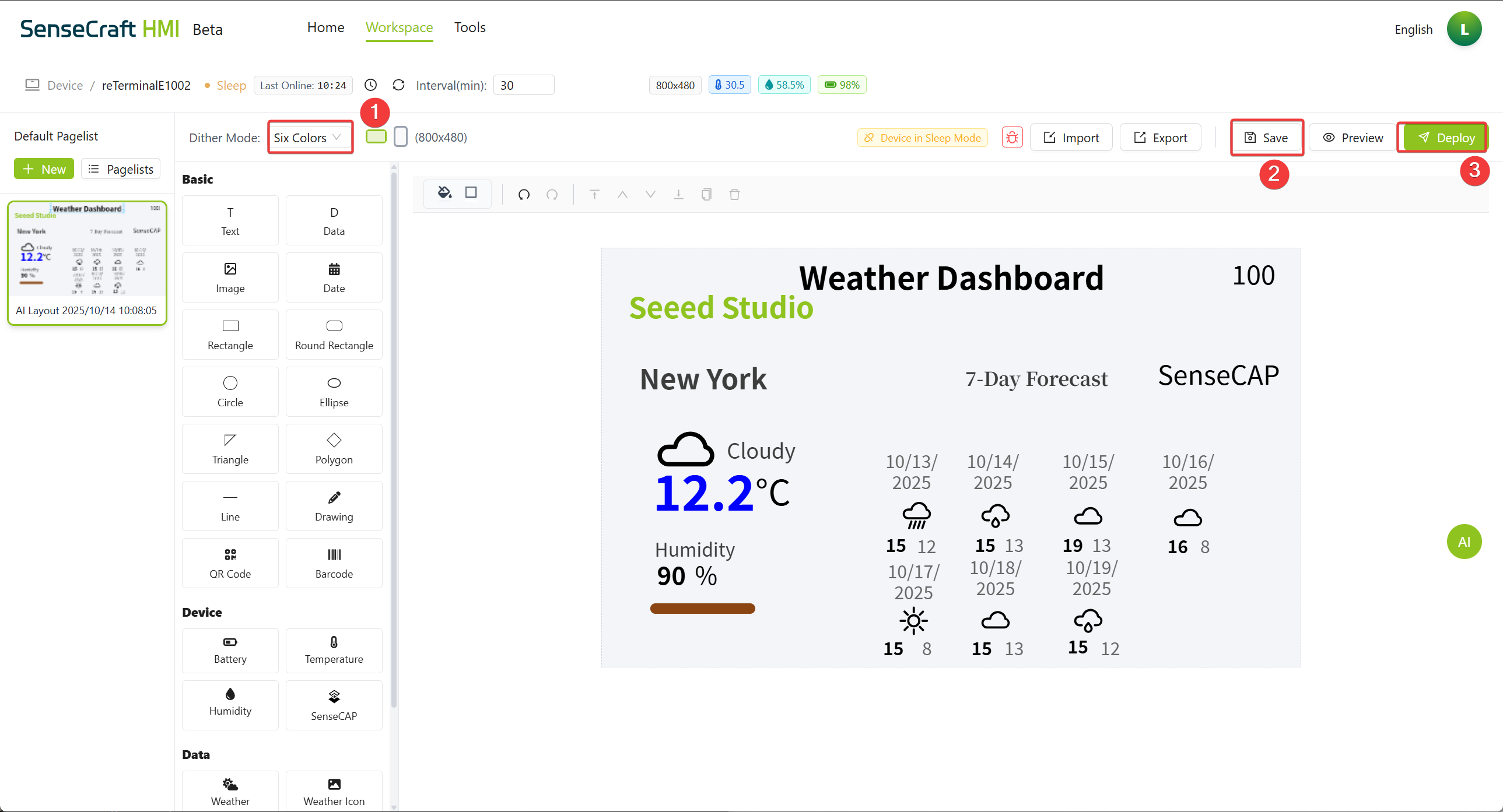
- Selecciona Seis colores, haz clic en Guardar y luego haz clic en Implementar para cargar.
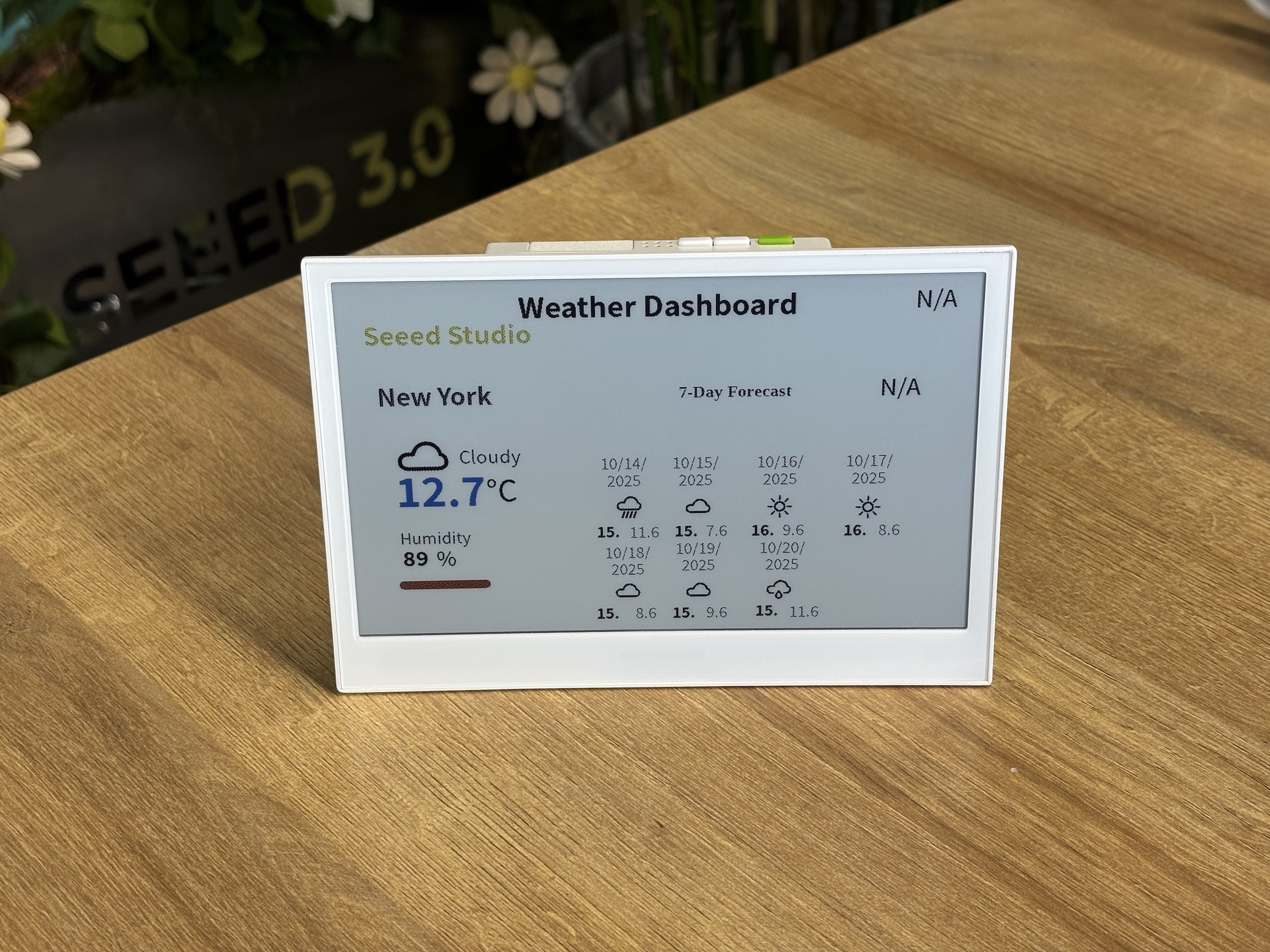
- Demostración de efecto:
Mejores prácticas para la generación con IA
Sección titulada «Mejores prácticas para la generación con IA»Para aprovechar al máximo la función de Generación con IA, sigue estos consejos:
Consejos para indicaciones efectivas
Sección titulada «Consejos para indicaciones efectivas»- Sé específico: En lugar de “Crea un panel de control”, intenta “Crea un panel de control con visualización de temperatura en el centro, humedad a la derecha y un reloj en la parte superior”
- Menciona colores y estilo: “Usa un esquema de color azul y blanco con esquinas redondeadas para todos los elementos”
- Haz referencia a diseños familiares: “Hazlo parecer una interfaz de termostato inteligente” o “Diseña similar a una pantalla de rastreador de fitness”
Refinamiento iterativo
Sección titulada «Refinamiento iterativo»Los diseños más exitosos a menudo provienen de múltiples rondas de comentarios:
- Comienza con una descripción general
- Genera el diseño inicial
- Proporciona comentarios específicos sobre qué cambiar
- Genera una versión actualizada
- Repite hasta estar satisfecho
IA se encuentra con edición manual
Sección titulada «IA se encuentra con edición manual»Para obtener los mejores resultados:
- Usa IA para crear rápidamente el diseño básico y los componentes
- Ajusta manualmente el posicionamiento, el tamaño y las propiedades de elementos individuales
- Agrega cualquier funcionalidad personalizada o vinculación de datos manualmente
- Usa IA nuevamente si deseas agregar nuevas secciones o hacer cambios importantes
Conclusión
Sección titulada «Conclusión»Crea interfaces impresionantes en minutos con la Generación con IA de SenseCraft HMI. Impulsado por IA y con implementación sin problemas, te ayuda a diseñar pantallas profesionales e interactivas, sin experiencia en diseño.
Desde imágenes en Galería hasta interfaces completas en Canvas, la Generación con IA da vida a tu imaginación con velocidad y facilidad.