Función de galería

Introducción
Sección titulada «Introducción»La función de Galería en SenseCraft HMI te permite transformar tus dispositivos con pantalla en hermosos marcos de fotos digitales. Puedes cargar imágenes locales o importarlas desde URLs, y luego mostrarlas con intervalos de transición personalizables y efectos visuales. Esta función es perfecta para crear pantallas ambientales, pantallas de información o álbumes de fotos decorativos usando tus dispositivos de pantalla Seeed Studio.
Este tutorial te guiará en el uso de la función de Galería en SenseCraft HMI, cubriendo métodos de carga de imágenes, configuración de visualización y consideraciones importantes para un rendimiento óptimo.
Este artículo utilizará el reTerminal E1002 como ejemplo para explicar cómo usar esta función en la plataforma SenseCraft HMI.
Primeros pasos con Galería
Sección titulada «Primeros pasos con Galería»Acceder a la función de Galería
Sección titulada «Acceder a la función de Galería»Paso 1. Navega a la plataforma SenseCraft HMI a continuación.
Paso 2. Conecta tu dispositivo o selecciona un dispositivo ya emparejado para usar.
Paso 3. Haz clic en Galería de imágenes y puedes elegir cargar imágenes locales o importar imágenes desde una URL.
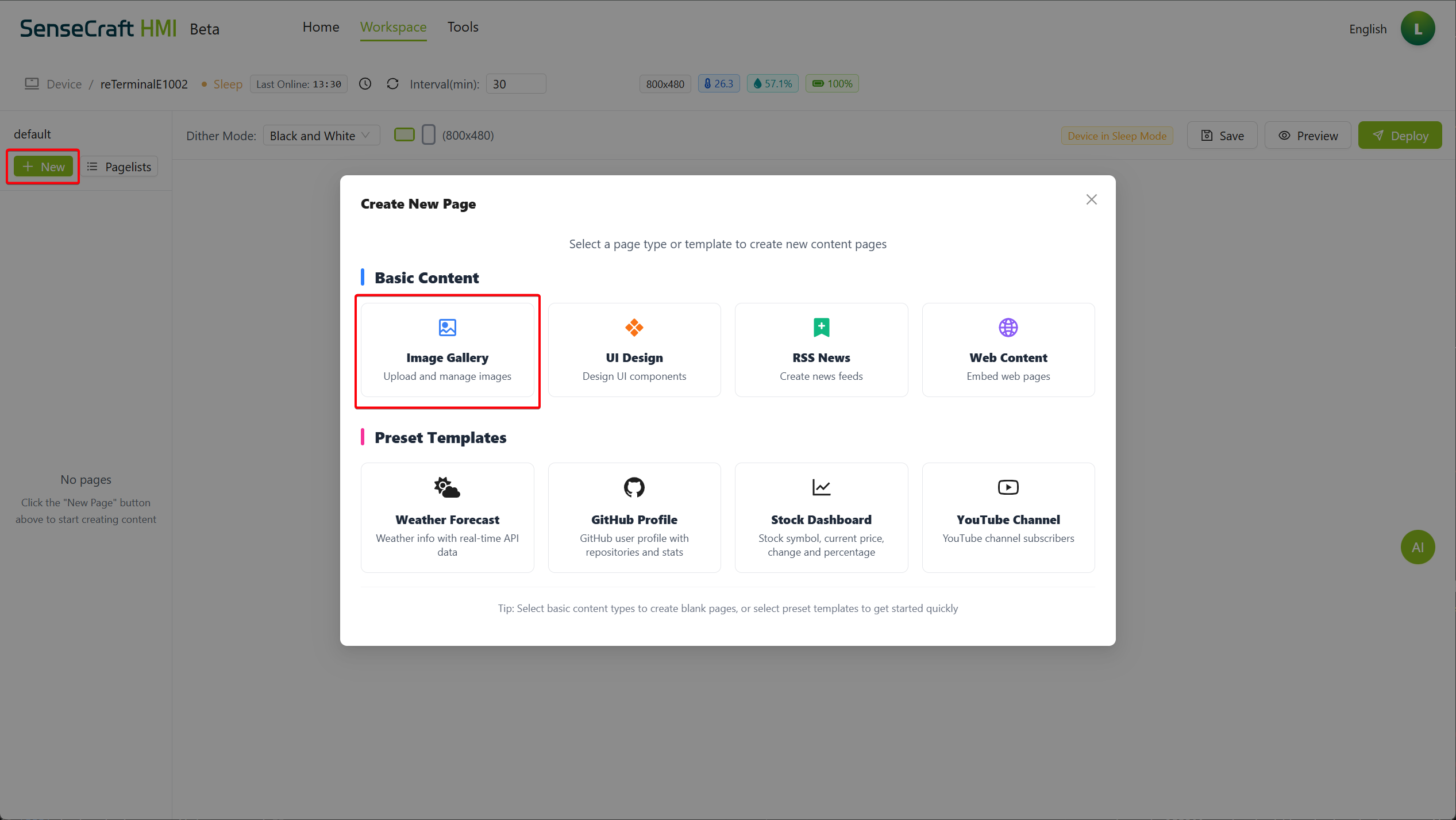
Comprender la interfaz de Galería
Sección titulada «Comprender la interfaz de Galería»La interfaz de Galería consta de varios elementos clave:
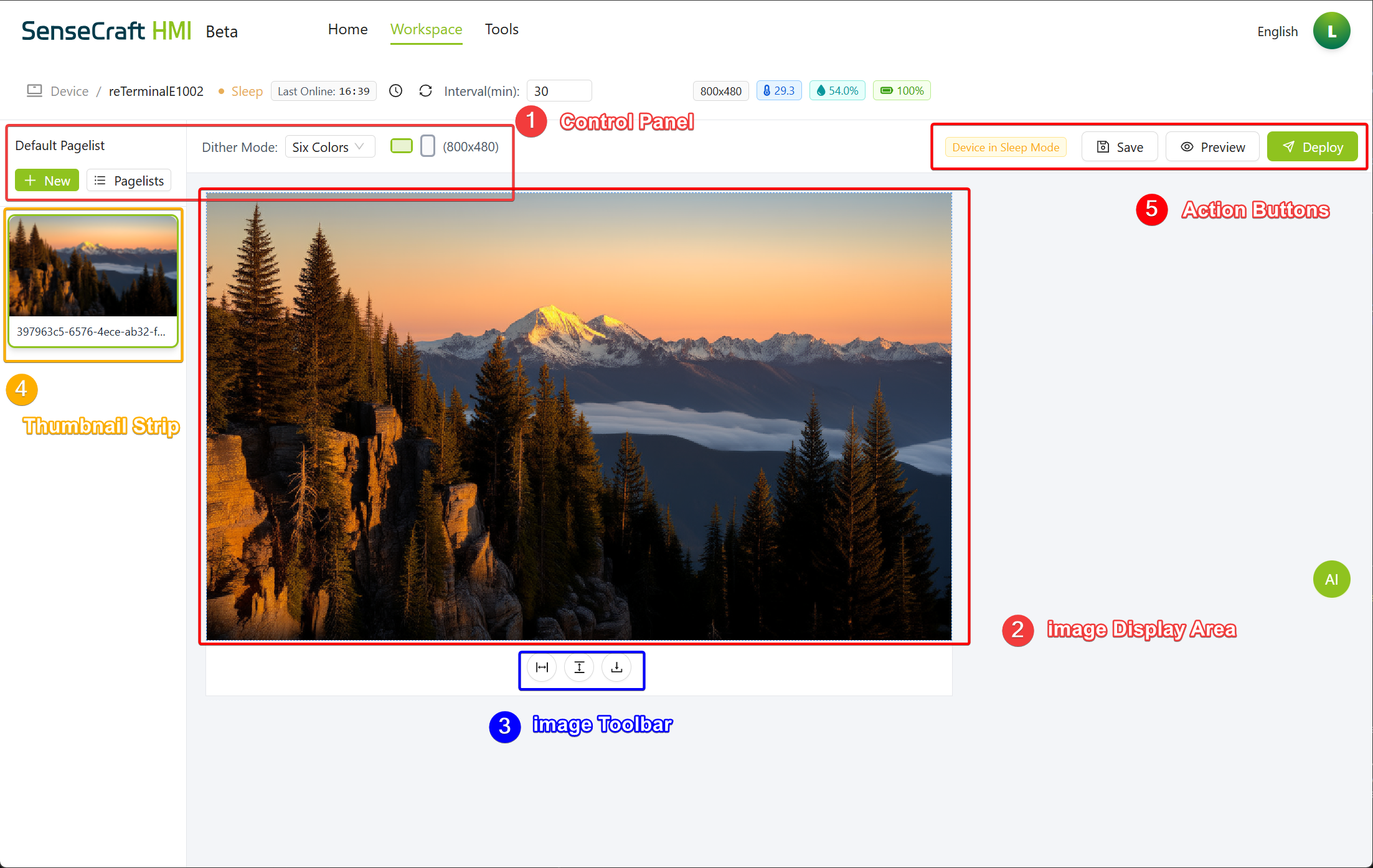
- Panel de control: Esta sección incluye la configuración para agregar los elementos añadidos, Listas de páginas, modos de difuminado y la dirección de visualización de las imágenes.
- Área de visualización de imagen: La sección principal donde se muestra tu imagen actual
- Barra de herramientas de imagen: Contiene herramientas para ajustar o descargar la imagen actual
- Tira de miniaturas: Muestra todas las imágenes cargadas en tu galería
- Botones de acción: Botones de Guardar, Vista previa e Implementar para probar y aplicar tu galería al dispositivo
Agregar imágenes a tu galería
Sección titulada «Agregar imágenes a tu galería»SenseCraft HMI proporciona dos métodos para agregar imágenes a tu galería: cargar archivos locales o importar desde URLs.
Cargar imágenes locales
Sección titulada «Cargar imágenes locales»Paso 1. Haz clic en el botón Nuevo en el panel de control
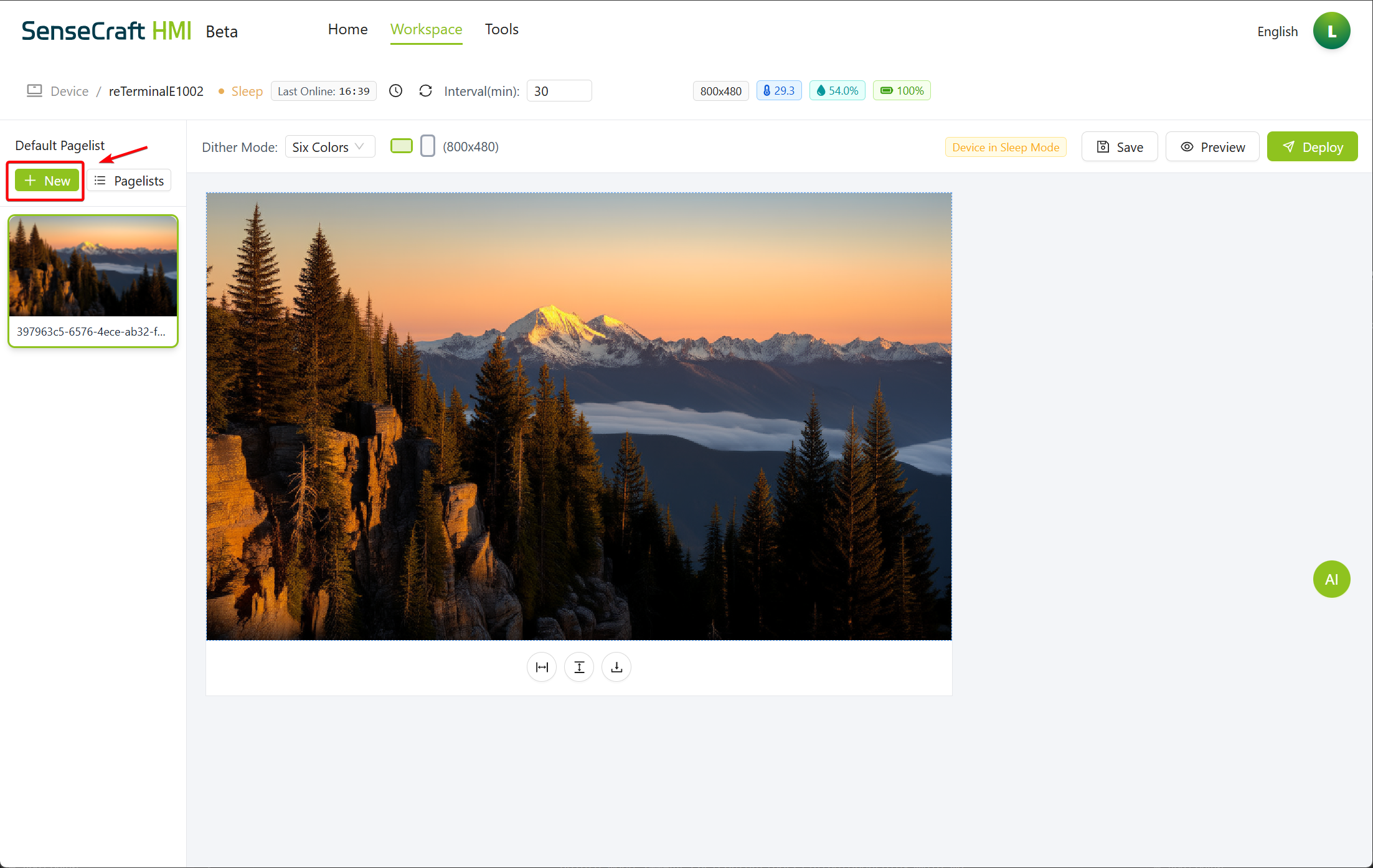
Paso 2. En el cuadro de diálogo que aparece, selecciona Galería de imágenes, y en el cuadro de diálogo emergente, haz tu selección.Cargar archivo
Paso 3. Haz clic en Seleccionar archivos de imagen, y elige las imágenes que deseas cargar desde tu computadora
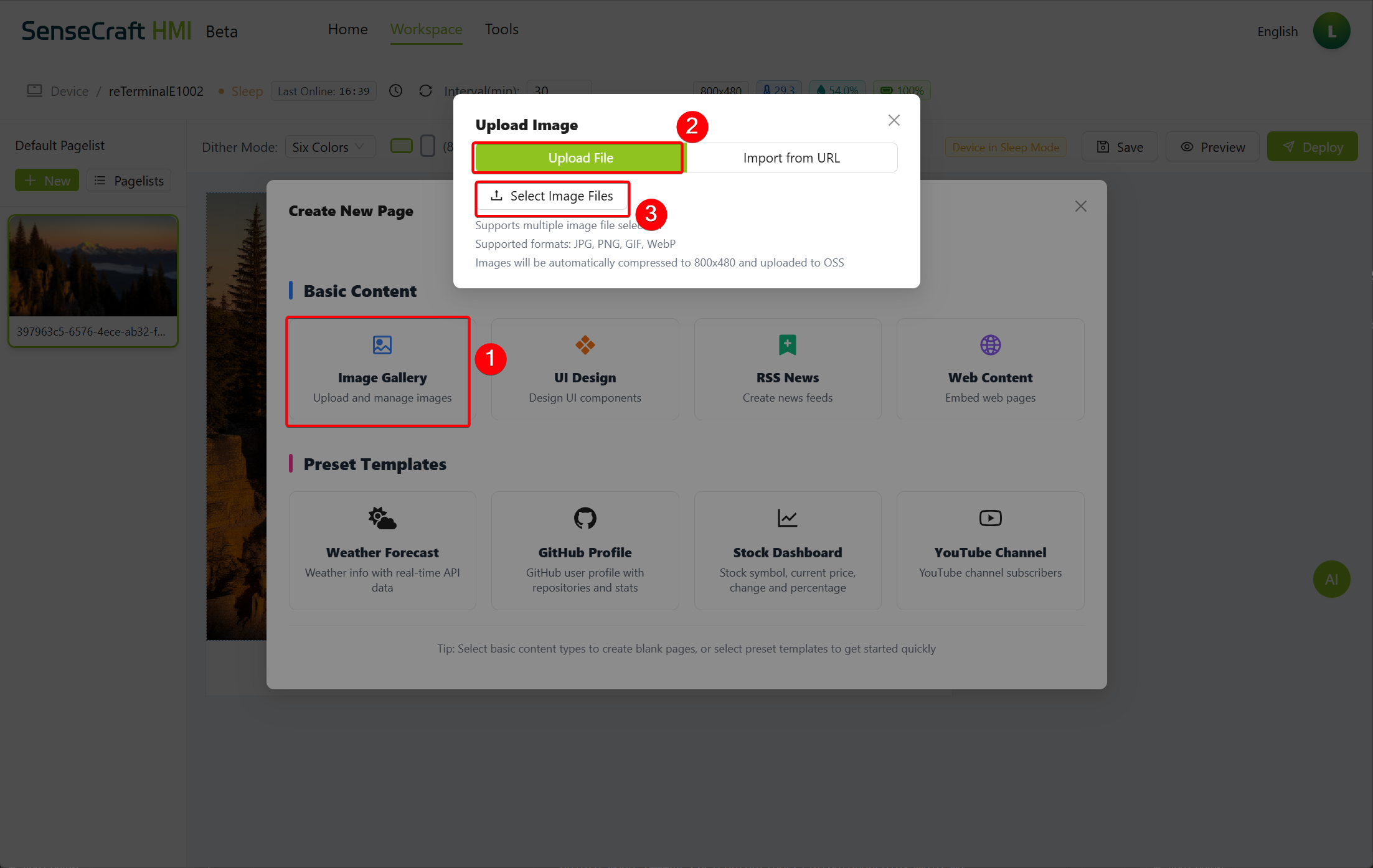
Paso 4. Requisitos y limitaciones importantes de la imagen:
- Soporta formatos JPG, PNG y GIF
- Las fotos de más de 2MB se comprimirán automáticamente
- Las relaciones de aspecto que no sean 5:3 se ajustarán con relleno blanco
- Resolución objetivo: 800x480 píxeles (o la resolución nativa de tu dispositivo)
- Sin una tarjeta MicroSD, puedes cargar un máximo de 3 fotos
- Con una tarjeta MicroSD, puedes cargar hasta 20 fotos
Paso 5. Selecciona múltiples archivos usando Ctrl/Cmd + Clic si lo deseas
Paso 6. Haz clic en “Abrir” para cargar las imágenes seleccionadas
Importar imágenes desde URL
Sección titulada «Importar imágenes desde URL»Paso 1. Haz clic en el botón Nuevo en el panel de control
Paso 2. En el cuadro de diálogo que aparece, selecciona Galería de imágenes, luego selecciona Importar desde URL
Paso 3. Ingresa la URL directa de la imagen en el campo proporcionado
Paso 4. Haz clic en “Importar” para agregar la imagen a tu galería
Administrar tu galería
Sección titulada «Administrar tu galería»Configurar el intervalo de visualización
Sección titulada «Configurar el intervalo de visualización»La configuración del intervalo determina cuánto tiempo se muestra cada imagen antes de pasar a la siguiente:
Paso 1. Localiza el campo “Intervalo(min):” en el panel de control
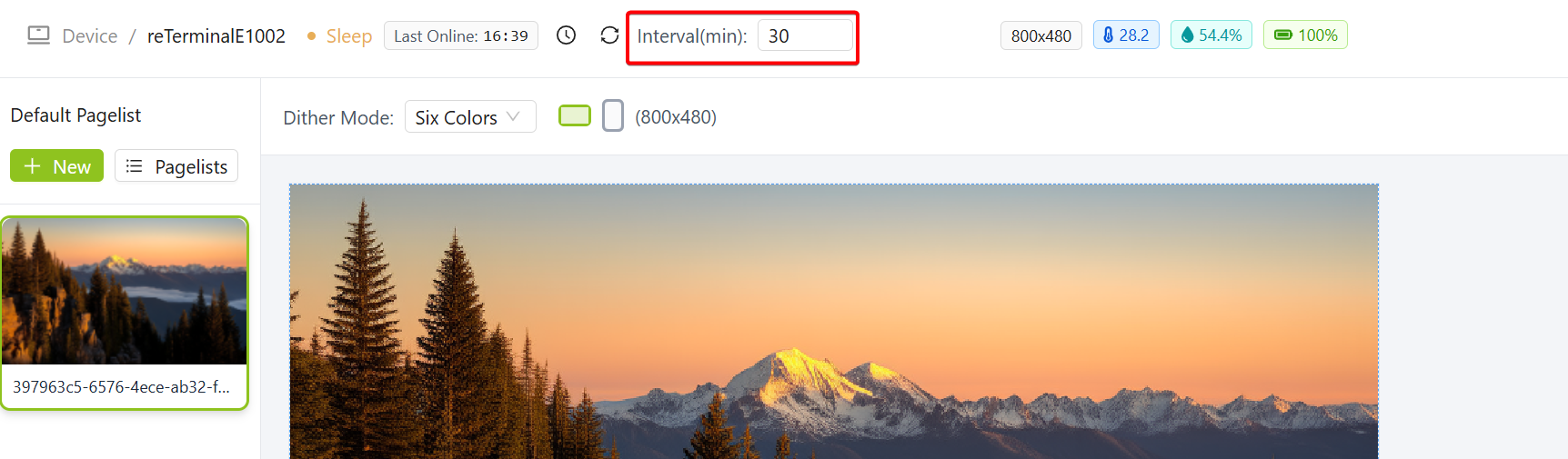
Paso 2. Ingresa el tiempo de visualización deseado en minutos (por ejemplo, 1 para un minuto por imagen)
Elegir el modo de difuminado
Sección titulada «Elegir el modo de difuminado»El modo de difuminado afecta cómo se procesan las imágenes para una visualización óptima en tu dispositivo específico:
Paso 1. Encuentra el menú desplegable “Modo de difuminado:” en el panel de control
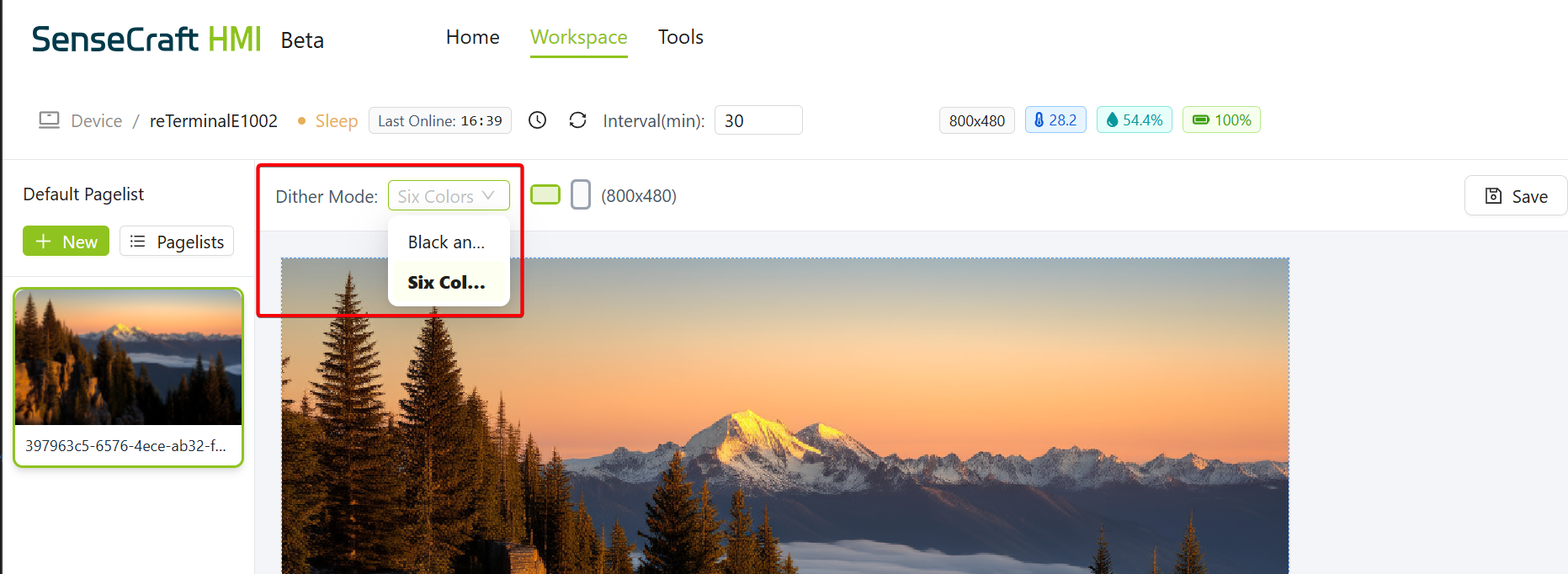
Paso 2. Selecciona la opción apropiada para tu dispositivo:
- Seis colores: Mejor para pantallas LCD de color, conserva toda la información de color
- Blanco y negro: Convierte las imágenes a blanco y negro puro, ideal para pantallas e-paper monocromáticas
Usar la barra de herramientas de imagen
Sección titulada «Usar la barra de herramientas de imagen»Cada imagen en tu galería se puede ajustar usando la barra de herramientas que aparece debajo de la imagen:
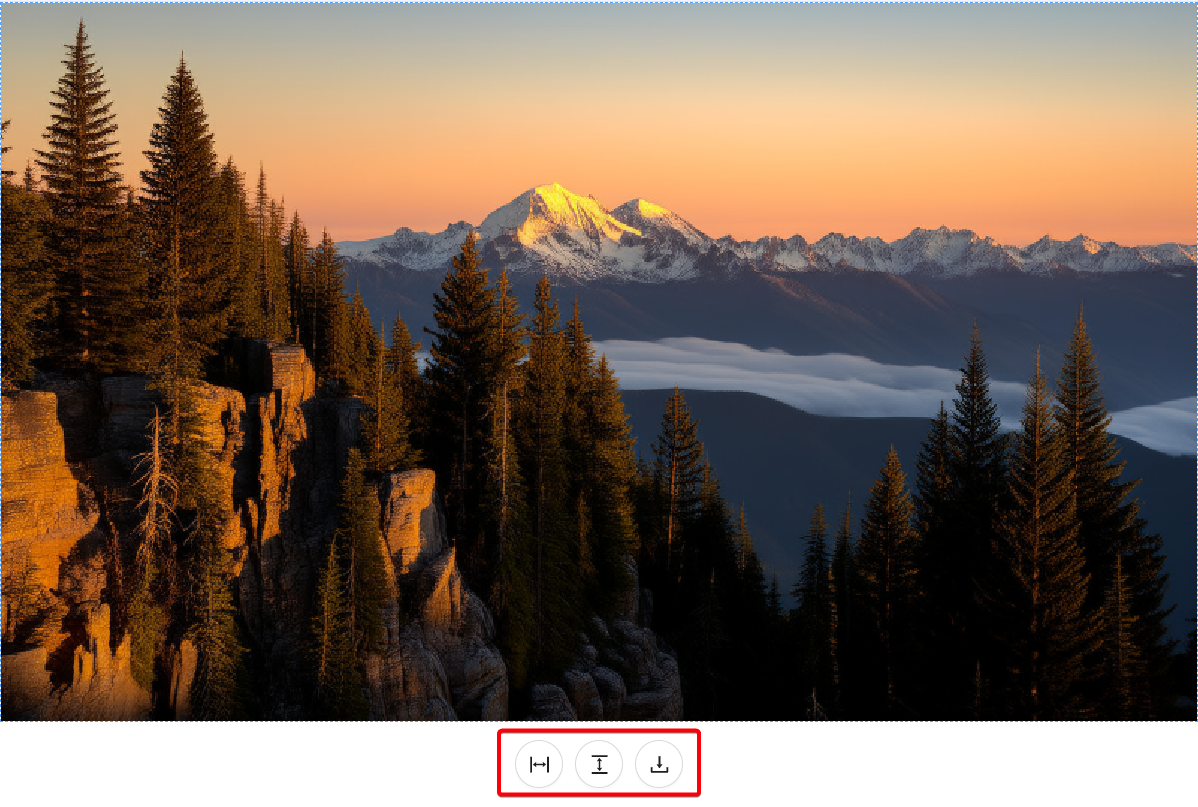
De izquierda a derecha, las herramientas son:
- Rellenar horizontalmente: Ajusta la imagen para llenar la pantalla horizontalmente mientras mantiene la relación de aspecto
- Rellenar verticalmente: Ajusta la imagen para llenar la pantalla verticalmente mientras mantiene la relación de aspecto
- Descargar: Guarda la imagen procesada en tu computadora
Reordenar imágenes
Sección titulada «Reordenar imágenes»Puedes cambiar el orden de visualización de tus imágenes usando la tira de miniaturas:
Paso 1. Localiza la miniatura de la imagen que deseas mover en la tira en la parte inferior de la pantalla
Paso 2. Haz clic y arrastra la miniatura a una nueva posición en la secuencia
Paso 3. Suelta para establecer el nuevo orden
Implementar tu galería en tu dispositivo
Sección titulada «Implementar tu galería en tu dispositivo»Una vez que hayas agregado y configurado tus imágenes, puedes implementar la galería en tu dispositivo conectado:
Paso 1. Haz clic en el botón “Guardar” para almacenar tu configuración de galería
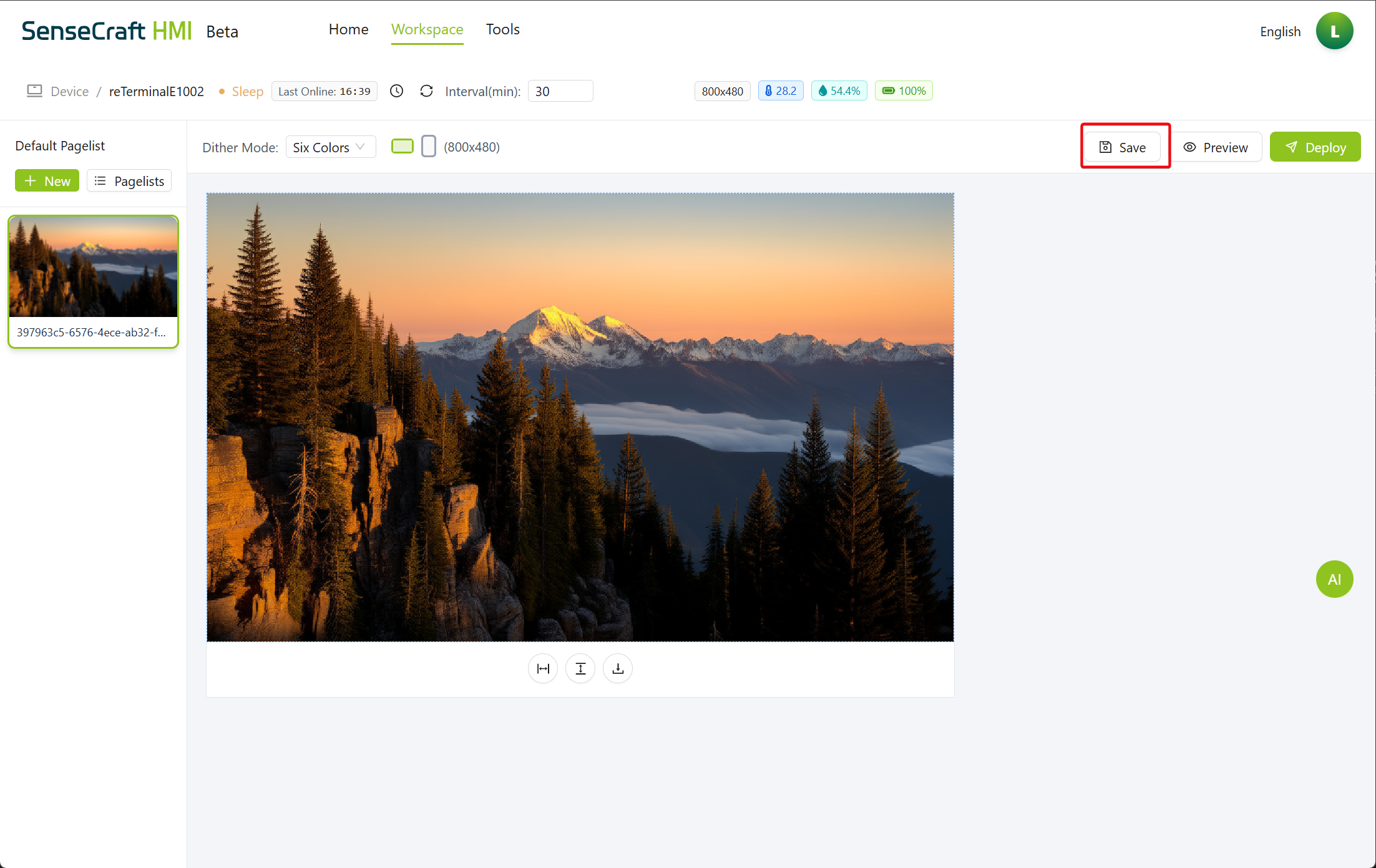
Paso 2. (Opcional) Haz clic en “Vista previa” para ver cómo aparecerá tu galería en el dispositivo sin implementarla completamente
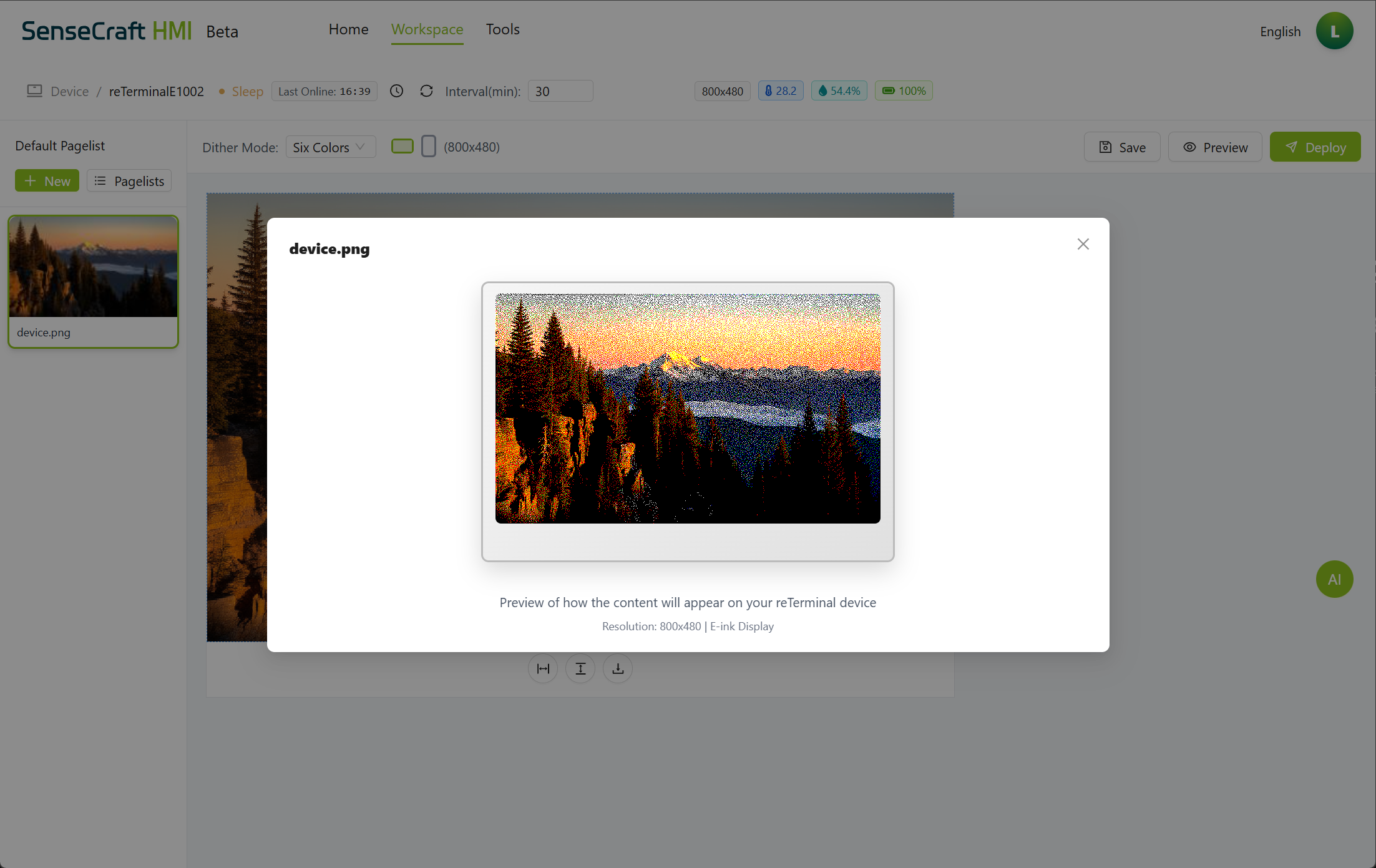
Paso 3. Haz clic en “Implementar” para enviar tu galería al dispositivo conectado
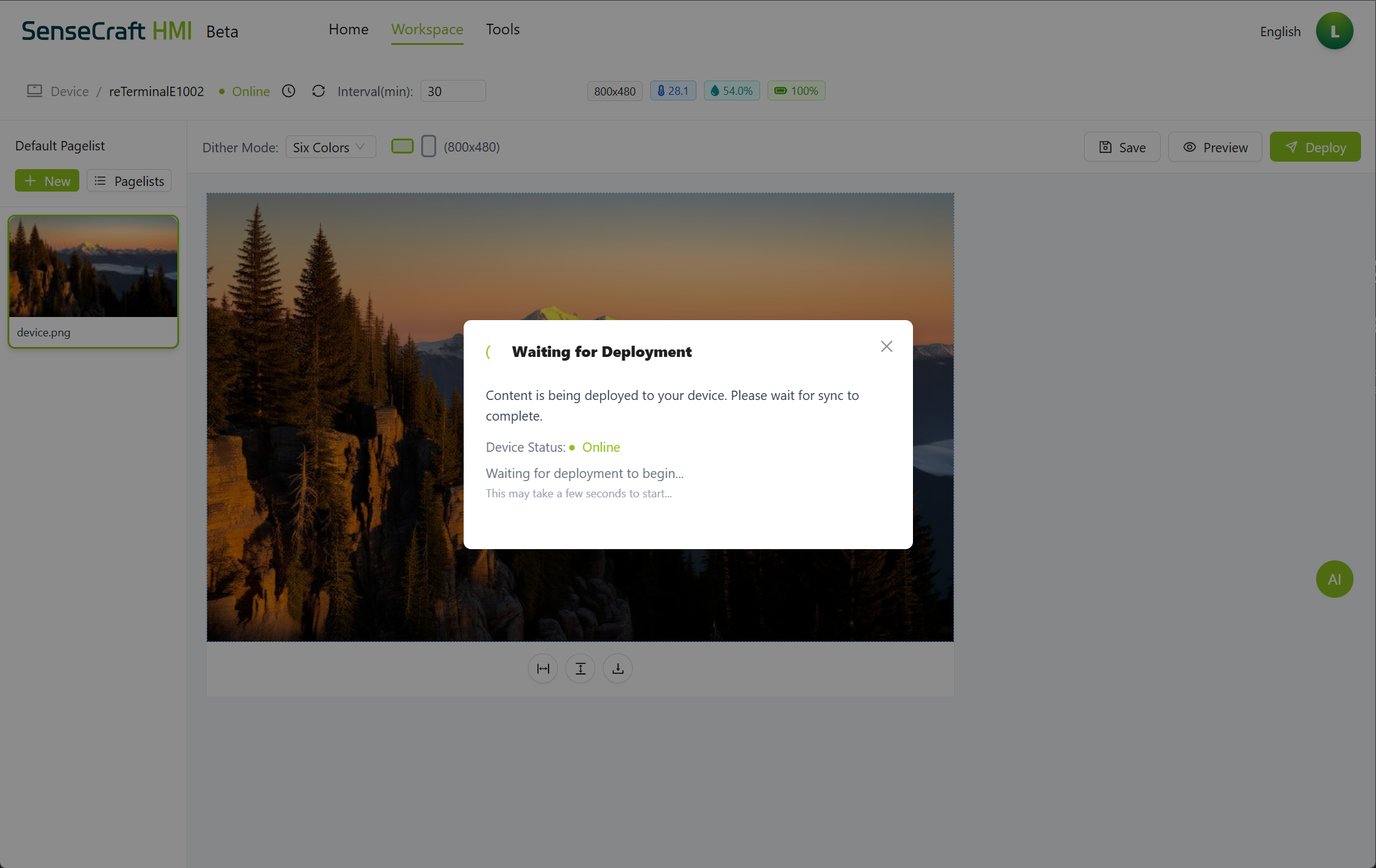
Paso 4. Espera el mensaje de confirmación de implementación
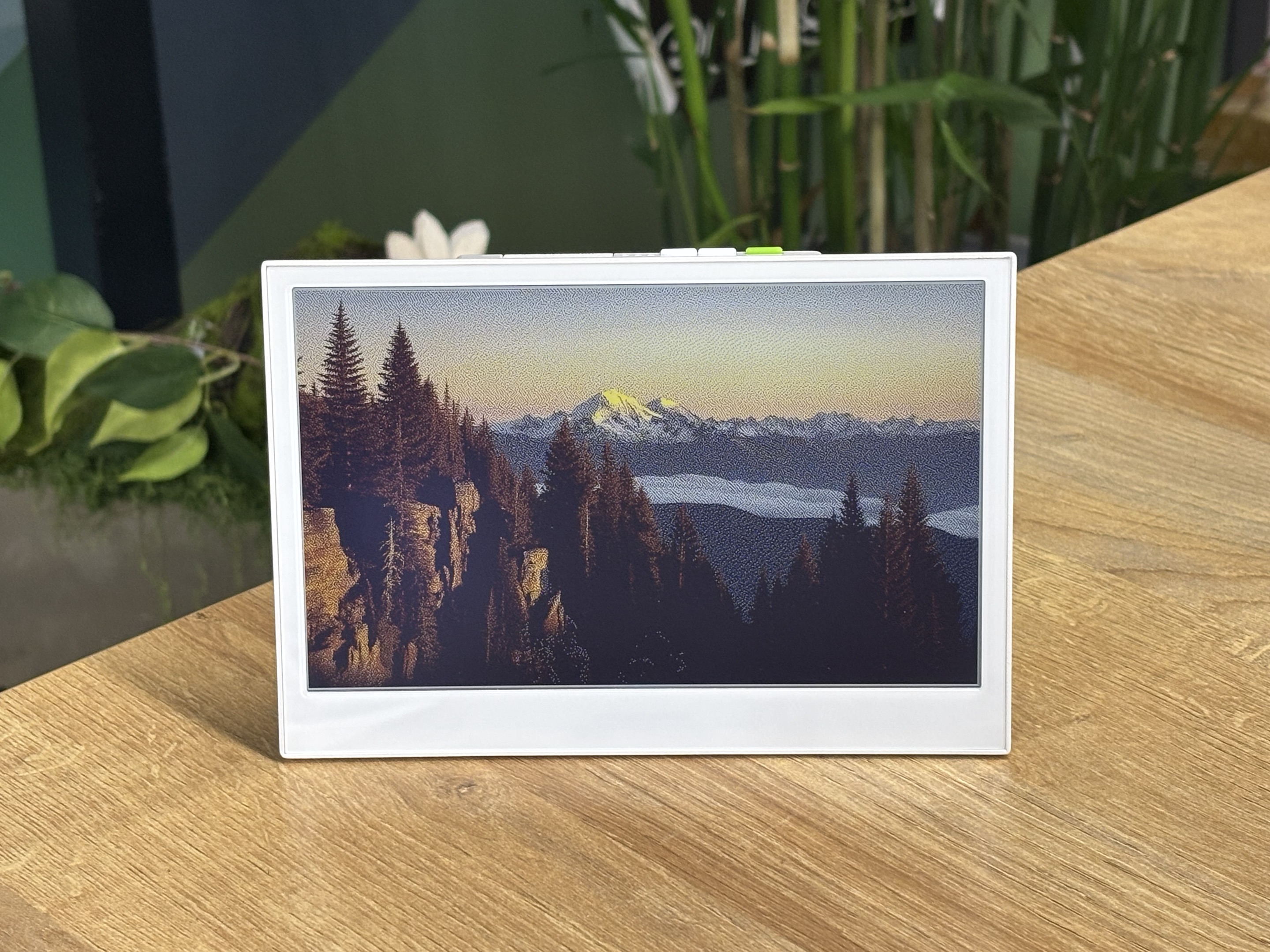
Después de la implementación, tu dispositivo comenzará a mostrar las imágenes según tu configuración de intervalo. Demostración de efecto:
Consideraciones de almacenamiento
Sección titulada «Consideraciones de almacenamiento»Requisitos de tarjeta MicroSD
Sección titulada «Requisitos de tarjeta MicroSD»Para almacenar más de 3 imágenes en tu dispositivo, necesitarás usar una tarjeta MicroSD:
- Formato: La tarjeta MicroSD debe estar formateada como FAT32
- Tamaño: Se recomienda 8GB o más grande (hasta 32GB compatible)
- Velocidad: Se recomienda Clase 10 o superior para un mejor rendimiento
Cómo formatear una tarjeta MicroSD como FAT32
Sección titulada «Cómo formatear una tarjeta MicroSD como FAT32»-
En Windows:
Paso 1. Inserta tu tarjeta MicroSD en tu computadora
Paso 2. Abre el Explorador de archivos y haz clic derecho en la tarjeta MicroSD
Paso 3. Selecciona “Formatear…”
Paso 4. Elige “FAT32” del menú desplegable Sistema de archivos
Paso 5. Haz clic en “Iniciar” para comenzar el formateo -
En Mac:
Paso 1. Inserta tu tarjeta MicroSD en tu computadora
Paso 2. Abre Utilidad de Discos (Aplicaciones > Utilidades > Utilidad de Discos)
Paso 3. Selecciona tu tarjeta MicroSD de la barra lateral
Paso 4. Haz clic en “Borrar”
Paso 5. Elige “MS-DOS (FAT)” como formato
Paso 6. Haz clic en “Borrar” para formatear la tarjeta
Insertar la tarjeta MicroSD
Sección titulada «Insertar la tarjeta MicroSD»Paso 1. Apaga tu dispositivo
Paso 2. Localiza la ranura de tarjeta MicroSD en tu dispositivo
Paso 3. Inserta la tarjeta MicroSD correctamente formateada

Paso 4. Enciende tu dispositivo
Paso 5. Reconecta a SenseCraft HMI para verificar que se reconoce el almacenamiento ampliado
Optimizar imágenes para tu pantalla
Sección titulada «Optimizar imágenes para tu pantalla»Para obtener los mejores resultados visuales en la pantalla de tu dispositivo:
- Coincidir la resolución: Prepara imágenes que coincidan con la resolución nativa de tu dispositivo (típicamente 800x480 píxeles)
- Considera la relación de aspecto: Usa imágenes con una relación de aspecto 5:3 para evitar el relleno blanco
- Optimiza para el tipo de pantalla:
- Para LCD de color: Las imágenes de color estándar funcionan bien
- Para e-paper/e-ink: Imágenes de mayor contraste con menos gradientes de color
- Para e-paper de 2 colores: Imágenes en blanco y negro o de alto contraste
- Tamaño del archivo: Mantén las imágenes por debajo de 2MB para evitar la compresión automática
- Brillo/contraste: Ajusta según las características específicas de tu pantalla
Usar herramientas HMI para optimizar la imagen
Sección titulada «Usar herramientas HMI para optimizar la imagen»Puedes elegir la herramienta de imagen de SenseCraft HMI para optimizar tus imágenes. No solo se puede usar para previsualizar tu uso en SenseCraft HMI, sino también generar archivos de encabezado de código C para editar y usar en tu código. paso 1. En la página SenseCraft HMI, selecciona Herramientas, y luego elige Difuminado de imágenes
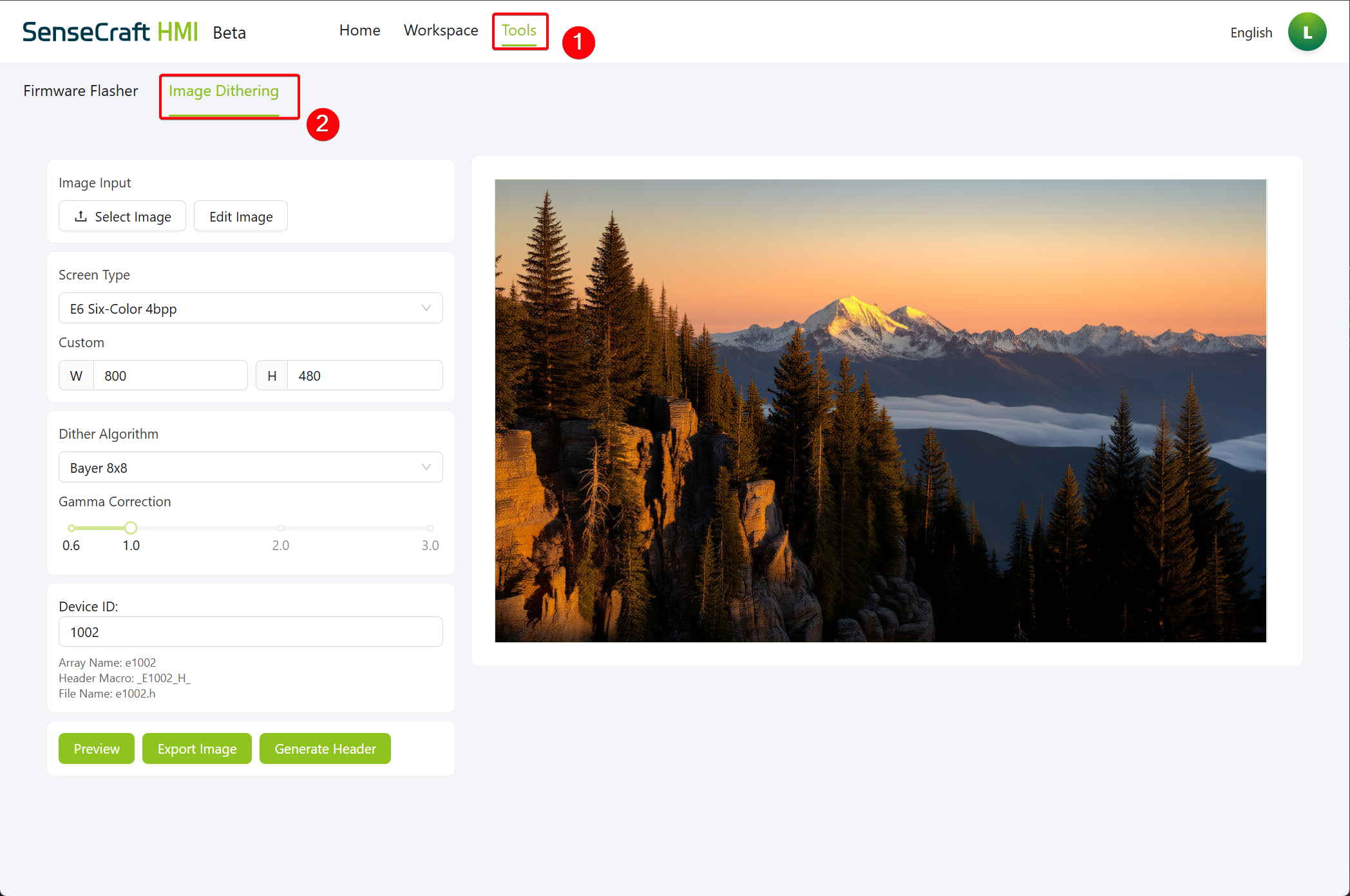
paso 2. Carga la imagen que deseas optimizar
paso 3. Realiza las modificaciones necesarias según sea necesario.
- Editar imagen: Puede cambiar el tamaño de la imagen
- Tipo de pantalla: Selecciona el tipo de pantalla de tu pantalla
- Personalizado: Basado en el tamaño de la resolución de pantalla que estás usando
- Algoritmo de difuminado: Usa algoritmos para procesar tus imágenes, y soporta una variedad de algoritmos comúnmente usados.
- ID de dispositivo: Tu identificador de dispositivo se usa para distinguir tu dispositivo y se define según tus requisitos de ingeniería.
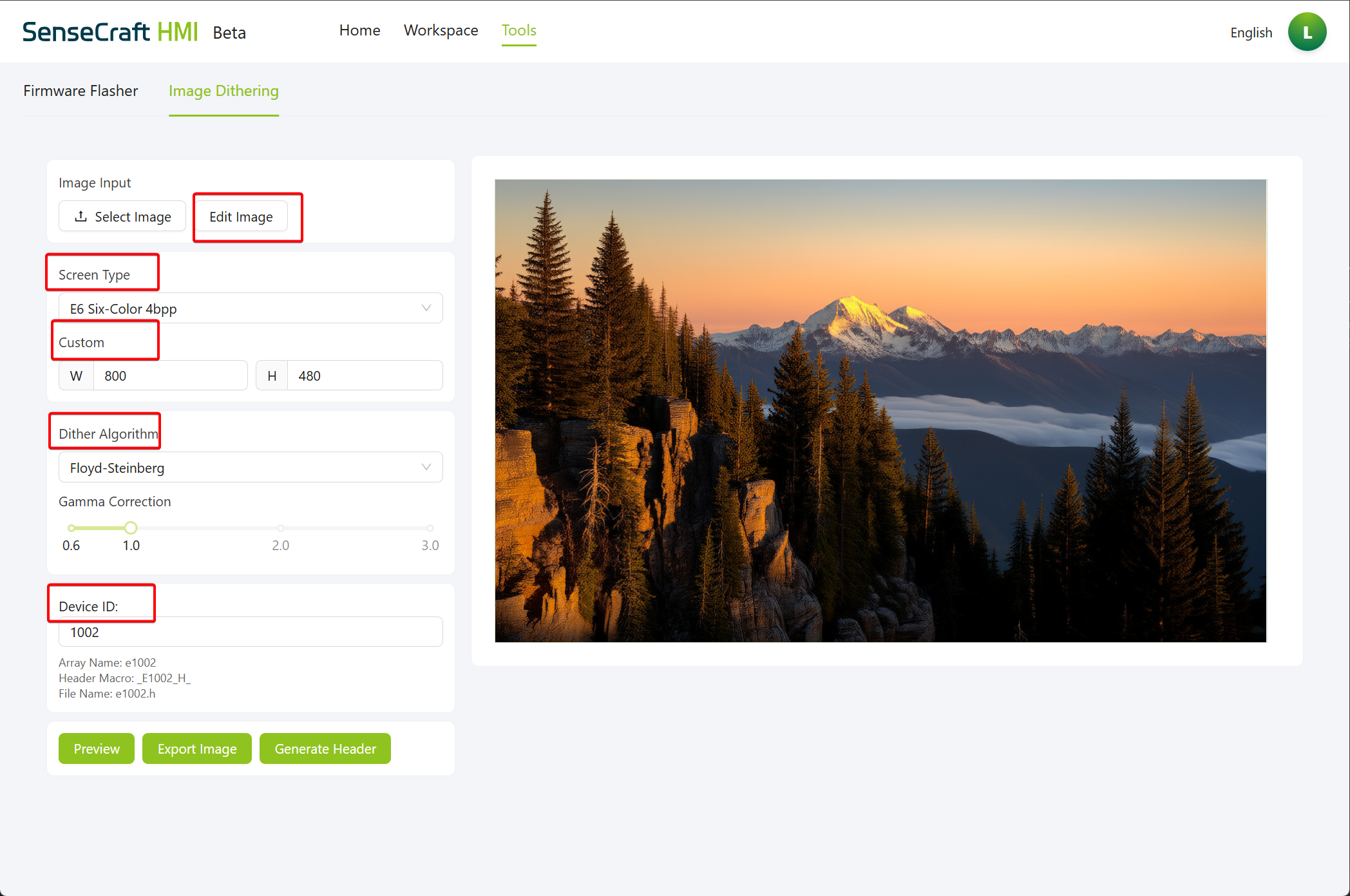
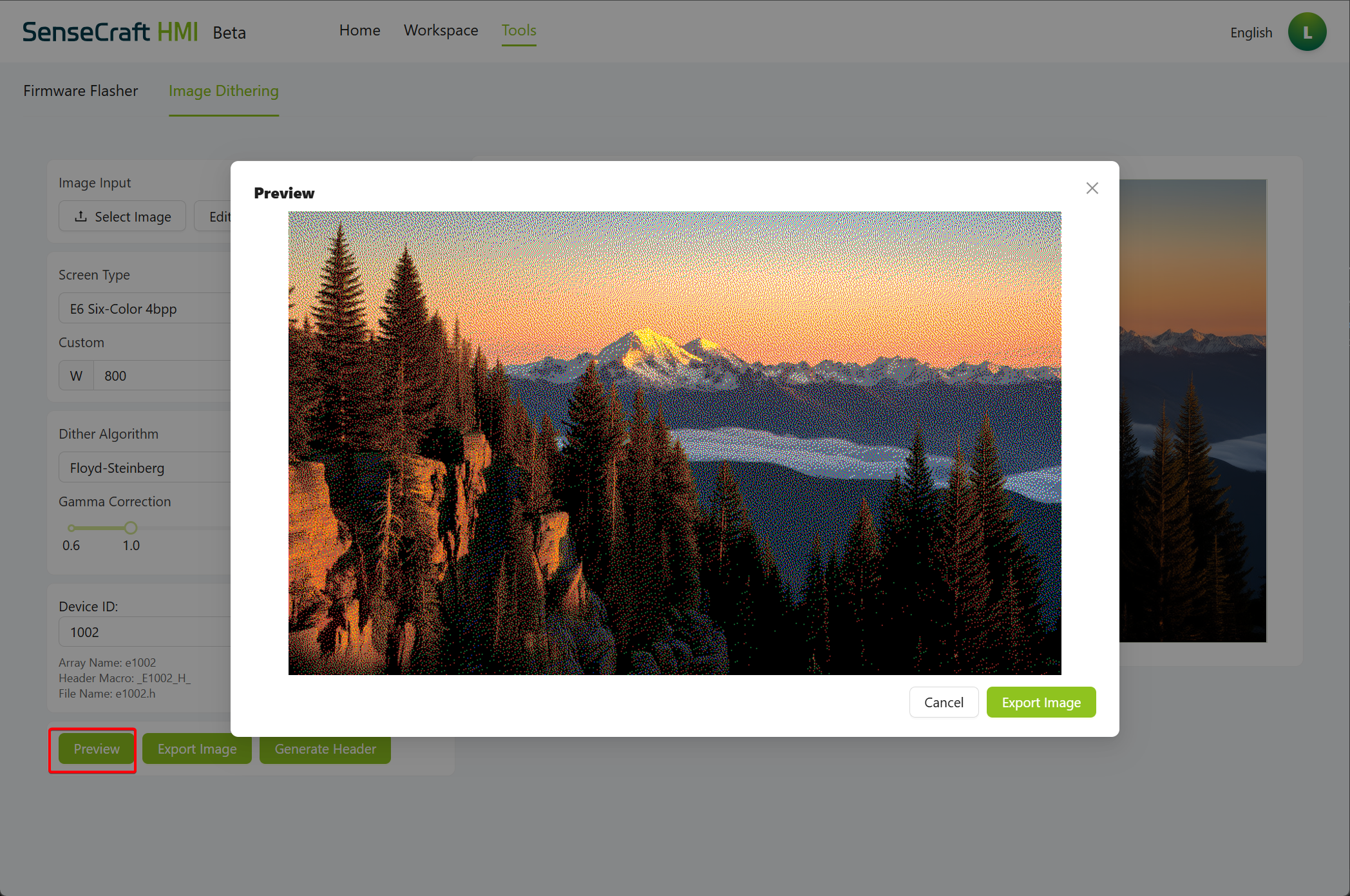
paso 4. Selecciona Vista previa para ver la imagen mostrada en la pantalla. Dependiendo de tu situación específica, puedes elegir exportar la imagen o generar un archivo de encabezado.
Solución de problemas
Sección titulada «Solución de problemas»Problemas comunes y soluciones
Sección titulada «Problemas comunes y soluciones»- Las imágenes no se cargan:
- Verifica que tu imagen esté en un formato compatible (JPG, PNG, GIF)
- Asegúrate de que el tamaño del archivo no sea demasiado grande (idealmente menos de 2MB)
- Intenta con un navegador diferente o borra la caché de tu navegador
- No se pueden cargar más de 3 imágenes:
- Verifica que tengas una tarjeta MicroSD correctamente formateada insertada en tu dispositivo
- Verifica que la tarjeta MicroSD esté formateada como FAT32
- Asegúrate de que el dispositivo esté detectando correctamente la tarjeta MicroSD
- Las imágenes se muestran incorrectamente:
- Ajusta el brillo/contraste usando la barra de herramientas de imagen
- Prepara imágenes que coincidan con la resolución de tu dispositivo
- La implementación falla:
- Asegúrate de que tu dispositivo esté conectado correctamente a SenseCraft HMI
- Verifica que tu dispositivo tenga suficiente espacio de almacenamiento
- Reinicia tu dispositivo e intenta implementar nuevamente
Conclusión
Sección titulada «Conclusión»La función de Galería en SenseCraft HMI proporciona una manera fácil de transformar tus dispositivos con pantalla en marcos de fotos digitales. Siguiendo esta guía, puedes cargar, administrar y mostrar imágenes en tu dispositivo con configuraciones personalizadas para una visualización óptima.
Recuerda que para almacenar más de 3 imágenes, necesitarás una tarjeta MicroSD correctamente formateada insertada en tu dispositivo. Con la configuración correcta, puedes crear hermosas presentaciones de diapositivas y pantallas que muestren tus imágenes favoritas en tus dispositivos de pantalla Seeed Studio.