Función RSS
Uso de RSS en SenseCraft HMI
Sección titulada «Uso de RSS en SenseCraft HMI»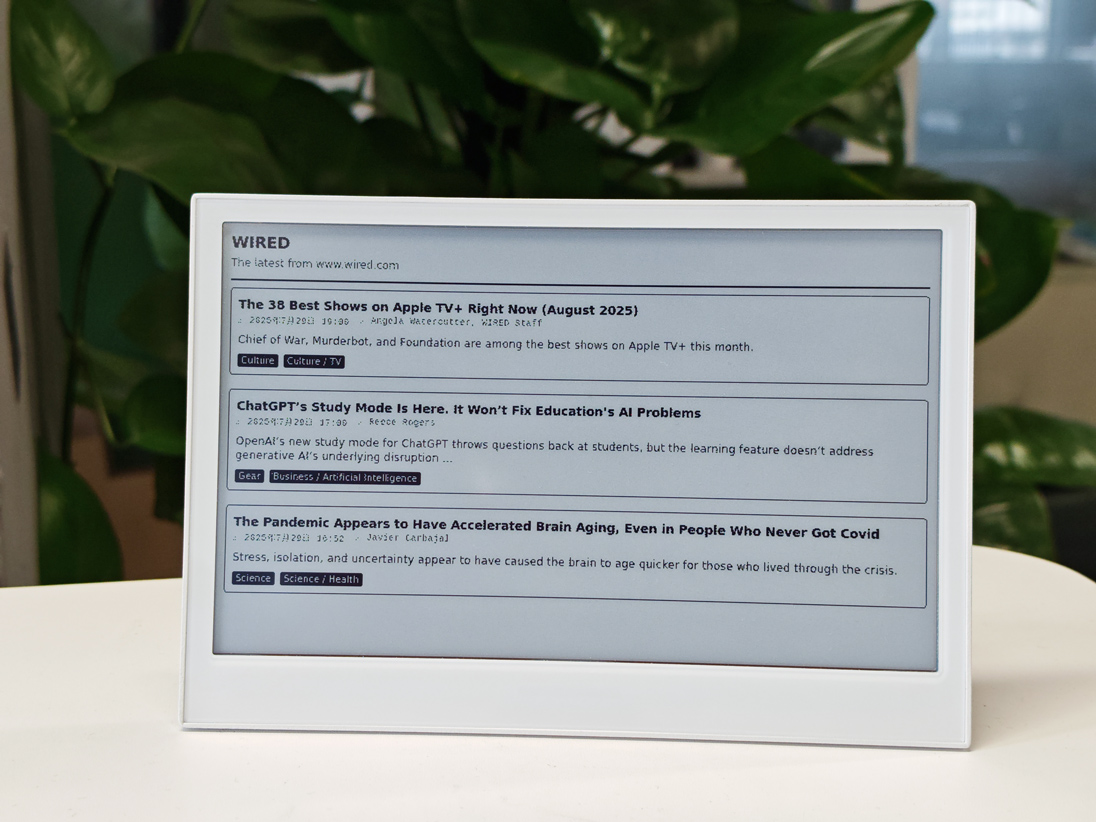
Introducción
Sección titulada «Introducción»La función RSS en SenseCraft HMI te permite transformar tus dispositivos con pantalla en pantallas de información en tiempo real. Al conectarte a feeds RSS de medios de noticias, blogs, servicios meteorológicos y más, puedes crear pantallas dinámicas que se actualizan automáticamente con el contenido más reciente. Esta función es perfecta para crear tickers de noticias, tableros de información o paneles personales que te mantienen informado sin intervención manual.
Este tutorial te guiará para comprender los feeds RSS y usar la función RSS en SenseCraft HMI para mostrar contenido en tu dispositivo.
Este artículo utilizará el reTerminal E1002 como ejemplo para explicar cómo usar esta función en la plataforma SenseCraft HMI.
Comprender RSS
Sección titulada «Comprender RSS»¿Qué es RSS?
Sección titulada «¿Qué es RSS?»RSS (Really Simple Syndication) es un formato de feed web estandarizado utilizado para publicar contenido actualizado con frecuencia como:
- Artículos de noticias
- Publicaciones de blog
- Podcasts
- Actualizaciones de video
- Pronósticos del tiempo
- Datos del mercado de valores
Los feeds RSS permiten a los usuarios mantenerse actualizados sin tener que visitar cada sitio web individualmente. En su lugar, el nuevo contenido se entrega automáticamente a tu lector RSS o, en este caso, a tu dispositivo habilitado para SenseCraft HMI.
Cómo funciona RSS
Sección titulada «Cómo funciona RSS»- Los editores de contenido (sitios web, blogs, medios de noticias) crean feeds RSS que contienen su contenido más reciente en un formato XML estandarizado
- Los lectores de feeds (como la función RSS en SenseCraft HMI) verifican regularmente estos feeds para actualizaciones
- Cuando se publica nuevo contenido, el lector de feeds recupera y muestra las actualizaciones
Beneficios de usar RSS
Sección titulada «Beneficios de usar RSS»- Actualizaciones en tiempo real: Obtén la información más reciente sin actualización manual
- Agregación de contenido: Combina múltiples fuentes en una sola pantalla
- Información filtrada: Recibe solo el contenido que te interesa
- Eficiencia de ancho de banda: Los feeds RSS contienen solo contenido esencial, no páginas web completas
- Sin publicidad: RSS típicamente entrega contenido limpio sin anuncios
Primeros pasos
Sección titulada «Primeros pasos»Acceder a la función RSS
Sección titulada «Acceder a la función RSS»Paso 1. Navega a la plataforma SenseCraft HMI a continuación.
SenseCraft HMI
Paso 2. Conecta tu dispositivo o selecciona un dispositivo ya emparejado para usar.
Paso 3. Haz clic en la opción Noticias RSS
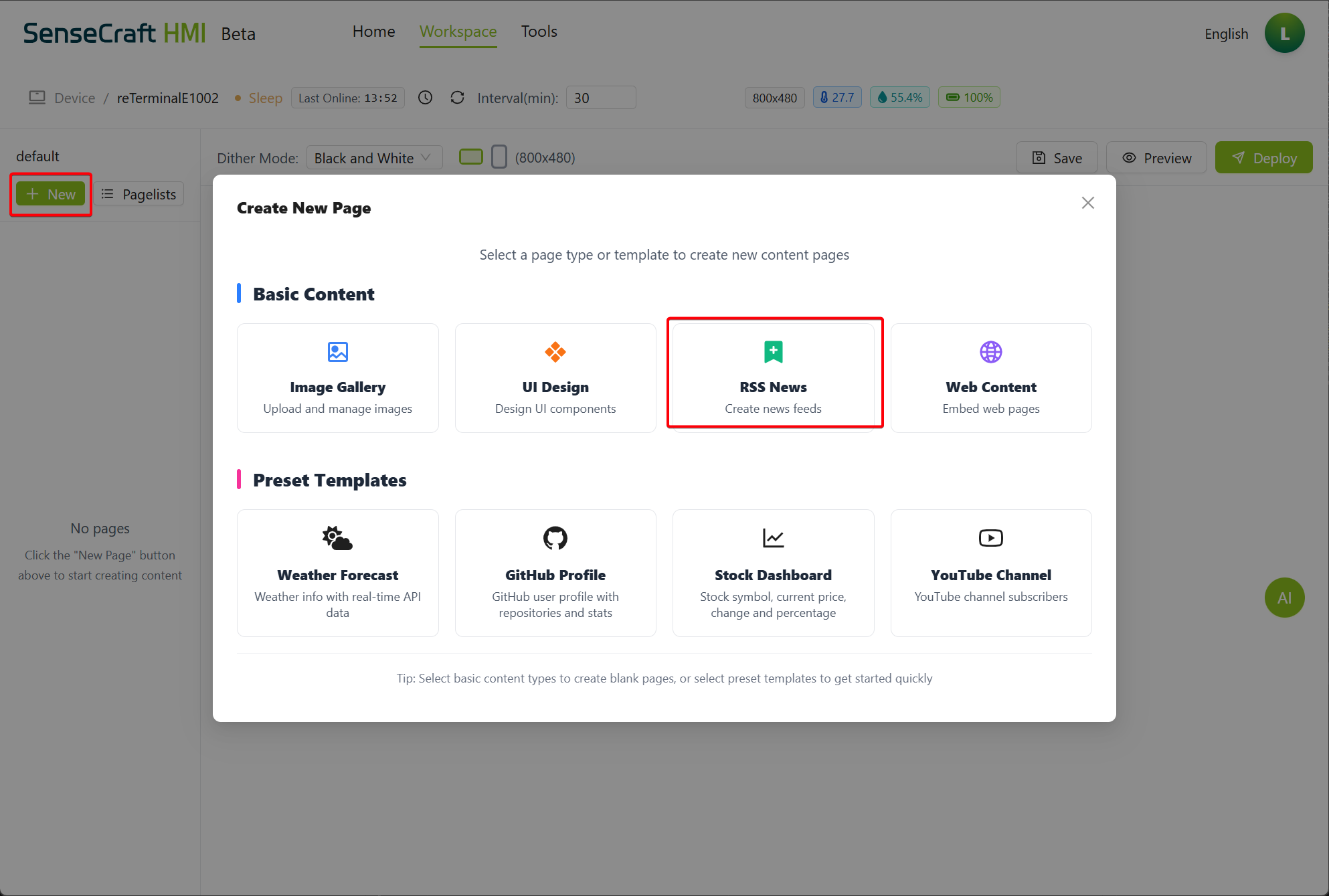
paso 4. Importa URL, por ejemplo
https://feeds.bbci.co.uk/news/world/rss.xmlComprender la interfaz RSS
Sección titulada «Comprender la interfaz RSS»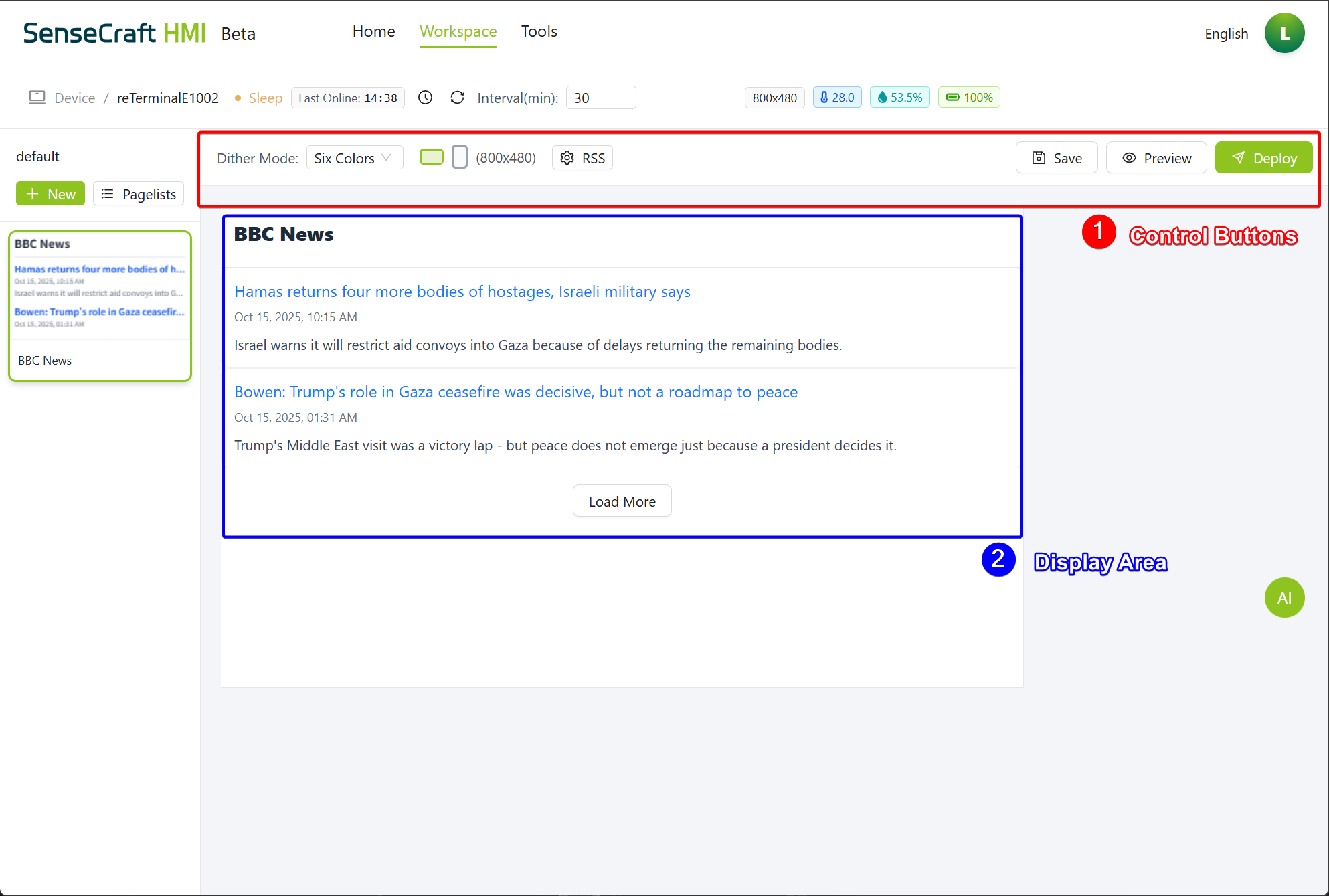
La interfaz RSS consta de dos secciones principales:
- Panel de configuración: Ubicado en la parte superior, donde puedes ingresar y validar URLs de feeds RSS
- Área de visualización: La sección principal donde se mostrará el contenido RSS después de la configuración
Configurar feeds RSS
Sección titulada «Configurar feeds RSS»Agregar un feed RSS
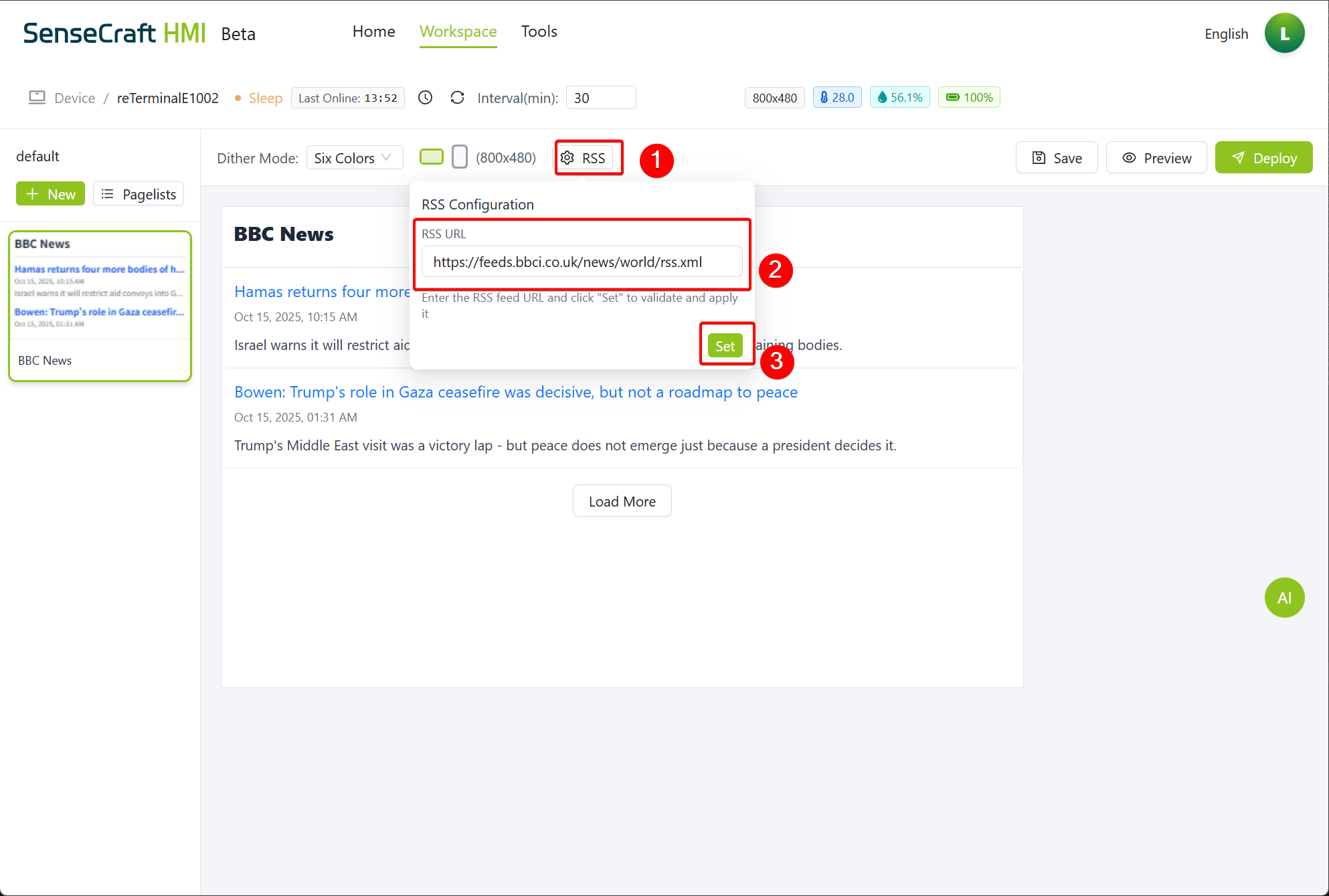
Sección titulada «Agregar un feed RSS»Paso 1. Localiza el panel de Configuración RSS en la parte superior de la pantalla, Encuentra el campo de entrada URL RSS
Paso 2. Ingresa una URL de feed RSS válida en el campo (por ejemplo, https://news.google.com/rss)
Paso 3. Haz clic en el botón Establecer para validar y aplicar el feed RSS, Si la URL es válida, el sistema comenzará a recuperar y mostrar contenido del feed
Configuración y personalización de visualización
Sección titulada «Configuración y personalización de visualización»Una vez que tu feed RSS esté configurado, puedes ajustar cómo se muestra el contenido: Paso 1. Usa la misma configuración de intervalo y modo de difuminado que se encuentra en la función de Galería:
- Intervalo(min): Establece con qué frecuencia la pantalla se actualiza con nuevo contenido
- Modo de difuminado: Elige entre “Color completo” o “Blanco y negro” según el tipo de pantalla
Paso 2. Haz clic en Guardar para almacenar tu configuración
Paso 3. Haz clic en Vista previa para ver cómo se mostrará el contenido RSS en tu dispositivo
Paso 4. Haz clic en Implementar para enviar la configuración a tu dispositivo conectado
Encontrar y usar feeds RSS
Sección titulada «Encontrar y usar feeds RSS»Fuentes populares de feeds RSS
Sección titulada «Fuentes populares de feeds RSS»Aquí hay algunos feeds RSS populares y confiables que puedes usar con SenseCraft HMI:
Noticias:
- BBC News: https://feeds.bbci.co.uk/news/world/rss.xml
- Reuters: https://www.reutersagency.com/feed/
- CNN: https://rss.cnn.com/rss/edition.rss
- The New York Times: https://rss.nytimes.com/services/xml/rss/nyt/HomePage.xml
Tecnología:
- Wired: https://www.wired.com/feed/rss
- TechCrunch: https://techcrunch.com/feed/
- Ars Technica: https://feeds.arstechnica.com/arstechnica/index
- Hackaday: https://hackaday.com/blog/feed/
Clima:
- National Hurricane Center: https://www.nhc.noaa.gov/index-at.xml
Ciencia:
- NASA Breaking News: https://www.nasa.gov/rss/dyn/breaking_news.rss
- Science Daily: https://www.sciencedaily.com/rss/all.xml
Cómo encontrar feeds RSS para sitios web
Sección titulada «Cómo encontrar feeds RSS para sitios web»Muchos sitios web ofrecen feeds RSS, pero no siempre son fáciles de encontrar. Aquí hay algunos métodos para localizar feeds RSS:
-
Método 1: Busca iconos RSS
Muchos sitios web muestran un icono RSS (generalmente naranja) o enlaces etiquetados como “RSS”, “Feed” o “Suscribirse” en su pie de página o barra lateral. -
Método 2: Agrega “/feed” a las URLs de blogs
Para muchos sitios basados en WordPress, agregar “/feed” al final de la URL a menudo funciona:https://example.com/feed -
Método 3: Usa extensiones de navegador
Las extensiones de navegador como “RSS Feed Reader” para Chrome o “Awesome RSS” para Firefox pueden detectar feeds disponibles en los sitios web que visitas.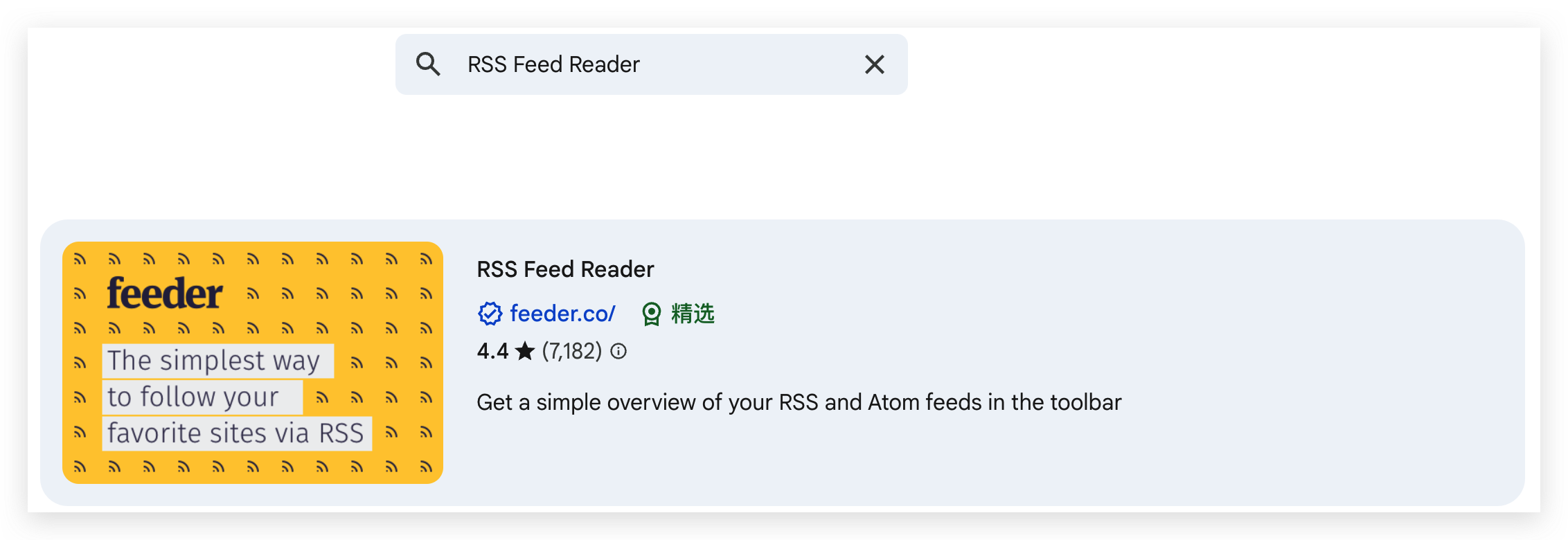
-
Método 4: Revisa el código fuente
- Visita el sitio web
- Haz clic derecho y selecciona “Ver código fuente de la página”
- Busca (Ctrl+F) “rss” o “feed”
- Busca enlaces con “application/rss+xml” en el atributo type
-
Método 5: Usa buscadores de feeds RSS
Servicios como:- Feed Finder
- RSS.app
Estos pueden ayudar a descubrir feeds RSS para sitios web que no los anuncian prominentemente.
- Feed Finder
Crear feeds RSS personalizados
Sección titulada «Crear feeds RSS personalizados»Si no puedes encontrar un feed RSS para el contenido que deseas mostrar, puedes crear el tuyo propio usando varias herramientas:
Servicios de creación de feeds RSS
Sección titulada «Servicios de creación de feeds RSS»-
RSS.app: https://rss.app/
- Crea feeds RSS desde sitios web, redes sociales u otras fuentes
- No se requiere codificación
- Opciones gratuitas y de pago disponibles
-
Feedly: https://feedly.com/
- Crea tableros de contenido que se pueden exportar como RSS
- Bueno para curación de contenido
-
Zapier: https://zapier.com/
- Crea flujos de trabajo automatizados que pueden generar feeds RSS desde varios desencadenantes
- Requiere una suscripción de pago para funciones avanzadas
Agregadores de feeds
Sección titulada «Agregadores de feeds»También puedes combinar múltiples feeds RSS en un solo feed usando agregadores:
-
FeedBlendr: http://feedblendr.com/
- Combina múltiples feeds en uno
- Simple de usar
-
RSSMix: http://www.rssmix.com/
- Fusiona múltiples feeds RSS
- Servicio gratuito
Consejos avanzados de visualización RSS
Sección titulada «Consejos avanzados de visualización RSS»Optimizar el contenido RSS para tu pantalla
Sección titulada «Optimizar el contenido RSS para tu pantalla»Para la mejor experiencia con feeds RSS en tu dispositivo SenseCraft HMI:
-
Elige feeds con longitud de contenido apropiada:
- Los feeds con títulos y descripciones cortos funcionan mejor para pantallas pequeñas
- Los feeds de artículos completos pueden ser demasiado pesados en texto para pantallas e-paper
-
Considera la frecuencia de actualización:
- Ajusta tu configuración de intervalo a la frecuencia de actualización del feed
- Los feeds de noticias pueden actualizarse cada hora, mientras que los feeds de blogs pueden actualizarse diariamente
-
Prueba diferentes modos de difuminado:
- El modo “Blanco y negro” funciona mejor para feeds RSS con mucho texto en pantallas e-paper
- “Color completo” es mejor para feeds con imágenes en pantallas LCD
-
Ten en cuenta el contenido de imagen:
- Algunos feeds RSS incluyen imágenes que pueden no mostrarse bien en todos los dispositivos
- Los feeds con imágenes grandes pueden cargarse más lentamente
Solución de problemas
Sección titulada «Solución de problemas»Problemas comunes de RSS y soluciones
Sección titulada «Problemas comunes de RSS y soluciones»-
Error “Feed RSS no válido”:
- Verifica que la URL sea correcta e incluya el prefijo http:// o https://
- Verifica si el feed es accesible pegando la URL en un navegador
- Algunos feeds pueden requerir autenticación o tener restricciones de acceso
-
El feed se carga pero no aparece contenido:
- El feed puede estar vacío o no estar publicando contenido actualmente
- El formato del feed podría no ser compatible (intenta con un feed alternativo)
- Intenta con un feed diferente y más activo
-
El contenido aparece ilegible o formateado incorrectamente:
- Intenta con un modo de difuminado diferente
- El feed podría contener caracteres especiales o formato que no es compatible
- Considera usar un servicio de filtrado de feeds para limpiar el contenido
-
El feed deja de actualizarse:
- El sitio web de origen puede haber cambiado la URL de su feed
- Puede haber problemas temporales del servidor
- Intenta eliminar y volver a agregar el feed
-
La implementación falla:
- Asegúrate de que tu dispositivo esté conectado correctamente a SenseCraft HMI
- Verifica la conexión a internet de tu dispositivo
- Reinicia tu dispositivo e intenta implementar nuevamente
Conclusión
Sección titulada «Conclusión»La función RSS en SenseCraft HMI proporciona una manera poderosa de convertir tus dispositivos con pantalla en pantallas de información dinámicas. Al conectarte a feeds RSS, puedes crear pantallas que se actualizan automáticamente para noticias, clima, actualizaciones técnicas o cualquier otro contenido disponible a través de RSS.
Recuerda que la calidad de tu pantalla RSS depende en gran medida de los feeds que elijas. Experimenta con diferentes feeds, intervalos de actualización y configuraciones de visualización para crear la pantalla de información perfecta para tus necesidades.