高度なツール
SenseCraft HMI のツールページは、ディスプレイ用のコンテンツを最適化し、デバイスのソフトウェアを管理するために設計された高度なユーティリティスイートを提供します。このセクションはメインデザインワークスペースとは別で、2つの主要機能に焦点を当てています:
- 画像ディザリング:電子ペーパー画面など、限られたカラーパレットを持つディスプレイで最適な品質を実現するために画像を処理および準備する強力なツール。
- ファームウェアフラッシャー:デバイスのファームウェアを更新し、最新の機能とバグ修正を確保するための統合ユーティリティ。
このガイドでは、これらの各ツールについて説明し、その機能と効果的な使用方法を解説します。
ファームウェアフラッシャー
Section titled “ファームウェアフラッシャー”ファームウェアフラッシャーは、デバイスのソフトウェアを最新の状態に保つための不可欠なツールです。ウェブブラウザから直接新しいファームウェアをフラッシュするためのシンプルなステップバイステップインターフェースを提供します。サポートされているデバイスに公式の SenseCraft HMI ファームウェアまたは TRMNL などの代替ファームウェアをインストールできます。
SenseCraft HMI vs TRMNL ファームウェア
Section titled “SenseCraft HMI vs TRMNL ファームウェア”ファームウェアをフラッシュする前に、2つの利用可能なファームウェアオプションの違いを理解することが重要です:
SenseCraft HMI ファームウェア
- SenseCraft HMI プラットフォーム専用に設計
- SenseCraft HMI のビジュアルデザインツール、テンプレート、機能との完全な統合
- Canvas エディターによるカスタム UI デザインをサポート
- AI Generator、RSS フィード、Web ページ、Gallery 機能へのアクセス
- SenseCraft HMI ダッシュボードによるリアルタイムデバイス管理
- 包括的なクラウド接続デザインプラットフォームを望むユーザーに推奨
TRMNL ファームウェア
- 独自のエコシステムを持つ代替ファームウェアプラットフォーム
- SenseCraft HMI とは異なるインターフェースと機能セット
- TRMNL プラットフォームとドキュメントを通じて管理
- SenseCraft HMI プラットフォーム機能とは互換性なし
ステップバイステップフラッシュガイド
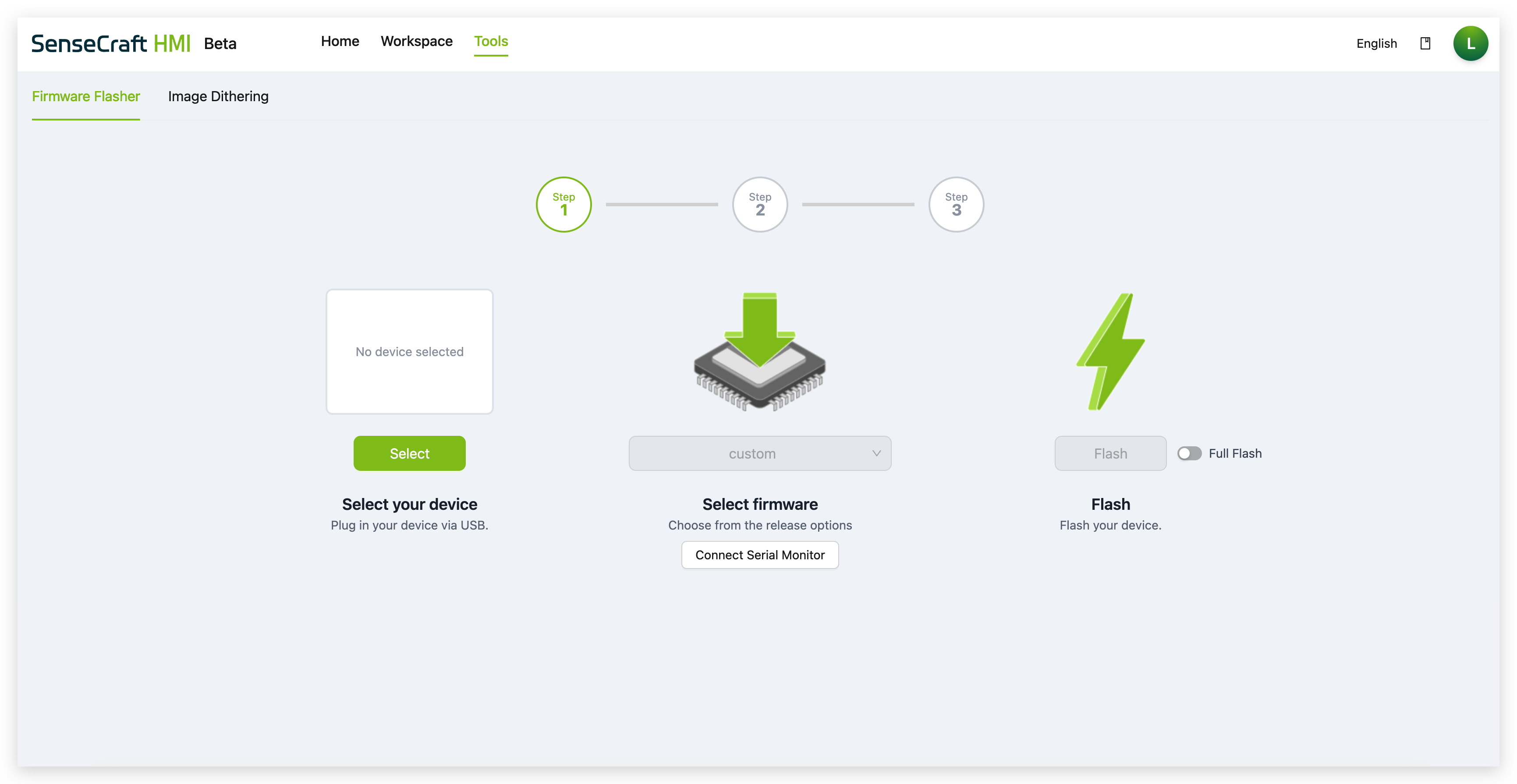
Section titled “ステップバイステップフラッシュガイド”ステップ1:デバイスの選択
Section titled “ステップ1:デバイスの選択”始める前に、デバイスが USB ケーブルでコンピュータに接続されていることを確認してください。
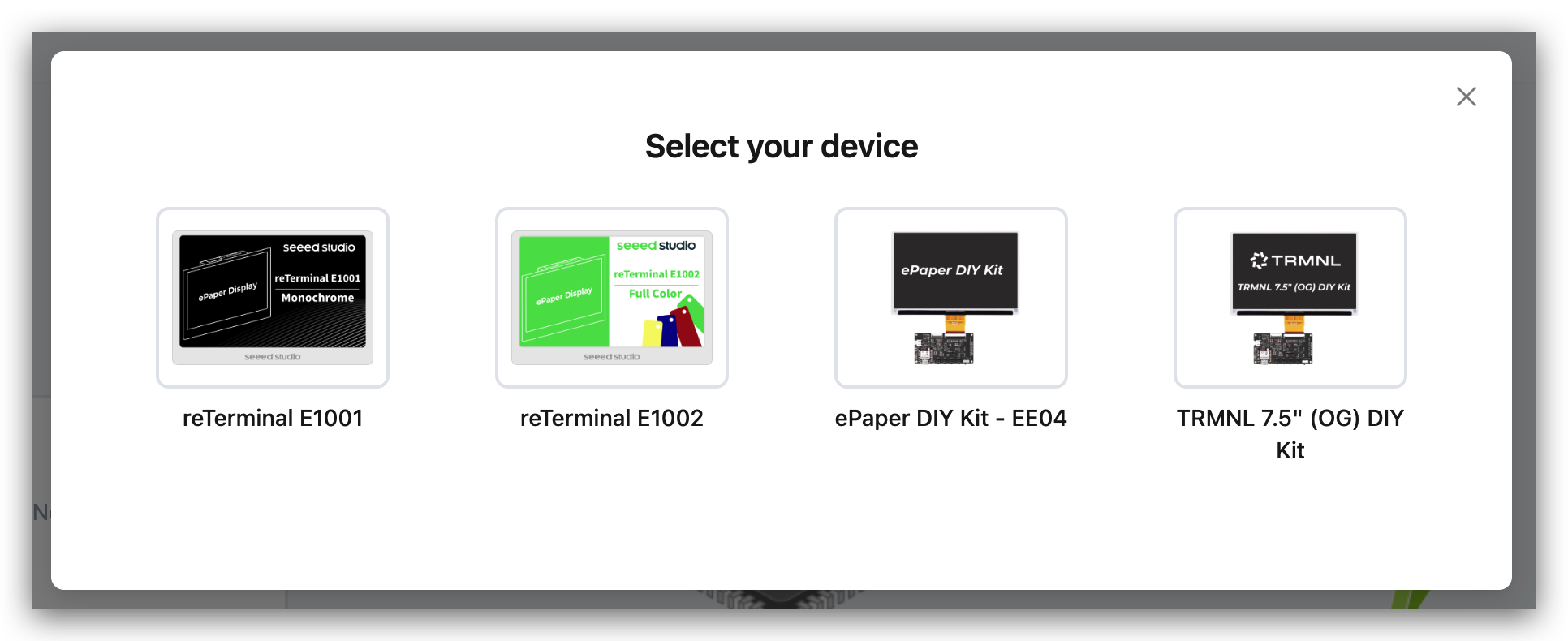
- Select ボタンをクリック
- サポートされているハードウェアのリストからデバイスを選択するよう求めるモーダルが表示されます
ステップ2:ファームウェアの選択
Section titled “ステップ2:ファームウェアの選択”デバイスが選択されると、ファームウェアオプションが利用可能になります。
- Select firmware の下のドロップダウンメニューをクリックして、デバイスで利用可能なファームウェアバージョンのリストを表示
- インストールするファームウェアタイプとバージョンを選択:
- SenseCraft HMI ファームウェア(SenseCraft HMI プラットフォームユーザーに推奨)
- TRMNL ファームウェア(代替プラットフォーム - 上記の比較を参照)
追加オプション:
- Connect Serial Monitor:このボタンは、ブラウザでシリアルモニターを開きます。これは、フラッシュプロセス中にデバイスからのデバッグメッセージとログを表示するための高度なツールです
ステップ3:フラッシュ
Section titled “ステップ3:フラッシュ”これは、ファームウェアがデバイスに書き込まれる最終ステップです。
- Flash ボタンをクリックしてプロセスを開始します。完了するまでデバイスを切断したり、ブラウザタブを閉じたりしないでください。
- ツールは、フラッシュのステータスを示すプログレスバーを表示します。
画像ディザリング
Section titled “画像ディザリング”電子ペーパーディスプレイは独特の特性を持ち、多くの場合限られたカラーパレットを持っています。画像ディザリングツールは、特別なアルゴリズムを使用してシェードや色をシミュレートすることで、これらの画面で最高の見栄えを実現するために画像を処理します。また、画像をコードに直接埋め込みたい開発者向けに C スタイルのヘッダーファイルを生成することもできます。
画像ディザリングツールの使用
Section titled “画像ディザリングツールの使用”ステップ1:ナビゲートとアップロード
- 上部ナビゲーションバーのツールをクリック
- Image Dithering タブが選択されていることを確認
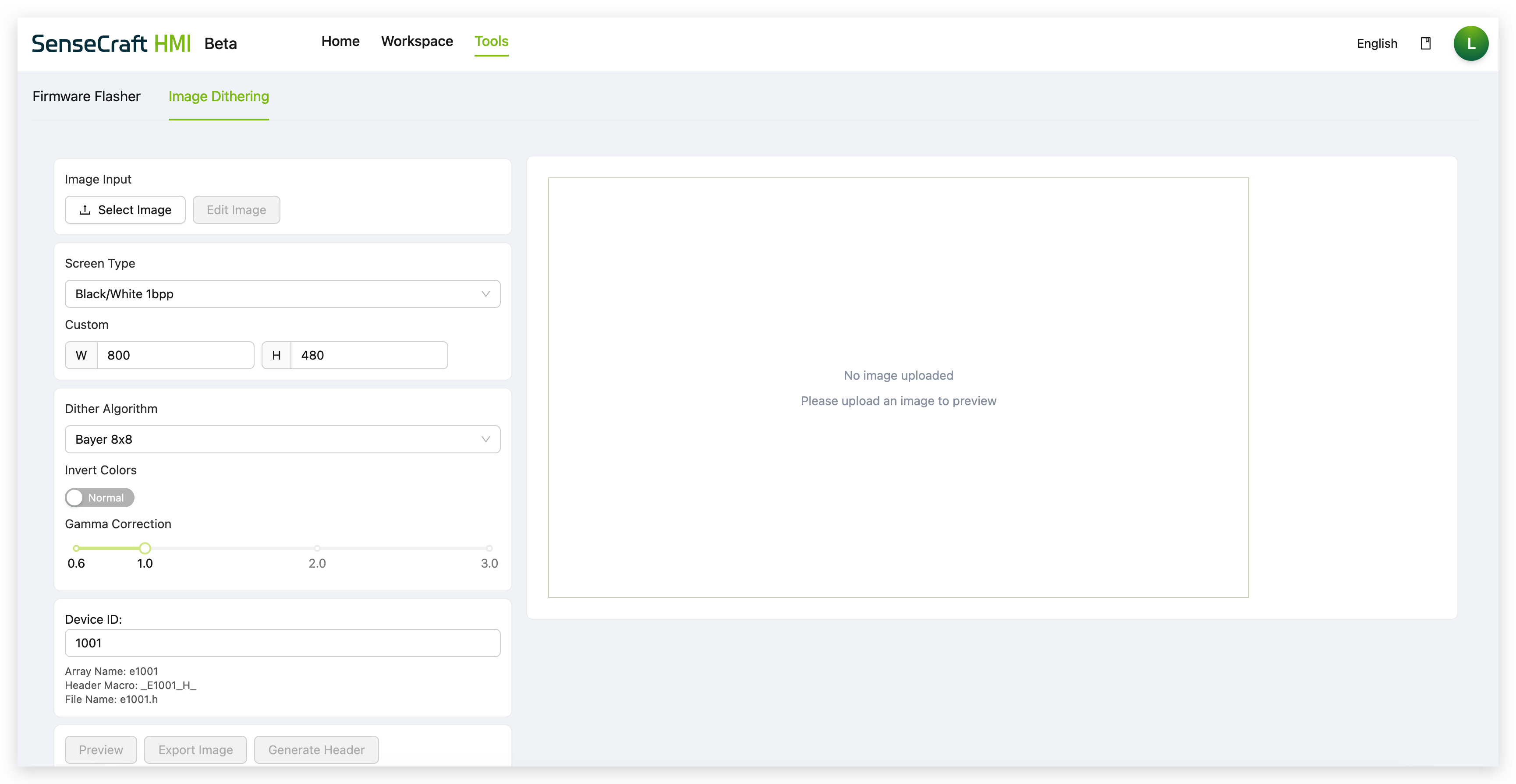
- Select Image をクリックして、コンピュータから画像をアップロード。Edit Image をクリックして基本的な調整を行うこともできます。
ステップ2:処理オプションの構成 画像がアップロードされたら、左側のパネルを使用して処理方法を構成します:
- Screen Type:ターゲットディスプレイタイプを選択(例:
Black/White 1bpp、E6 Six-Color 4bpp)。これにより、ツールに画像の最適化方法が指示されます。 - Custom:出力解像度(幅と高さ)を手動で設定します。これは通常、デバイスの画面解像度と一致する必要があります。
- Dither Algorithm:ディザリングアルゴリズムを選択します。異なるアルゴリズム(
Bayer 8x8、Floyd-Steinbergなど)は、色をシミュレートする際に異なるビジュアルテクスチャを生成します。画像に最適なものを見つけるために実験してください。 - Invert Colors:画像を通常の色と反転した色の状態で切り替えます。
- Gamma Correction:画像の明るさとコントラストを調整します。低い値にすると通常画像が暗くなり、高い値にすると明るくなります。
- Device ID:ヘッダーファイルを生成する予定がある場合は、ここでカスタム ID を設定できます。これは、生成されたコードの変数名(
Array Name、Header Macro)に影響します。
ステップ3:プレビューとエクスポート オプションを構成した後、下部の次のアクションのいずれかを選択できます:
- Preview:メインディスプレイエリアを更新して、最終的な処理済み画像のライブプレビューを表示します。
- Export Image:処理済み画像を標準画像ファイル(例:PNG)としてコンピュータにダウンロードします。
- Generate Header:開発者向けに、画像データをバイト配列として含む
.hヘッダーファイルを作成してダウンロードし、ファームウェアプロジェクトに含める準備ができています。
ツールページは、デザイナーと開発者の両方にとって不可欠なユーティリティを提供します。画像ディザリングツールを使用すると、ビジュアルが画面に完璧に最適化されていることを保証でき、ファームウェアフラッシャーはデバイスのソフトウェアを管理するための安全で簡単な方法を提供します。これらのツールをマスターすることで、SenseCraft HMI エクスペリエンスを最大限に活用できます。