デバイスへのデプロイ
SenseCraft HMI 機能(Dashboard、Gallery、Canvas、RSS、または Web)を使用してコンテンツを作成したら、それを Seeed デバイスにデプロイしたいでしょう。このガイドでは、すべてのコンテンツタイプのデプロイプロセスについて説明します。
デプロイ前のプレビュー
Section titled “デプロイ前のプレビュー”デバイスにコンテンツをデプロイする前に、どのように表示されるかをプレビューすることが重要です:
ステップ1:上部ツールバーの「Preview」ボタンをクリック
ステップ2:レイアウトがデバイスにどのように表示されるかを確認
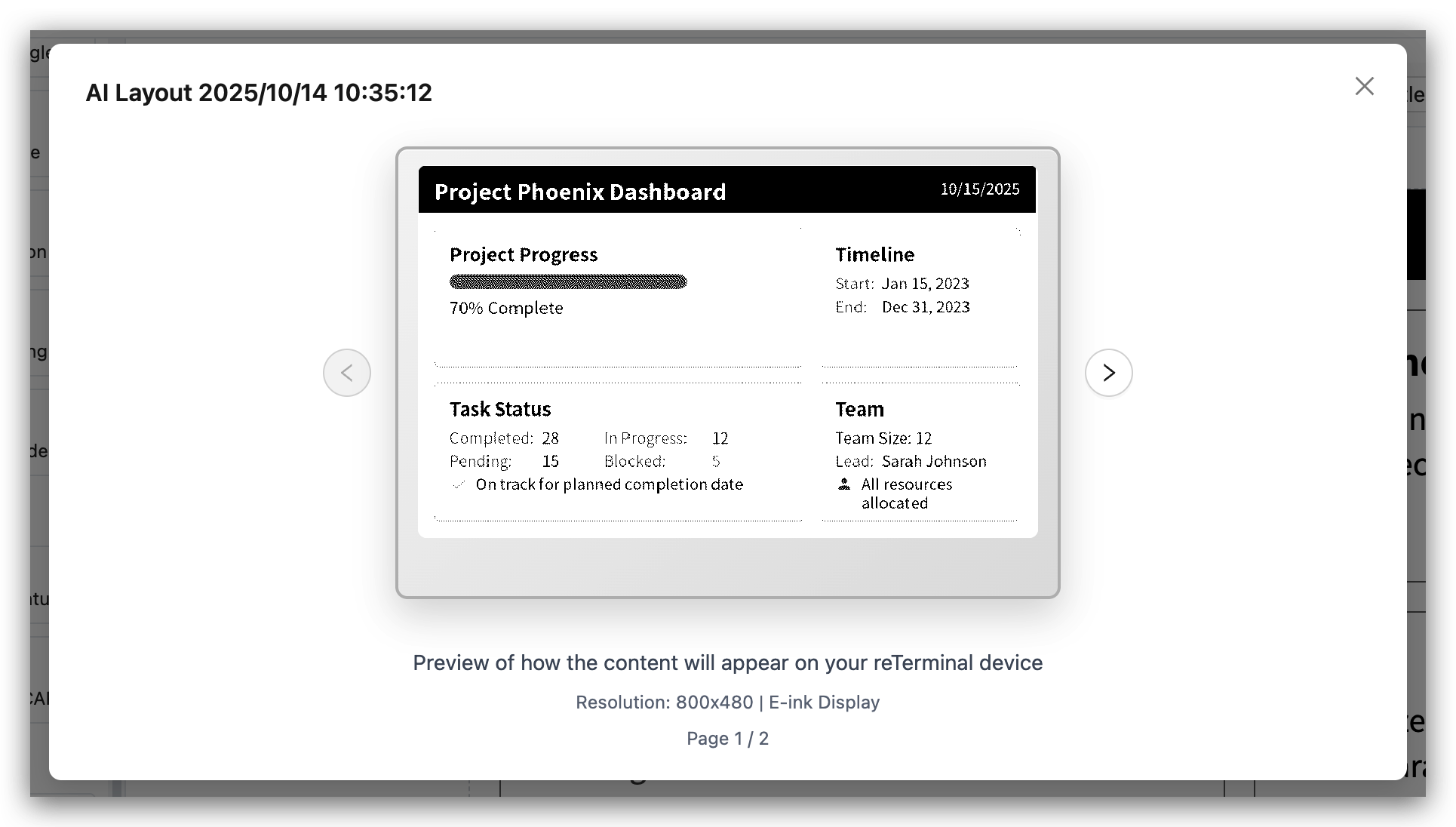
ステップ3:デザインに必要な調整を行う
レイアウトの保存
Section titled “レイアウトの保存”デプロイ前に、作業を保存してください:
ステップ1:「Save」ボタンをクリックして現在のレイアウトを保存
ステップ2:レイアウトは SenseCraft HMI クラウドに保存されます
デバイスへのデプロイ
Section titled “デバイスへのデプロイ”プレビューに満足してレイアウトを保存したら:
ステップ1:デバイスが接続され、「Online」ステータスが表示されていることを確認
ステップ2:「Deploy」ボタンをクリック
ステップ3:デプロイプロセスが完了するまで待つ
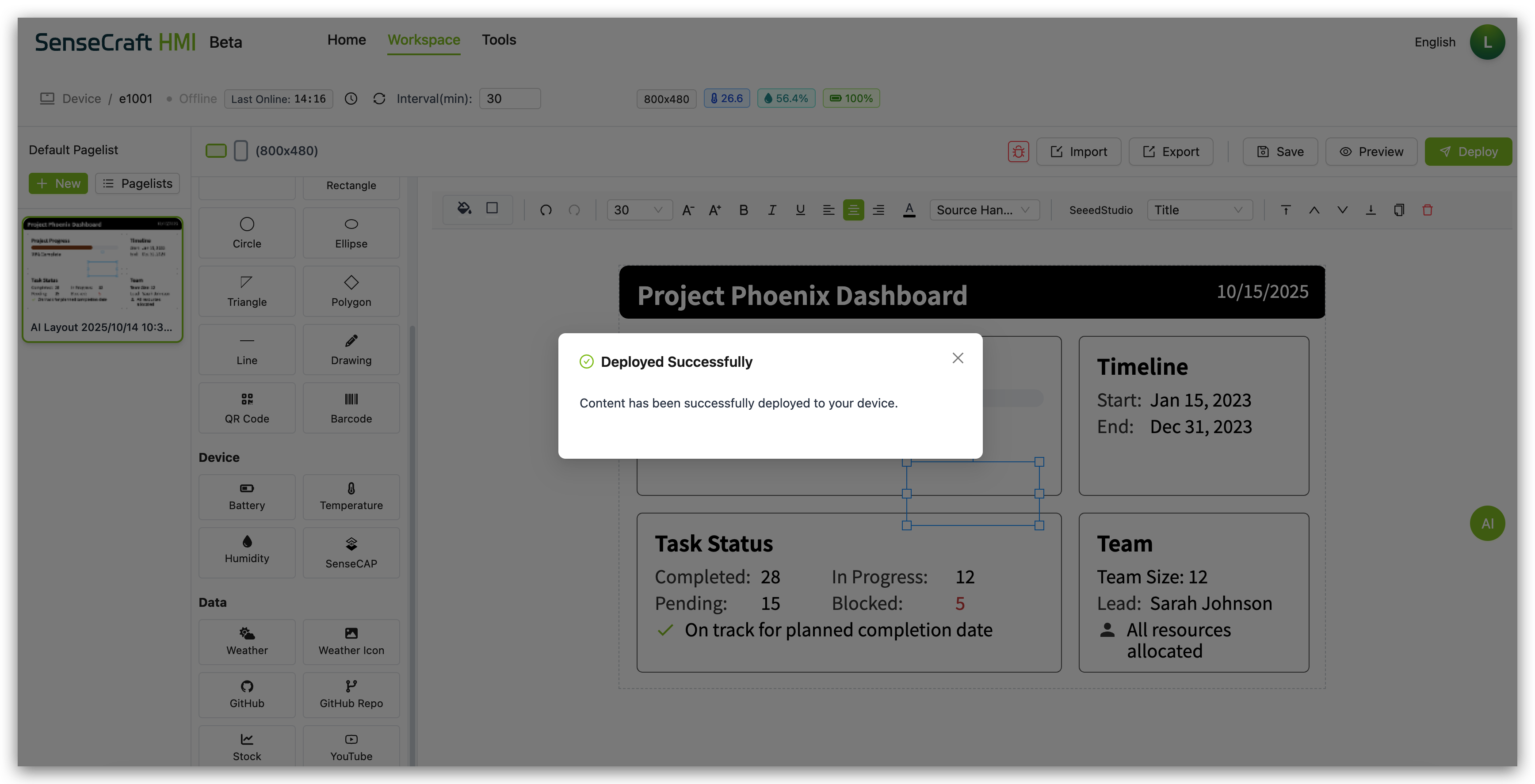
ステップ4:レイアウトが接続されたデバイスに表示されます
デプロイに関する考慮事項
Section titled “デプロイに関する考慮事項”Seeed デバイスへの正常なデプロイのために、以下を考慮してください:
1. デバイスの互換性
Section titled “1. デバイスの互換性”- レイアウトが特定のデバイスの画面解像度に最適化されていることを確認
- デバイスによって画面サイズと機能が異なります
- ターゲットデバイスの解像度でレイアウトをテスト
2. 接続ステータス
Section titled “2. 接続ステータス”- デプロイ前にデバイスが「Online」ステータスを表示していることを確認
- デバイスがインターネットに正しく接続されていることを確認
- デバイスが SenseCraft HMI アカウントとペアリングされていることを確認
3. データコンポーネント
Section titled “3. データコンポーネント”- データコンポーネント(Weather、Stock など)を使用する場合、デバイスにインターネット接続があることを確認
- 一部のデータソースは API キーまたは認証が必要な場合があります
- すべての外部データソースにアクセスできることを確認
4. デバイスセンサー
Section titled “4. デバイスセンサー”- Battery、Temperature、Humidity などのコンポーネントは、適切なセンサーを備えた互換性のある Seeed reTerminal E シリーズ ePaper Display デバイスでのみ機能します
- デバイスにセンサーベースのコンポーネントに必要なハードウェアがあることを確認
5. 更新頻度
Section titled “5. 更新頻度”- データの更新頻度とデバイスの機能に基づいて適切な間隔時間を設定
- 更新間隔を設定する際はバッテリー寿命を考慮
- データの鮮度と消費電力のバランスを取る
おめでとうございます! デバイスにコンテンツを正常にデプロイしました。電子ペーパーディスプレイにカスタムレイアウトが表示されるはずです。
特定の機能についてのサポートが必要ですか?ワークスペースインターフェース、ギャラリー、キャンバス、RSS、Web 機能の詳細ガイドをご確認ください。