ファームウェアアップデートとフラッシュ
SenseCraft HMI を使用する前に、デバイスのファームウェアを最新バージョンに更新することを強くお勧めします。これにより、最適なパフォーマンス、バグ修正、最新機能へのアクセスが保証されます。
重要なお知らせ
Section titled “重要なお知らせ”このガイドでは、SenseCraft HMI プラットフォームで使用するための SenseCraft HMI ファームウェアの更新に焦点を当てています。ファームウェアを最新の状態に保つことで、最新の機能、改善、バグ修正にアクセスできます。
ファームウェアフラッシャーツール
Section titled “ファームウェアフラッシャーツール”ファームウェアフラッシャーは、デバイスのソフトウェアを最新の状態に保つための不可欠なツールです。ウェブブラウザから直接 SenseCraft HMI ファームウェアをフラッシュするためのシンプルなステップバイステップインターフェースを提供します。
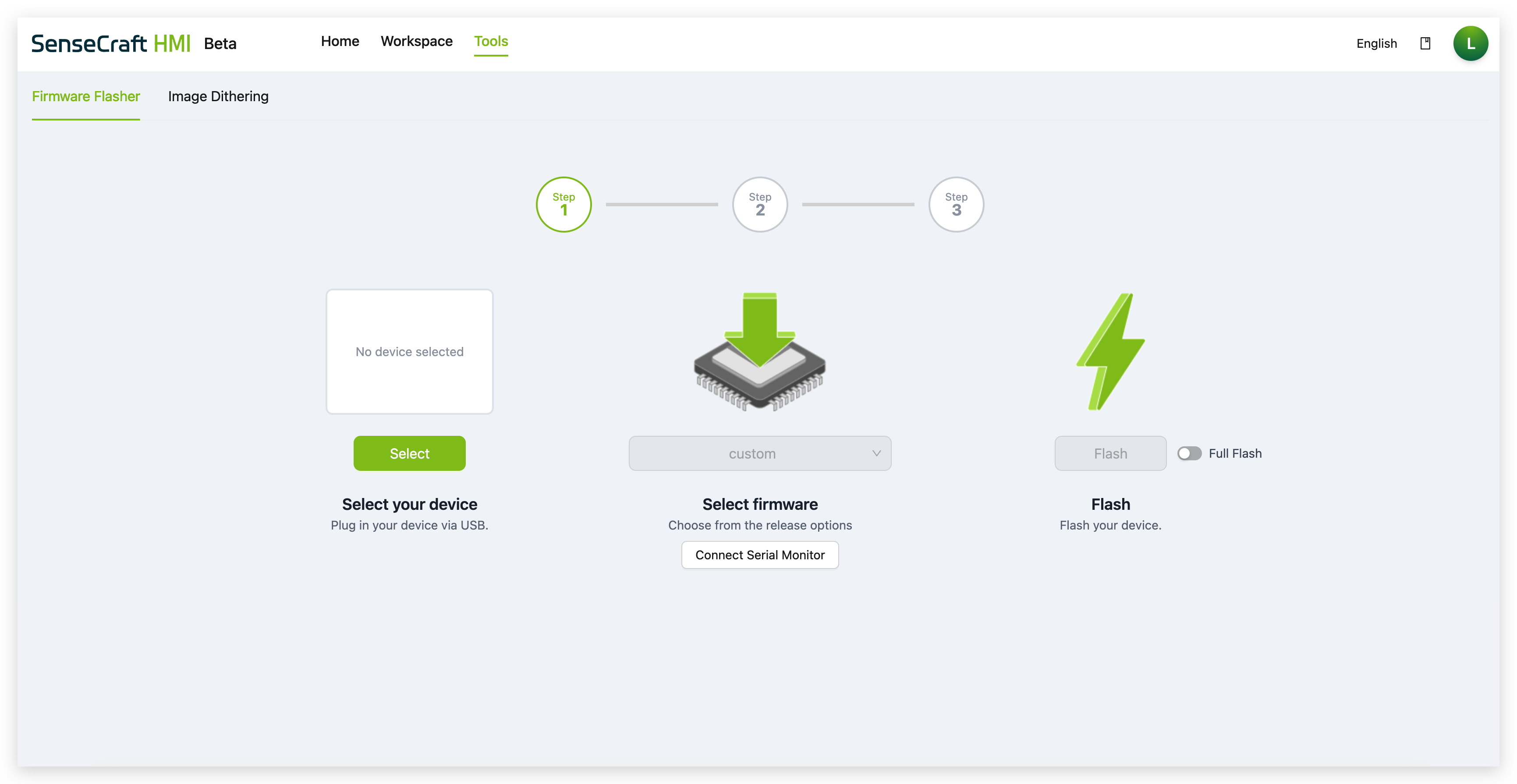
ステップバイステップフラッシュガイド
Section titled “ステップバイステップフラッシュガイド”始める前に、以下を確認してください:
- USB ケーブル:デバイスをコンピュータに接続
- 安定したインターネット:ファームウェアファイルのダウンロード用
- モダンブラウザ:Chrome、Firefox、Safari、または Edge 推奨
- デバイス電源:デバイスに十分な電力があることを確認
ステップ1:ファームウェアフラッシャーへのアクセス
Section titled “ステップ1:ファームウェアフラッシャーへのアクセス”- SenseCraft HMI アカウントにログイン
- Workspace タブに移動
- デバイスの横にある Device Flasher ボタンをクリック
ステップ2:デバイスの選択
Section titled “ステップ2:デバイスの選択”始める前に、デバイスが USB ケーブルでコンピュータに接続されていることを確認してください。
- Select ボタンをクリック
- サポートされているハードウェアのリストからデバイスを選択するよう求めるモーダルが表示されます
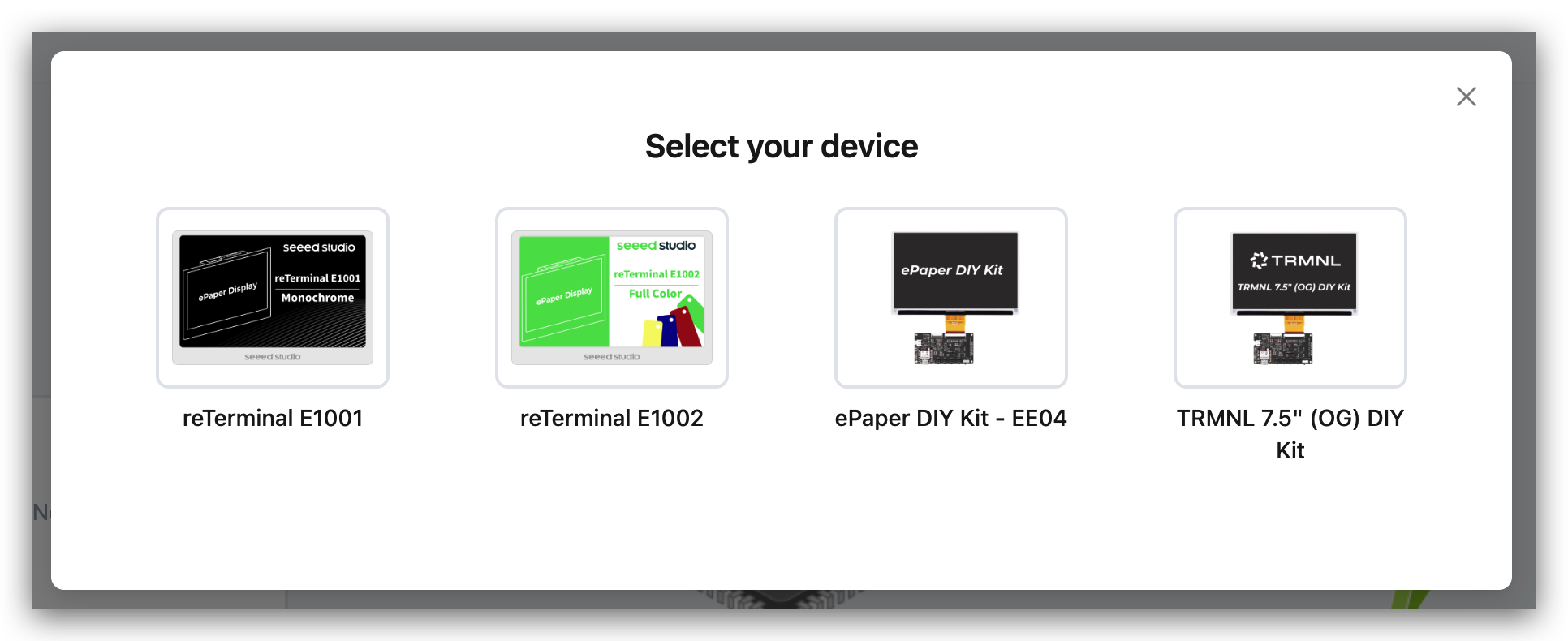
ステップ3:ファームウェアの選択
Section titled “ステップ3:ファームウェアの選択”デバイスが選択されると、ファームウェアオプションが利用可能になります。
- Select firmware の下のドロップダウンメニューをクリックして、デバイスで利用可能な SenseCraft HMI ファームウェアバージョンのリストを表示
- インストールするバージョンを選択:
- 最新バージョン(最高のパフォーマンスと最新機能のために推奨)
- 以前のバージョン(特定の互換性要件がある場合)
追加オプション:
- Connect Serial Monitor:このボタンは、ブラウザでシリアルモニターを開きます。これは、フラッシュプロセス中にデバイスからのデバッグメッセージとログを表示するための高度なツールです
ステップ4:ファームウェアのフラッシュ
Section titled “ステップ4:ファームウェアのフラッシュ”これは、ファームウェアがデバイスに書き込まれる最終ステップです。
- Flash ボタンをクリックしてプロセスを開始
- 重要:プロセスが完了するまで、デバイスを切断したり、ブラウザタブを閉じたりしないでください
- ツールは、フラッシュのステータスを示すプログレスバーを表示します
フラッシュ後
Section titled “フラッシュ後”- デバイスが自動的に再起動するまで待つ
- デバイスは新しいファームウェアで起動します
- エラーメッセージがないかデバイスディスプレイを確認
次のステップ - デバイスセットアップ
Section titled “次のステップ - デバイスセットアップ”SenseCraft HMI ファームウェアのフラッシュに成功した後、初回使用のためにデバイスをセットアップする必要があります。以下のデバイス固有のガイドに従ってください:
reTerminal E1001 の場合:
reTerminal E1002 の場合:
これらのガイドでは、以下の手順を説明します:
- デバイスの電源投入
- Wi-Fi への接続
- SenseCraft HMI プラットフォームとのペアリング
- 最初のダッシュボードの作成
再構成(Full Flash を使用した場合)
Section titled “再構成(Full Flash を使用した場合)”Full Flash を実行した場合、以下を行う必要があります:
- Wi-Fi に再接続:ネットワーク接続を再度セットアップ
- プラットフォームに再接続:SenseCraft HMI アカウントにデバイスを再追加
- 設定の復元:カスタム設定を再構成
トラブルシューティング
Section titled “トラブルシューティング”一般的な問題
Section titled “一般的な問題”デバイスが検出されない
- USB ケーブルが正しく接続されていることを確認
- 別の USB ポートを試す
- デバイスドライバーがインストールされているか確認
- ブラウザを再起動
フラッシュ失敗
- フラッシュ中にデバイスを切断しない
- 安定したインターネット接続を確認
- 別のブラウザを試す
- デバイスの電力レベルを確認
フラッシュ後デバイスが起動しない
- デバイスの初期化に数分待つ
- 標準フラッシュを使用した場合は Full Flash を試す
- シリアルモニターでエラーメッセージを確認
- 問題が解決しない場合はサポートに連絡
Wi-Fi 接続が失われた
- Full Flash 後は正常です
- デバイスで Wi-Fi 設定を再構成
- プラットフォームアカウントにデバイスを再追加
- シリアルモニター:内蔵のシリアルモニターを使用してデバッグ情報を表示
- ドキュメント:特定の問題については他のガイドを確認
- コミュニティフォーラム:Seeed Studio Forum
- サポート:技術サポートに連絡(techsupport@seeed.io)
ベストプラクティス
Section titled “ベストプラクティス”フラッシュ前
Section titled “フラッシュ前”- 設定のバックアップ:重要なデバイス設定をメモ
- 安定した環境:安定した電源とインターネットを確保
- 他のアプリケーションを閉じる:システムリソースを解放
フラッシュ中
Section titled “フラッシュ中”- 中断しない:フラッシュ中にデバイスを切断したり、ブラウザを閉じたりしない
- 進行状況を監視:プログレスバーとステータスメッセージを確認
- 我慢強く:フラッシュには数分かかることがあります
フラッシュ後
Section titled “フラッシュ後”- 機能をテスト:すべての機能が正しく動作することを確認
- プラットフォームを更新:最新のプラットフォームバージョンを使用していることを確認
- 変更を記録:トラブルシューティングのためにファームウェアバージョンを追跡
更新されたデバイスの使用を開始する準備はできましたか?ワークスペースインターフェースガイドをチェックして、最初のプロジェクトの作成方法を学びましょう。