はじめに
SenseCraft HMI へようこそ!このガイドでは、アカウントを作成し、プラットフォームにアクセスして、美しい電子ペーパーディスプレイインターフェースの構築を開始する方法を説明します。
始める前に、以下を確認してください:
- インターネット接続:安定したインターネット接続
- ウェブブラウザ:モダンブラウザ(Chrome、Firefox、Safari、または Edge)
- メールアドレス:アカウント登録用の有効なメールアドレス
ステップ1:アカウントの作成
Section titled “ステップ1:アカウントの作成”サインアップ
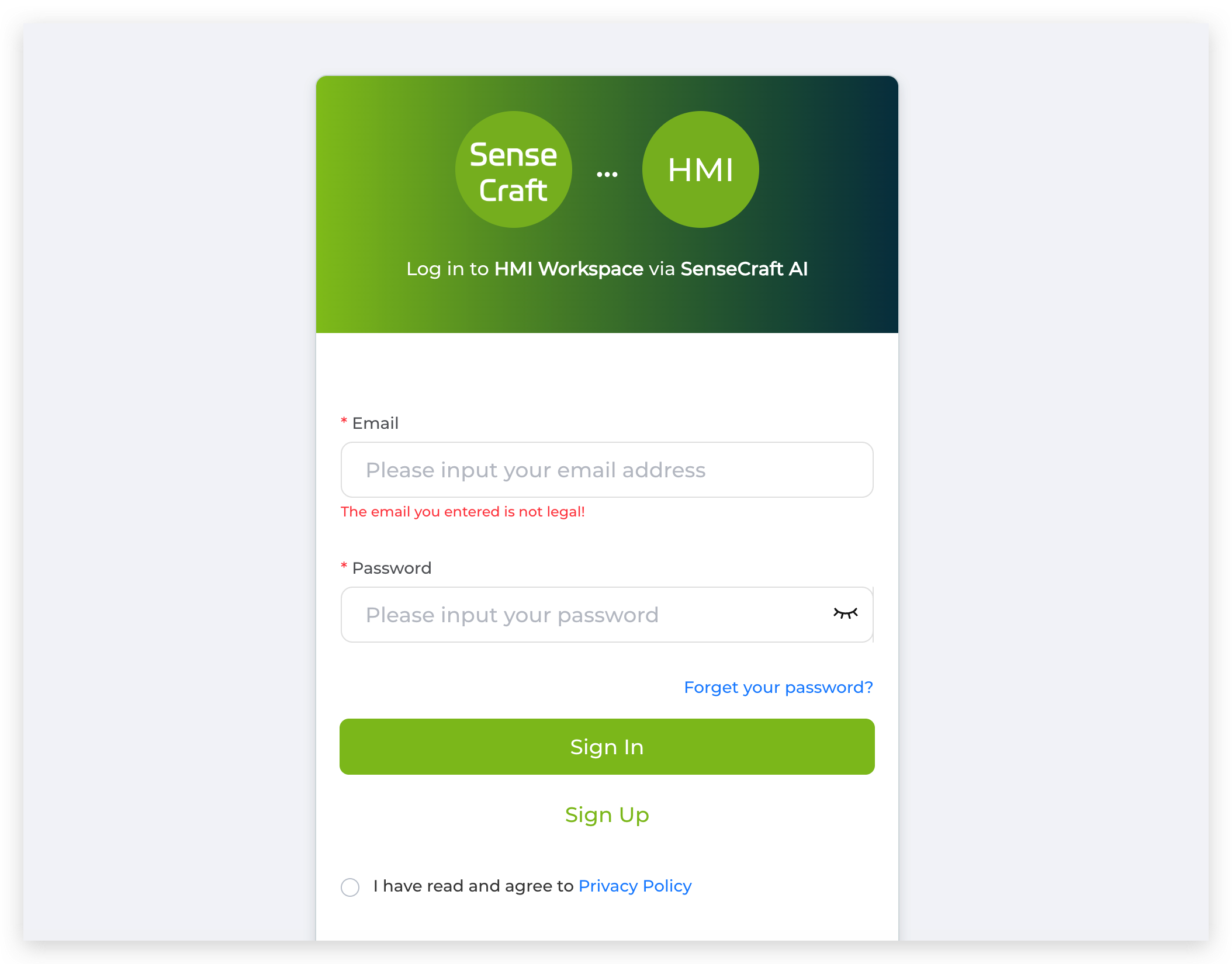
Section titled “サインアップ”- SenseCraft HMI プラットフォームにアクセス
- 右上の 「Log in」 をクリック

- SenseCAP または SenseCraft アカウントをまだお持ちでない場合は、新しいページの下部にある「Sign up」をクリックして登録してください。
ステップ2:プラットフォームへのログイン
Section titled “ステップ2:プラットフォームへのログイン”アカウントへのアクセス
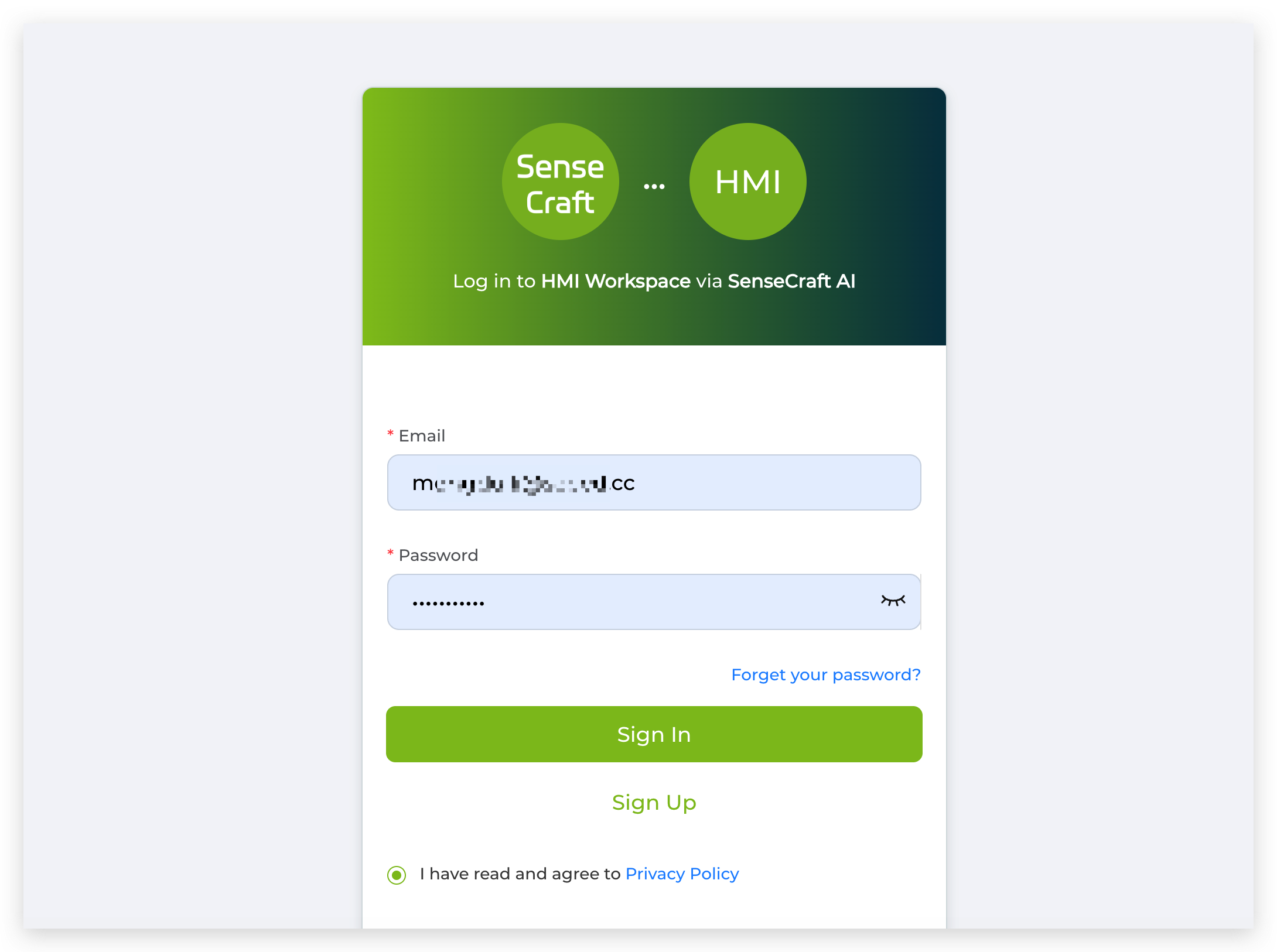
Section titled “アカウントへのアクセス”- SenseCraft HMI プラットフォームにアクセス
- 右上の 「Sign In」 をクリック
- メールアドレスとパスワードを入力
- プライバシーポリシーに同意するチェックボックスをオンにする
- 「Sign In」 をクリック
ワークスペース概要
Section titled “ワークスペース概要”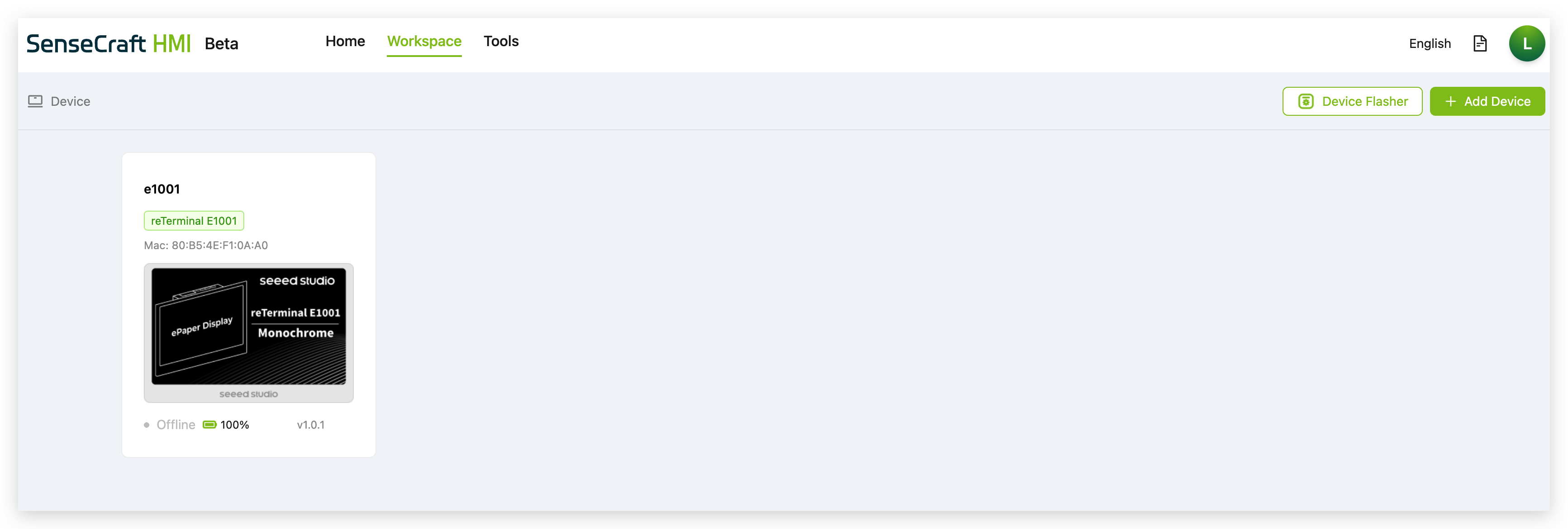
ログインすると、以下を含むワークスペースインターフェースが表示されます:
- ナビゲーションタブ:上部の Home、Workspace、Tools タブ
- デバイスセクション:接続された電子ペーパーディスプレイデバイスを表示
- デバイスカード:以下を含むデバイス情報を表示:
- デバイス名(例:「e1001」)
- デバイスタイプ(例:「reTerminal E1001」)
- MAC アドレス
- デバイスステータス(オンライン/オフライン)
- バッテリーレベル
- ファームウェアバージョン
- デバイスアクション:
- Device Flasher:デバイスファームウェアの更新
- + Add Device:新しい電子ペーパーディスプレイの接続
トラブルシューティング
Section titled “トラブルシューティング”一般的なログイン問題
Section titled “一般的なログイン問題”パスワードを忘れた場合
- ログインページの 「Forgot Password」 をクリック
- メールアドレスを入力
- パスワードリセット手順のメールを確認
アカウント未検証
- メール受信箱(スパムフォルダを含む)を確認
- メール内の検証リンクをクリック
- リンクが期限切れの場合は、新しい検証メールをリクエスト
ログイン問題
- 正しいメールアドレスを使用していることを確認
- Caps Lock が有効になっていないか確認
- ブラウザのキャッシュと Cookie をクリア
- 別のブラウザを試す
- ドキュメント:包括的なガイドを参照
- コミュニティフォーラム:他のユーザーと交流
- サポート:技術サポートチームに連絡(techsupport@seeed.io)
おめでとうございます! SenseCraft HMI アカウントの作成に成功し、プラットフォームにアクセスできるようになりました。
構築を開始する準備はできましたか?次に、デバイスファームウェアを更新してから、デバイスセットアップとプロジェクト作成に関する他のガイドをご確認ください。