高级工具
SenseCraft HMI 中的 工具 页面提供一套高级实用程序,旨在帮助您优化显示内容并管理设备的软件。此部分与主设计工作区分开,专注于两个关键功能:
- 图像抖动:一个强大的工具,用于处理和准备图像,以在颜色调色板有限的显示器(如电子纸屏幕)上获得最佳质量。
- 固件刷写器:一个集成的实用程序,用于更新设备的固件,确保它具有最新的功能和错误修复。
本指南将引导您了解每个工具,解释它们的功能以及如何有效使用它们。
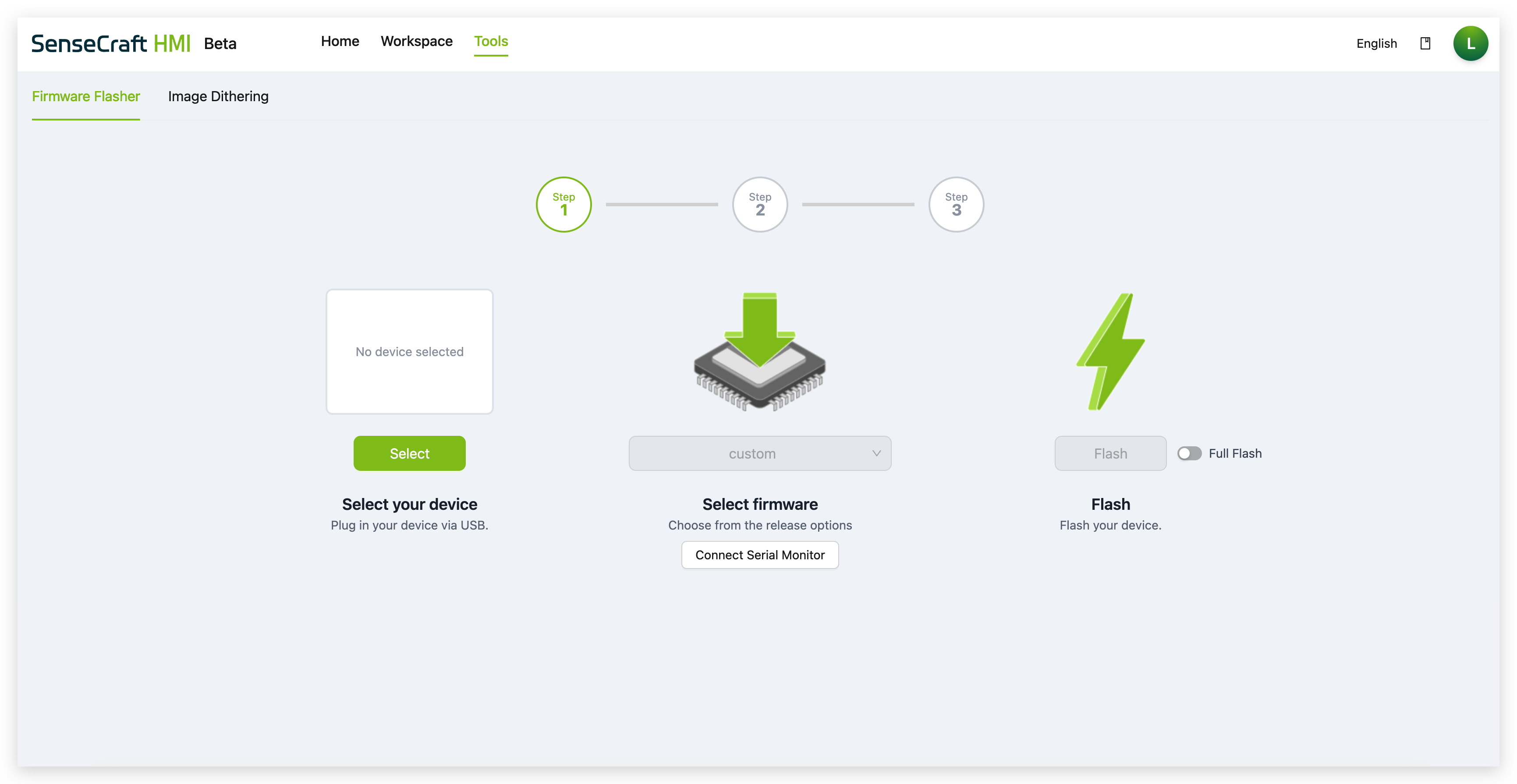
固件刷写器是保持设备软件最新的重要工具。它提供了一个简单的分步界面,可直接从 Web 浏览器刷写新固件。您可以在支持的设备上安装官方 SenseCraft HMI 固件或替代固件(如 TRMNL)。
SenseCraft HMI 固件 vs TRMNL 固件
Section titled “SenseCraft HMI 固件 vs TRMNL 固件”在刷写固件之前,了解两种可用固件选项之间的差异非常重要:
SenseCraft HMI 固件
- 专为 SenseCraft HMI 平台设计
- 与 SenseCraft HMI 的可视化设计工具、模板和功能完全集成
- 通过画布编辑器支持自定义 UI 设计
- 访问 AI 生成器、RSS 提要、网页和图库功能
- 通过 SenseCraft HMI 仪表板进行实时设备管理
- 推荐给需要全面、云连接设计平台的用户
TRMNL 固件
- 具有自己生态系统的替代固件平台
- 与 SenseCraft HMI 不同的界面和功能集
- 通过 TRMNL 平台和文档管理
- 与 SenseCraft HMI 平台功能不兼容
分步刷写指南
Section titled “分步刷写指南”步骤 1:选择您的设备
Section titled “步骤 1:选择您的设备”在开始之前,请确保您的设备通过 USB 线缆连接到计算机。
- 点击 选择 按钮。
- 将出现一个模态框,要求您从支持的硬件列表中选择设备。
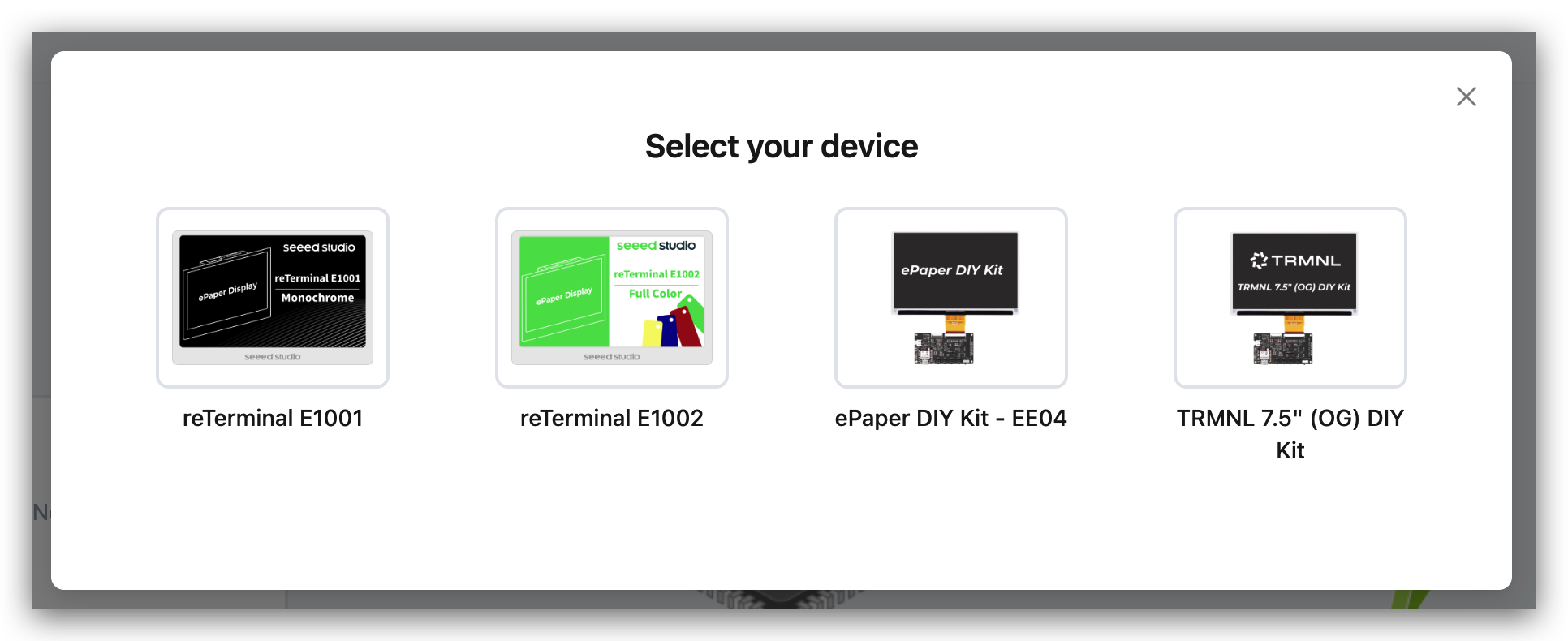
步骤 2:选择固件
Section titled “步骤 2:选择固件”选择设备后,固件选项将可用。
- 点击 选择固件 下的下拉菜单,查看设备可用的固件版本列表
- 选择您希望安装的固件类型和版本:
- SenseCraft HMI 固件(推荐给 SenseCraft HMI 平台用户)
- TRMNL 固件(替代平台 - 请参见上面的比较)
其他选项:
- 连接串行监视器:此按钮会在浏览器中打开串行监视器,这是一个高级工具,用于在刷写过程中查看来自设备的调试消息和日志
步骤 3:刷写
Section titled “步骤 3:刷写”这是将固件写入设备的最后一步。
- 点击 刷写 按钮开始该过程。在完成之前不要断开设备或关闭浏览器标签。
- 该工具将显示一个进度条,指示刷写的状态。
电子纸显示器具有独特的特性,通常颜色调色板有限。图像抖动工具通过使用特殊算法来模拟色调和颜色,处理您的图像以使其在这些屏幕上看起来最佳。它还可以用于为希望将图像直接嵌入代码的开发人员生成 C 风格头文件。
使用图像抖动工具
Section titled “使用图像抖动工具”步骤 1. 导航和上传
- 点击顶部导航栏中的 工具。
- 确保选择了 图像抖动 标签。
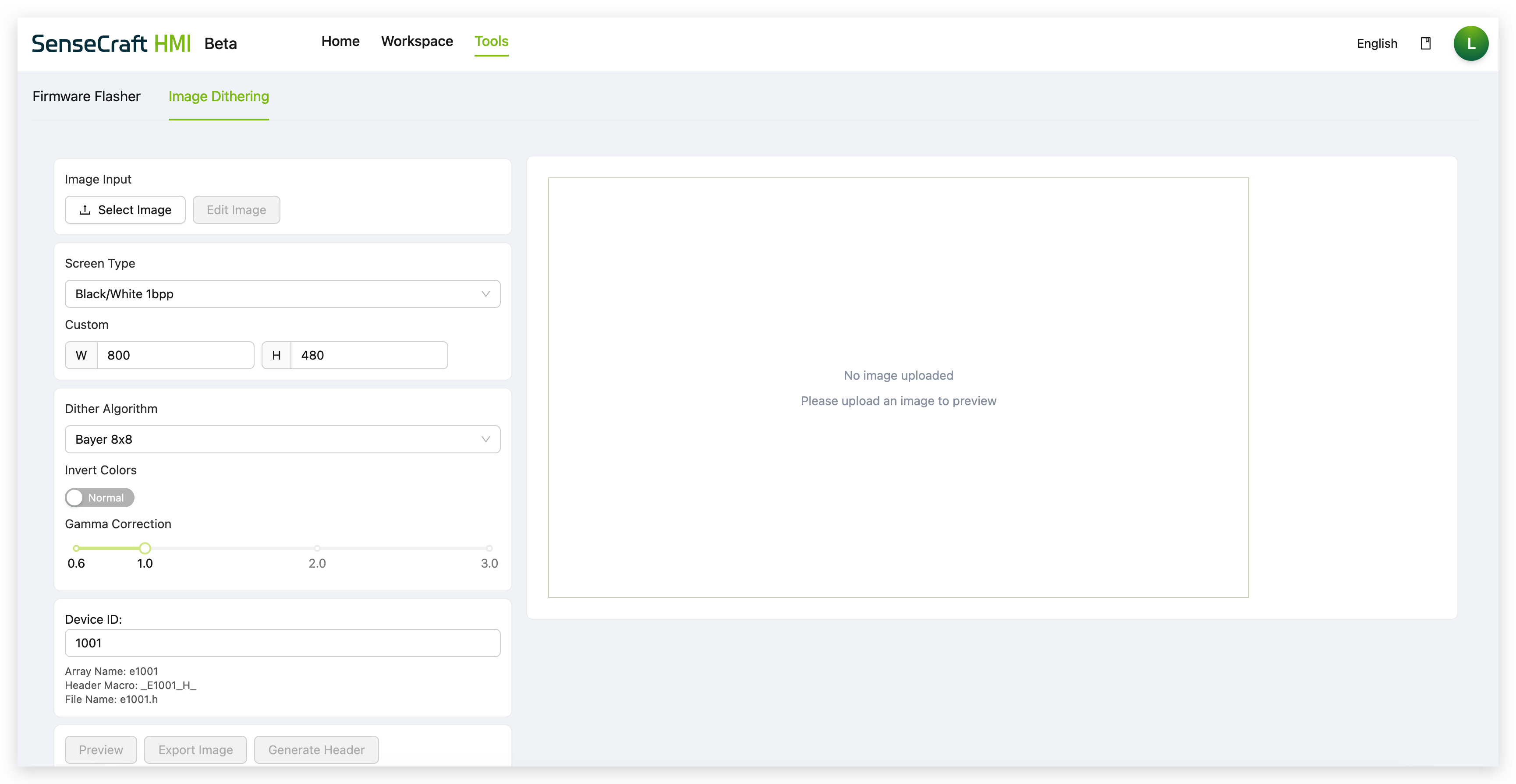
- 点击 选择图像 从计算机上传图片。您还可以点击 编辑图像 进行基本调整。
步骤 2. 配置处理选项 上传图像后,使用左侧面板配置其处理方式:
- 屏幕类型:选择目标显示类型(例如
黑/白 1bpp、E6 六色 4bpp)。这告诉工具如何优化图像。 - 自定义:手动设置图像的输出分辨率(宽度和高度)。这通常应与您设备的屏幕分辨率匹配。
- 抖动算法:选择抖动算法。不同的算法(如
Bayer 8x8、Floyd-Steinberg)在模拟颜色时会产生不同的视觉纹理。尝试看看哪种对您的图像看起来最好。 - 反转颜色:在图像的正常和反转颜色状态之间切换。
- 伽玛校正:调整图像的亮度和对比度。较低的值通常会使图像变暗,而较高的值会使其变亮。
- 设备 ID:如果您打算生成头文件,可以在此处设置自定义 ID。这将影响生成代码中的变量名称(
数组名称、头宏)。
步骤 3. 预览和导出 配置选项后,您可以在底部选择以下操作之一:
- 预览:更新主显示区域以向您显示最终处理图像的实时预览。
- 导出图像:将处理后的图像作为标准图像文件(例如 PNG)下载到您的计算机。
- 生成头文件:对于开发人员,这会创建并下载一个包含图像数据作为字节数组的
.h头文件,准备包含在固件项目中。
工具页面为设计师和开发人员提供不可或缺的实用程序。使用图像抖动工具,您可以确保视觉效果完美优化以适应您的屏幕,而固件刷写器提供安全简便的方式来管理设备的软件。掌握这些工具将帮助您充分利用 SenseCraft HMI 体验。