固件更新和刷写
在使用 SenseCraft HMI 之前,强烈建议将设备固件更新到最新版本。这可确保最佳性能、错误修复和访问最新功能。
本指南重点介绍更新 SenseCraft HMI 固件以与 SenseCraft HMI 平台一起使用。保持固件最新可确保您能够访问最新功能、改进和错误修复。
固件刷写工具
Section titled “固件刷写工具”固件刷写器是保持设备软件最新的重要工具。它提供了一个简单的分步界面,可直接从 Web 浏览器刷写 SenseCraft HMI 固件。
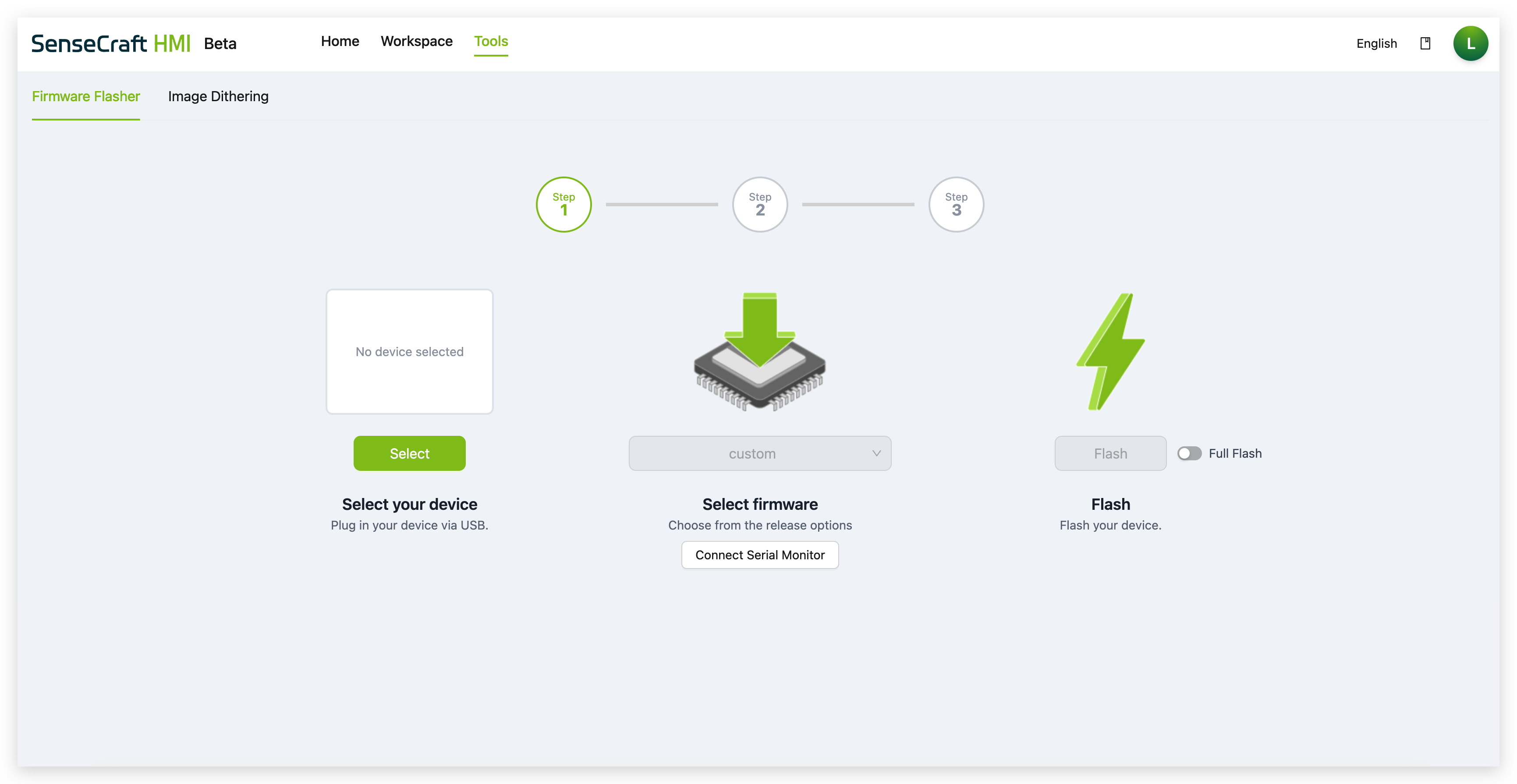
分步刷写指南
Section titled “分步刷写指南”在开始之前,请确保您拥有:
- USB 线缆:将设备连接到计算机
- 稳定的互联网:用于下载固件文件
- 现代浏览器:推荐使用 Chrome、Firefox、Safari 或 Edge
- 设备电源:确保设备有足够的电量
步骤 1:访问固件刷写器
Section titled “步骤 1:访问固件刷写器”- 登录您的 SenseCraft HMI 账户
- 导航到 工作区 标签
- 点击设备旁边的 设备刷写器 按钮
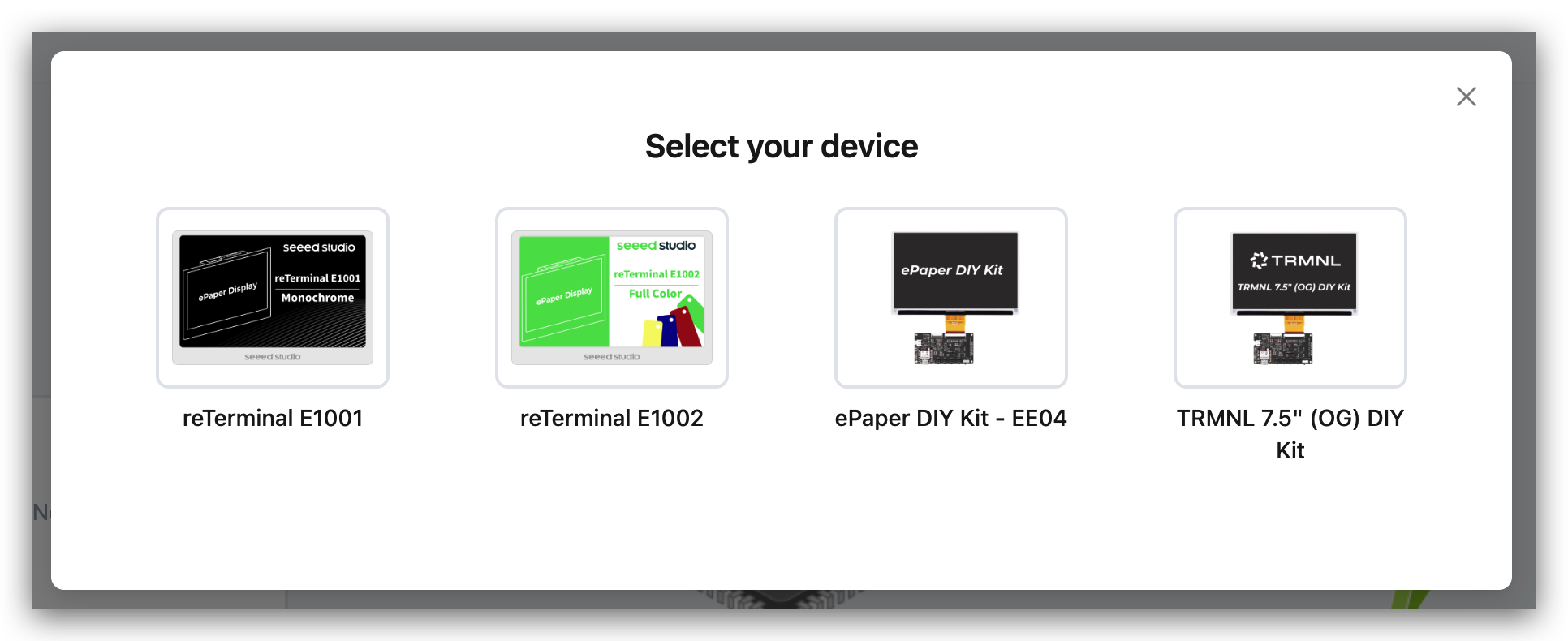
步骤 2:选择您的设备
Section titled “步骤 2:选择您的设备”在开始之前,请确保您的设备通过 USB 线缆连接到计算机。
- 点击 选择 按钮
- 将出现一个模态框,要求您从支持的硬件列表中选择设备
步骤 3:选择固件
Section titled “步骤 3:选择固件”选择设备后,固件选项将可用。
- 点击 选择固件 下的下拉菜单,查看设备可用的 SenseCraft HMI 固件版本列表
- 选择您希望安装的版本:
- 最新版本(推荐以获得最佳性能和最新功能)
- 以前的版本(如果需要特定的兼容性要求)
其他选项:
- 连接串行监视器:此按钮会在浏览器中打开串行监视器,这是一个高级工具,用于在刷写过程中查看来自设备的调试消息和日志
步骤 4:刷写固件
Section titled “步骤 4:刷写固件”这是将固件写入设备的最后一步。
- 点击 刷写 按钮开始该过程
- 重要:在过程完成之前,不要断开设备或关闭浏览器标签
- 该工具将显示一个进度条,指示刷写的状态
- 等待设备自动重启
- 设备将使用新固件启动
- 检查设备显示屏是否有任何错误消息
下一步 - 设备设置
Section titled “下一步 - 设备设置”成功刷写 SenseCraft HMI 固件后,您需要首次设置设备。请按照以下特定于设备的指南操作:
对于 reTerminal E1001:
- 完整设置指南:reTerminal E1001 入门 - 网络设置
对于 reTerminal E1002:
- 完整设置指南:reTerminal E1002 入门 - 网络设置
这些指南将引导您完成:
- 开启设备
- 连接到 Wi-Fi
- 与 SenseCraft HMI 平台配对
- 创建您的第一个仪表板
重新配置(如果使用了完全刷写)
Section titled “重新配置(如果使用了完全刷写)”如果您执行了完全刷写,则需要:
- 重新连接到 Wi-Fi:再次设置网络连接
- 重新连接到平台:将设备重新添加到您的 SenseCraft HMI 账户
- 恢复设置:重新配置任何自定义设置
设备未检测到
- 确保 USB 线缆已正确连接
- 尝试不同的 USB 端口
- 检查是否已安装设备驱动程序
- 重启浏览器
刷写失败
- 刷写期间不要断开设备
- 确保互联网连接稳定
- 尝试使用不同的浏览器
- 检查设备电量
刷写后设备无法启动
- 等待几分钟让设备初始化
- 如果使用了标准刷写,请尝试完全刷写
- 检查串行监视器以获取错误消息
- 如果问题持续存在,请联系支持
Wi-Fi 连接丢失
- 完全刷写后这是正常的
- 在设备上重新配置 Wi-Fi 设置
- 将设备重新添加到您的平台账户
- 串行监视器:使用内置串行监视器查看调试信息
- 文档:查看其他指南以了解特定问题
- 社区论坛:Seeed Studio 论坛
- 支持:联系技术支持 (techsupport@seeed.io)
- 备份设置:记下重要的设备设置
- 稳定环境:确保电源和互联网稳定
- 关闭其他应用程序:释放系统资源
- 不要中断:刷写期间永远不要断开连接或关闭浏览器
- 监控进度:关注进度条和任何状态消息
- 保持耐心:刷写可能需要几分钟时间
- 测试功能:验证所有功能是否正常工作
- 更新平台:确保使用最新的平台版本
- 记录更改:跟踪固件版本以便于故障排除
准备开始使用更新后的设备?查看我们的 工作区界面指南 了解如何创建您的第一个项目。