AI 生成功能
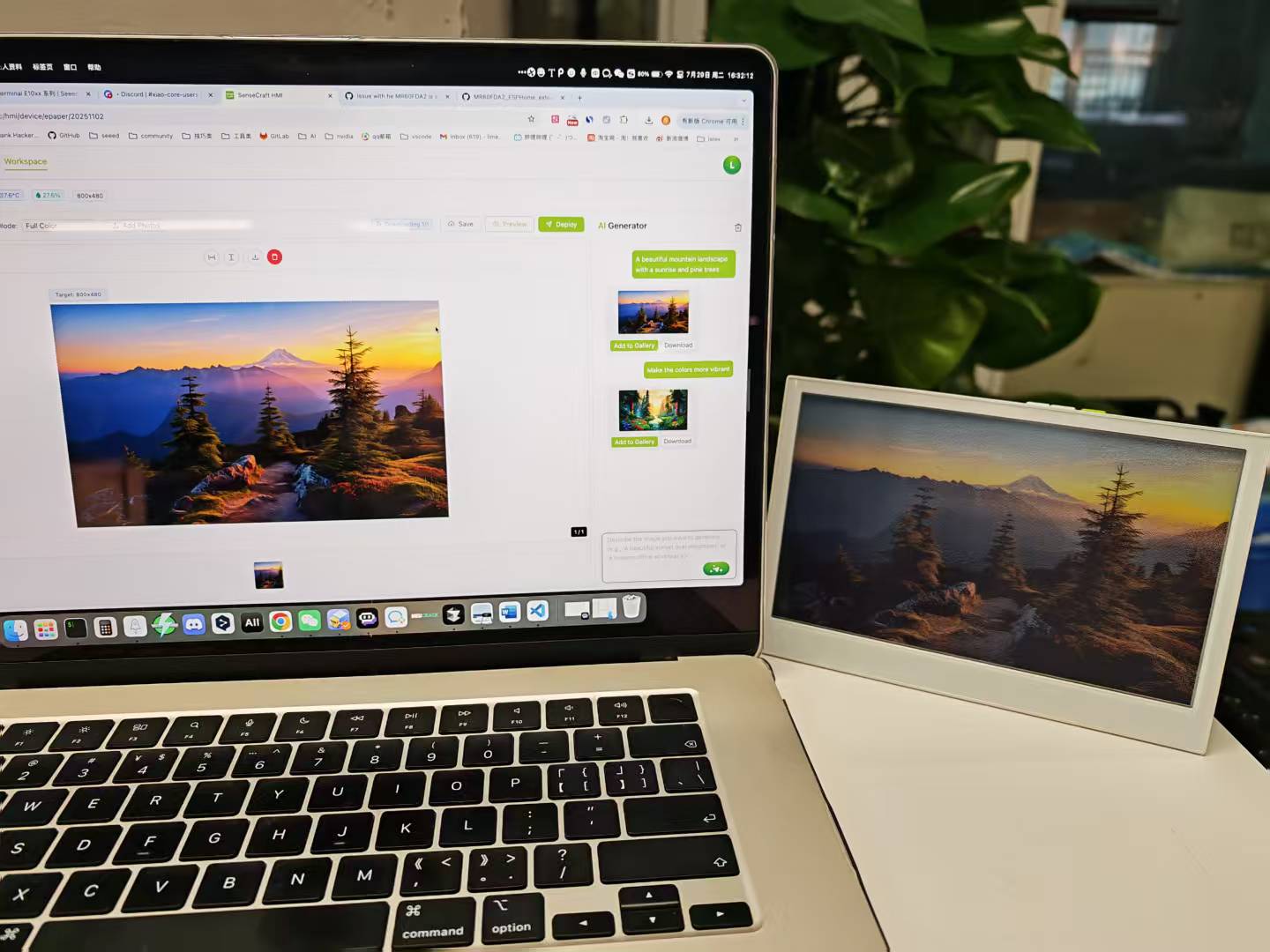
SenseCraft HMI 是 Seeed Studio 的交互式界面设计平台,专为基于屏幕的产品而创建。其最强大的功能之一是 AI 生成功能,它允许您通过简单描述您想要的内容来创建精美的显示布局和图像,使用自然语言即可。
本教程将指导您在 SenseCraft HMI 的图库和画布部分使用 AI 生成功能,使您能够:
- 根据文本描述生成自定义图像
- 创建具有正确定位组件的完整界面布局
- 通过对话完善和调整 AI 生成的内容
- 一键将设计直接部署到您的设备
本文将以 reTerminal E1002 为例,说明如何在 SenseCraft HMI 平台上使用此功能。
AI 生成功能在 SenseCraft HMI 的图库和画布部分均可用。每个实现服务于不同的目的:
AI 生成功能可以在 SenseCraft HMI 的图像和布局部分使用。每种实现方法都有其特定的应用:
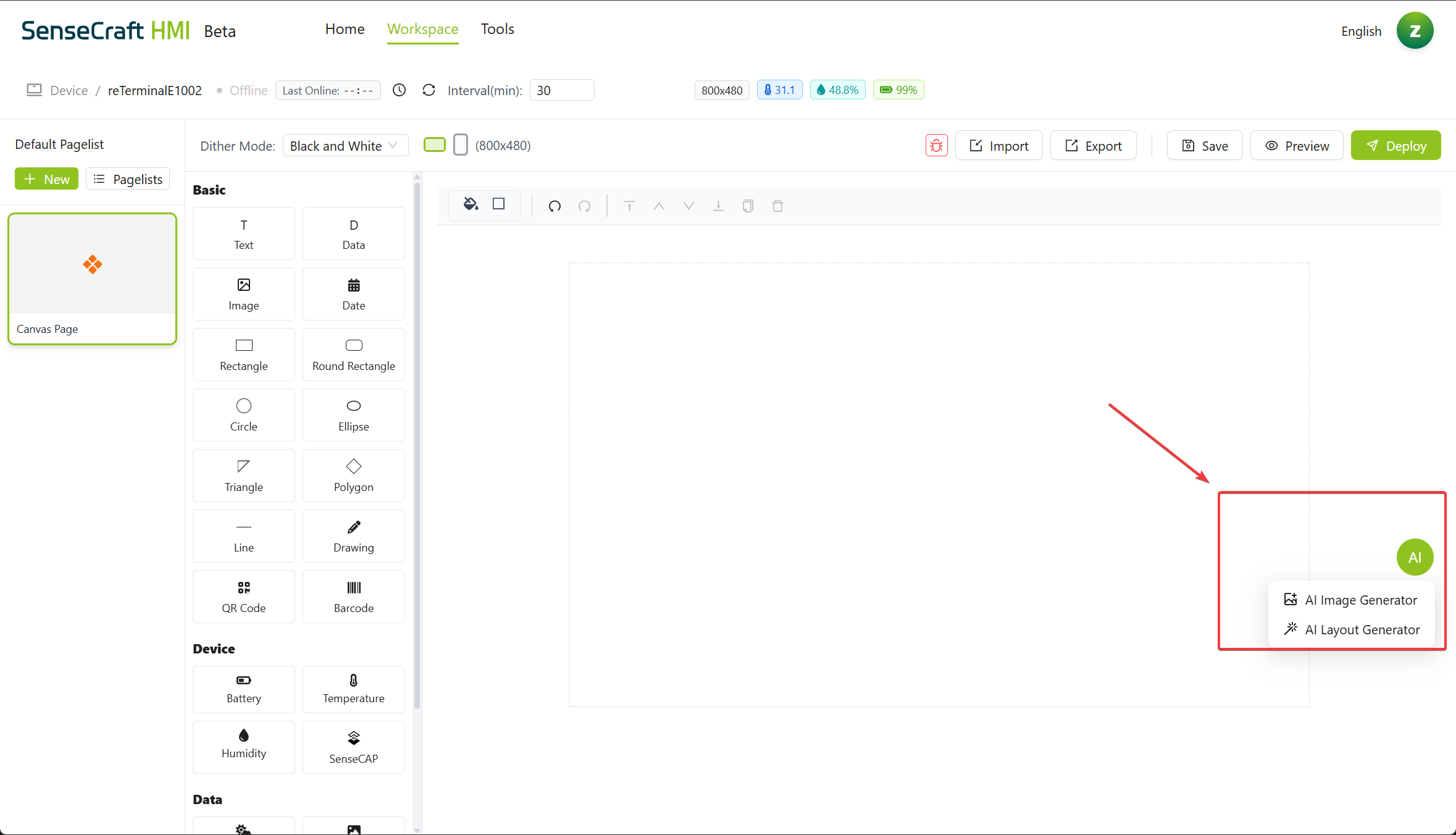
- AI 图像生成器:根据您的描述创建独立图像。
- AI 布局生成器:设计具有功能组件(如按钮、文本字段和数据显示)的完整布局
让我们探索如何有效使用这些功能。
启动 AI 项目
Section titled “启动 AI 项目”-
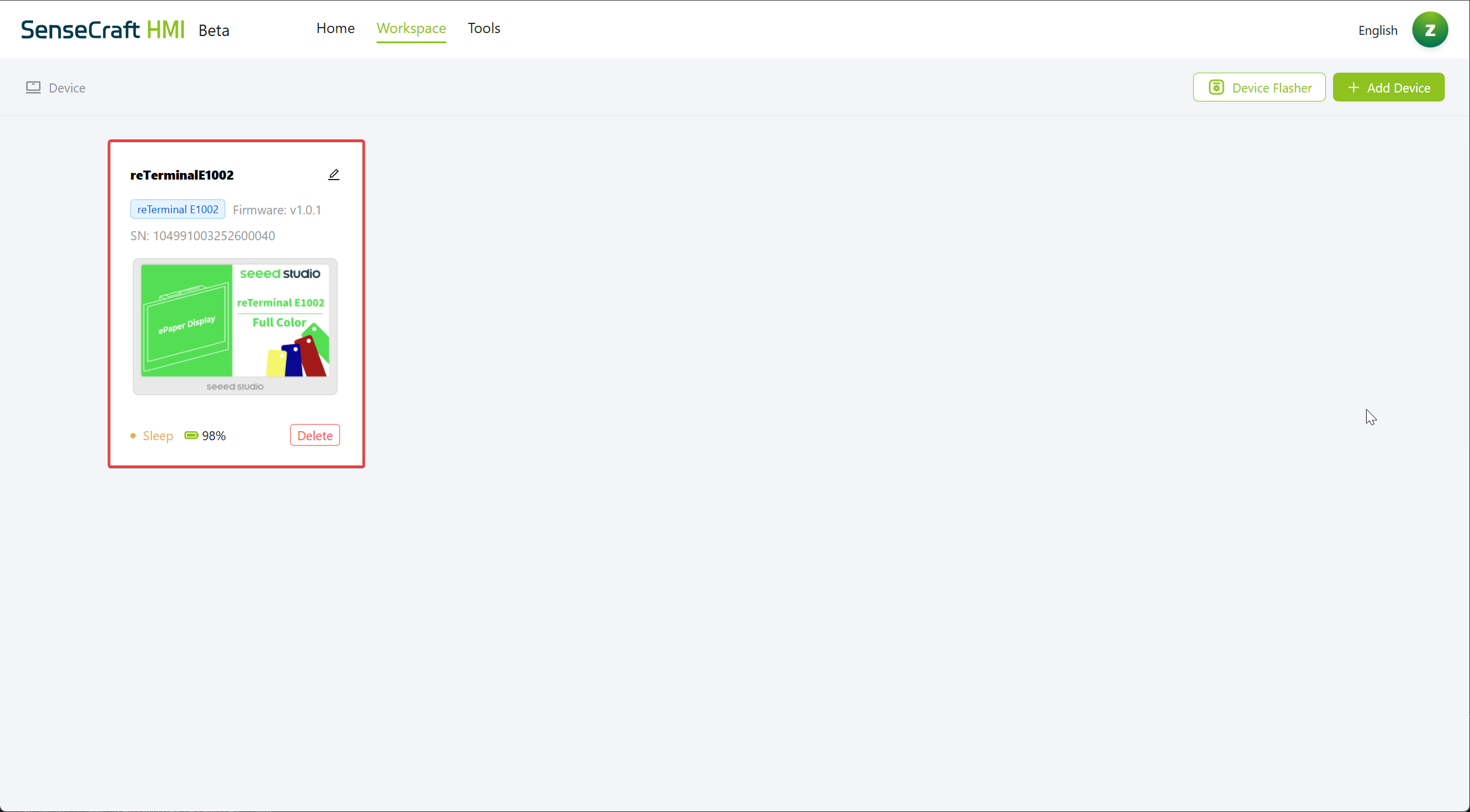
打开 SenseCraft 平台
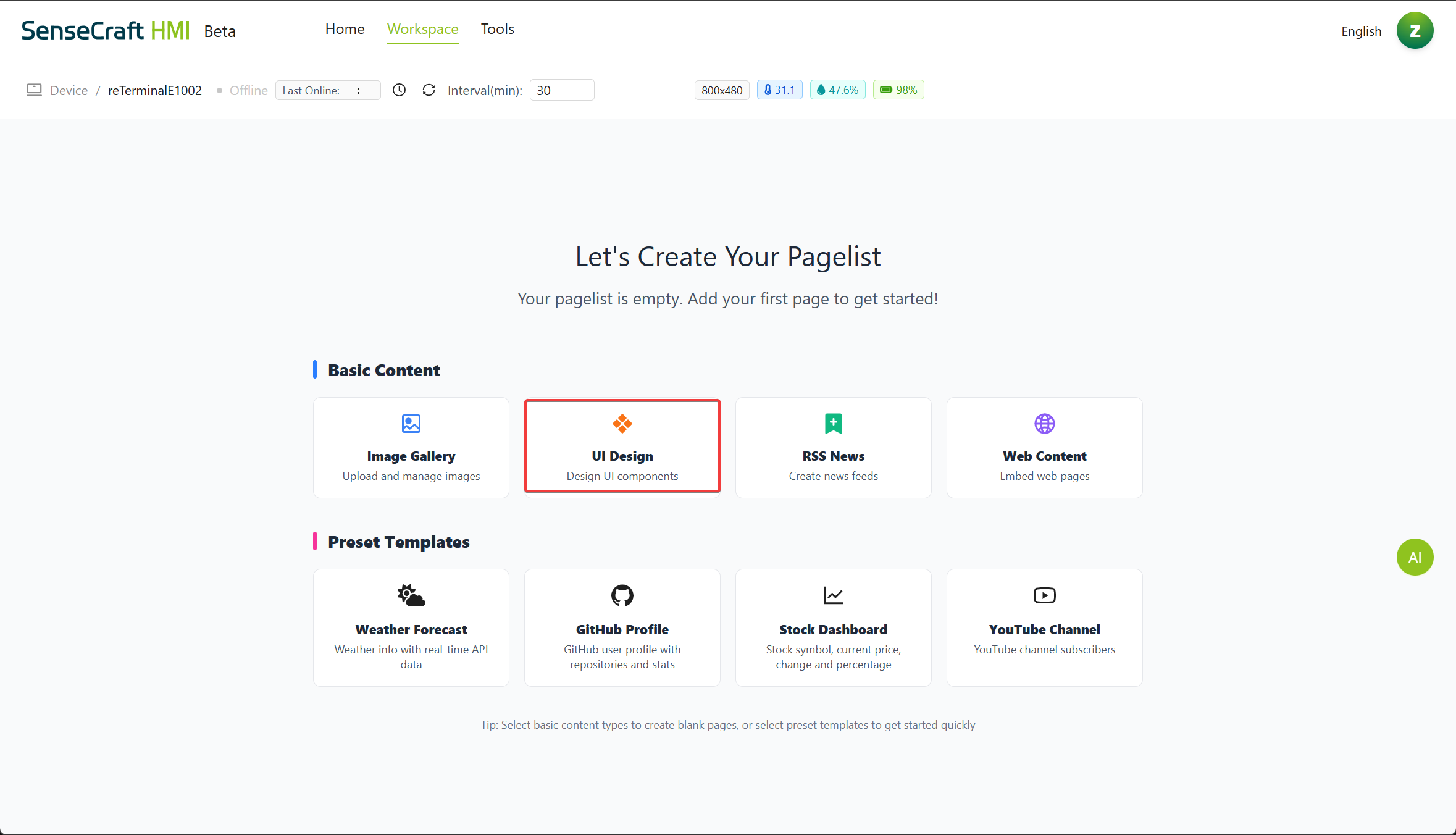
- 选择 UI 设计器
- 点击右侧的 AI 按钮,然后根据您的实际需求选择 AI 图像生成器 或 AI 布局生成器。
AI 图像生成器
Section titled “AI 图像生成器”AI 图像生成器允许您为显示器创建自定义图像,而无需任何设计技能或外部工具。
使用 AI 创建图像
Section titled “使用 AI 创建图像”步骤 1. 点击右侧的 AI 按钮,然后选择 AI 图像生成器,将出现以下屏幕。
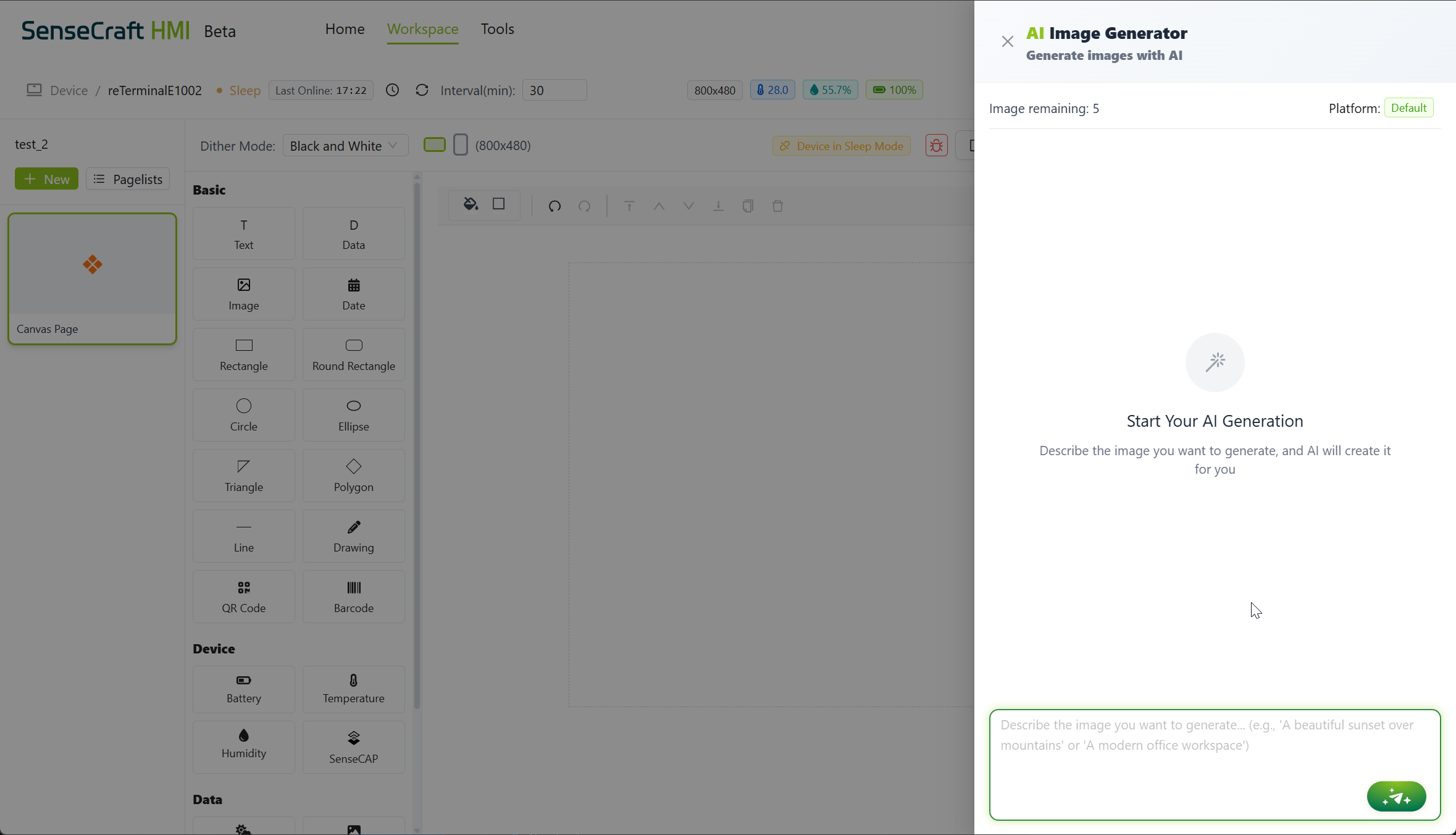
步骤 2. 输入您想要创建的图像的详细描述。例如:
- 一个美丽的山景,日出和松树
- 显示温度和湿度图标的简约仪表板
- 中心带有 Seeed Studio 标志的电路板图案
步骤 3. 点击 生成 按钮(魔杖图标)开始图像生成过程
步骤 4. 在 AI 处理您的请求时等待。这通常需要 10-30 秒,具体取决于描述的复杂性。
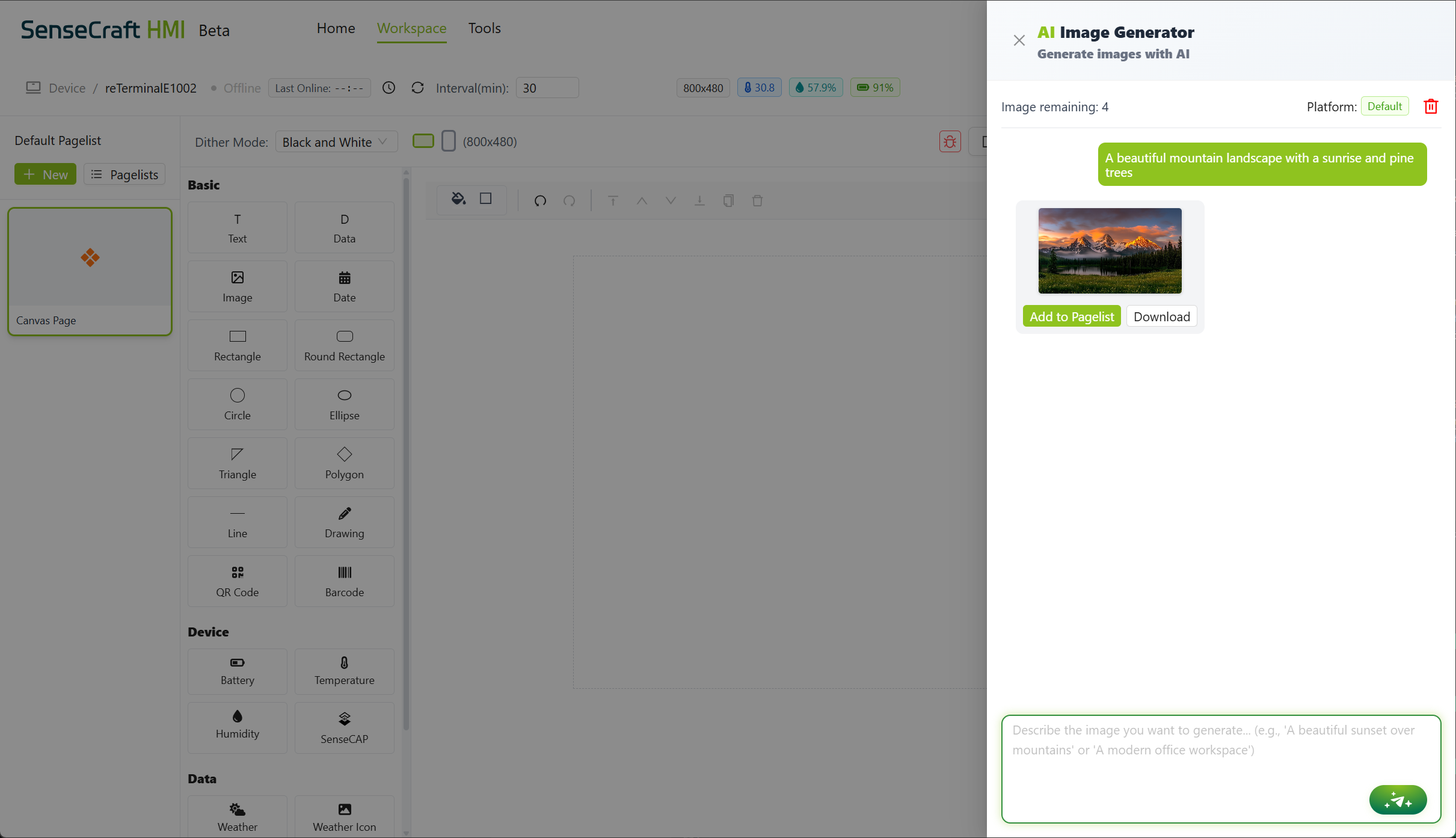
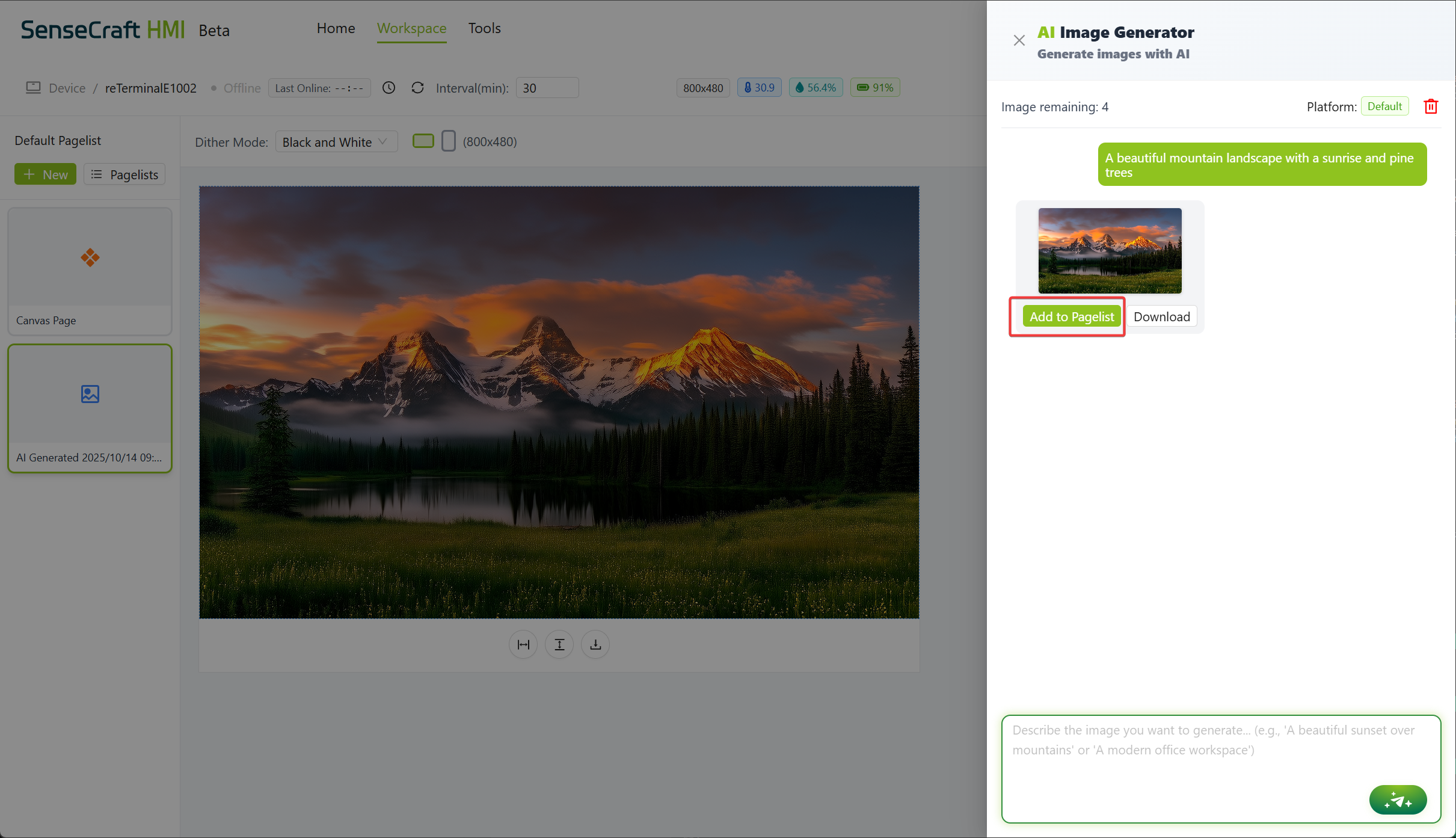
步骤 5. 完成后,点击 添加到页面列表 按钮,AI 生成的图像将出现在您的图库中
优化生成的图像
Section titled “优化生成的图像”生成图像后,您可以通过与 AI 对话来完善它:
步骤 1. 如果您对结果不满意,可以直接在 AI 生成器面板中提供反馈。例如:
- 使颜色更加鲜艳
- 添加一些动物和颜色
- 将背景更改为蓝色
步骤 2. 再次点击 生成 以根据您的反馈创建新版本
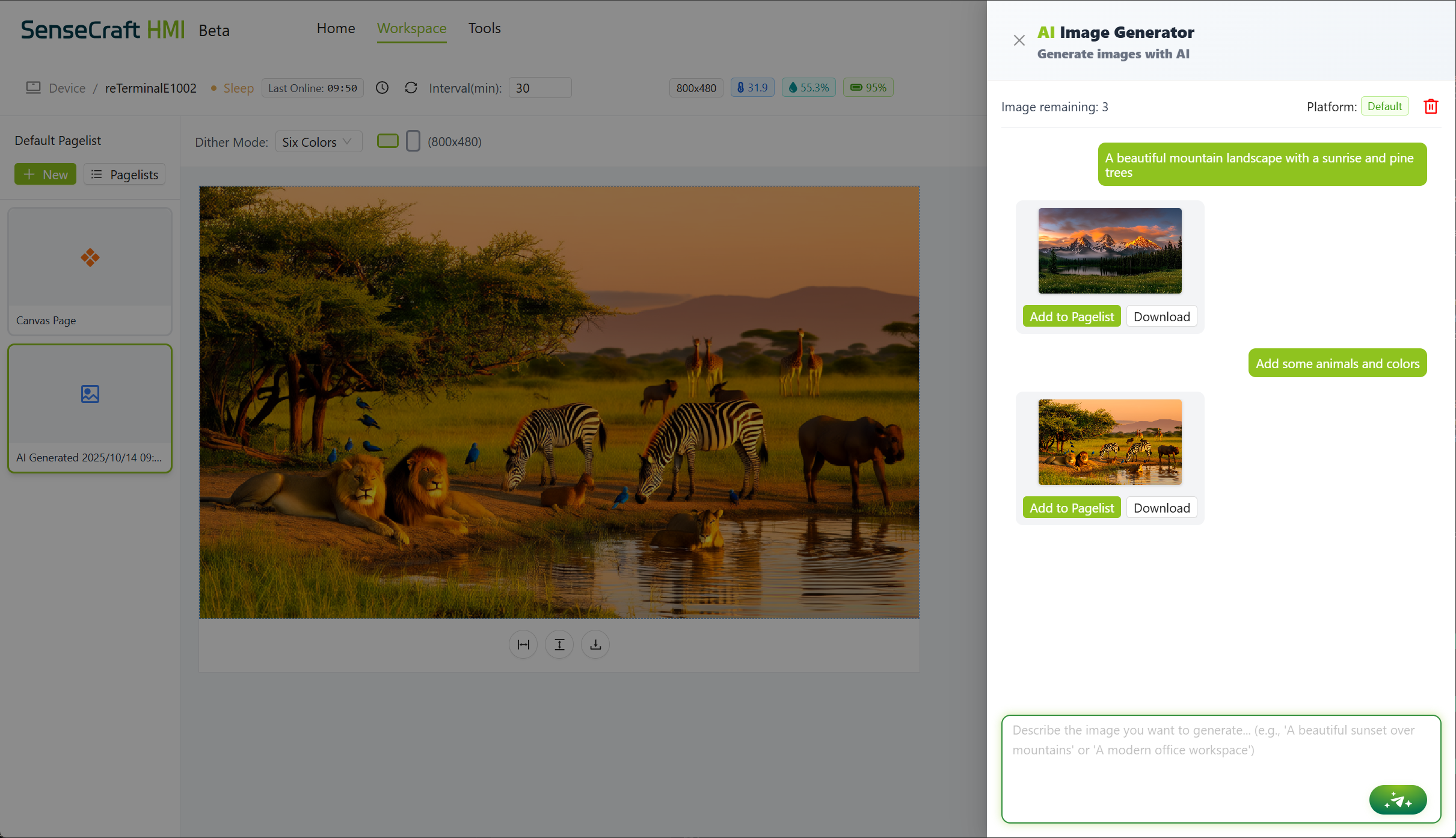
步骤 3. 继续此迭代过程,直到您对结果满意
预览和上传图像
- 点击预览,您可以查看预览图像。
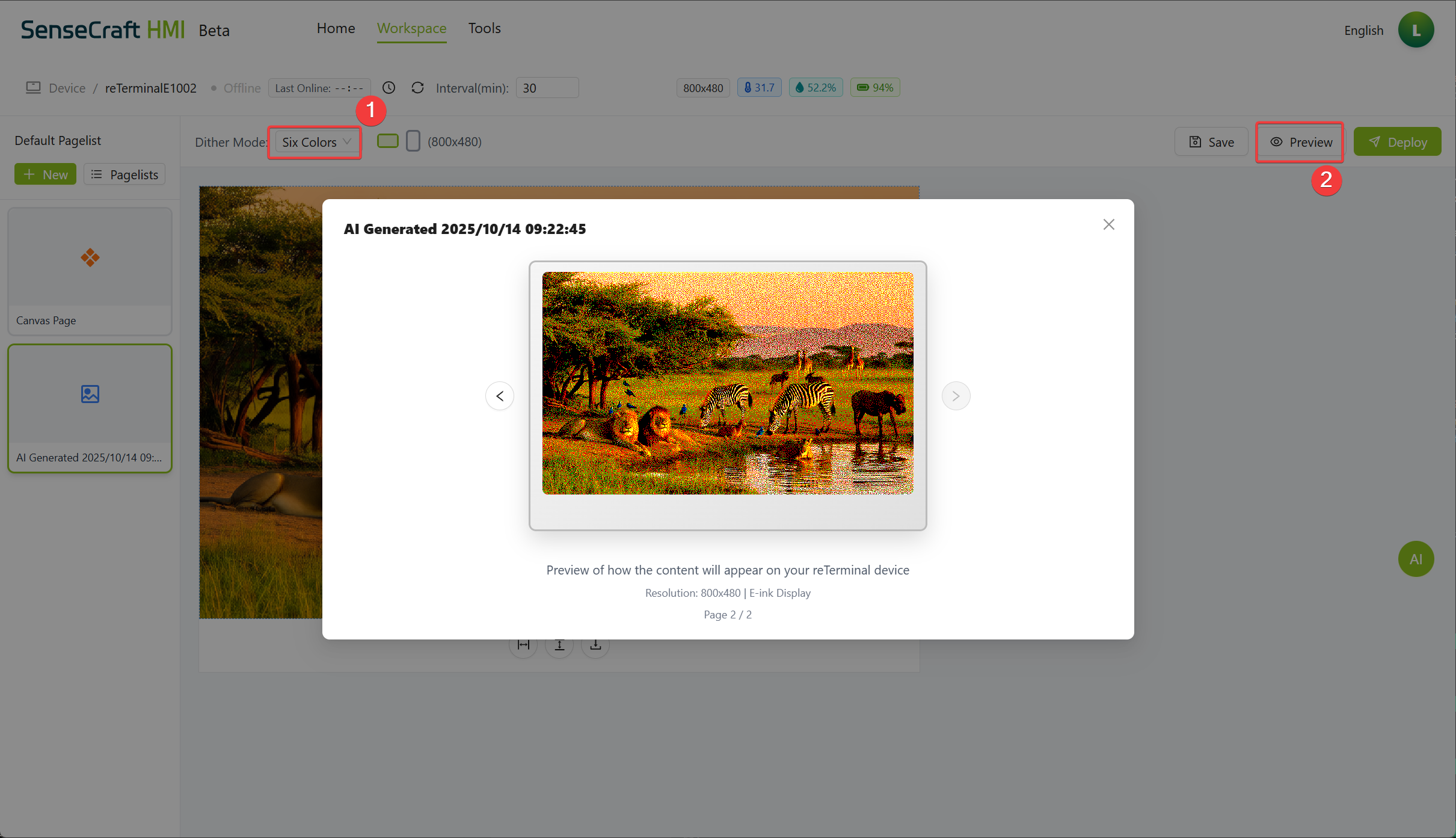
- 点击部署按钮上传图像。
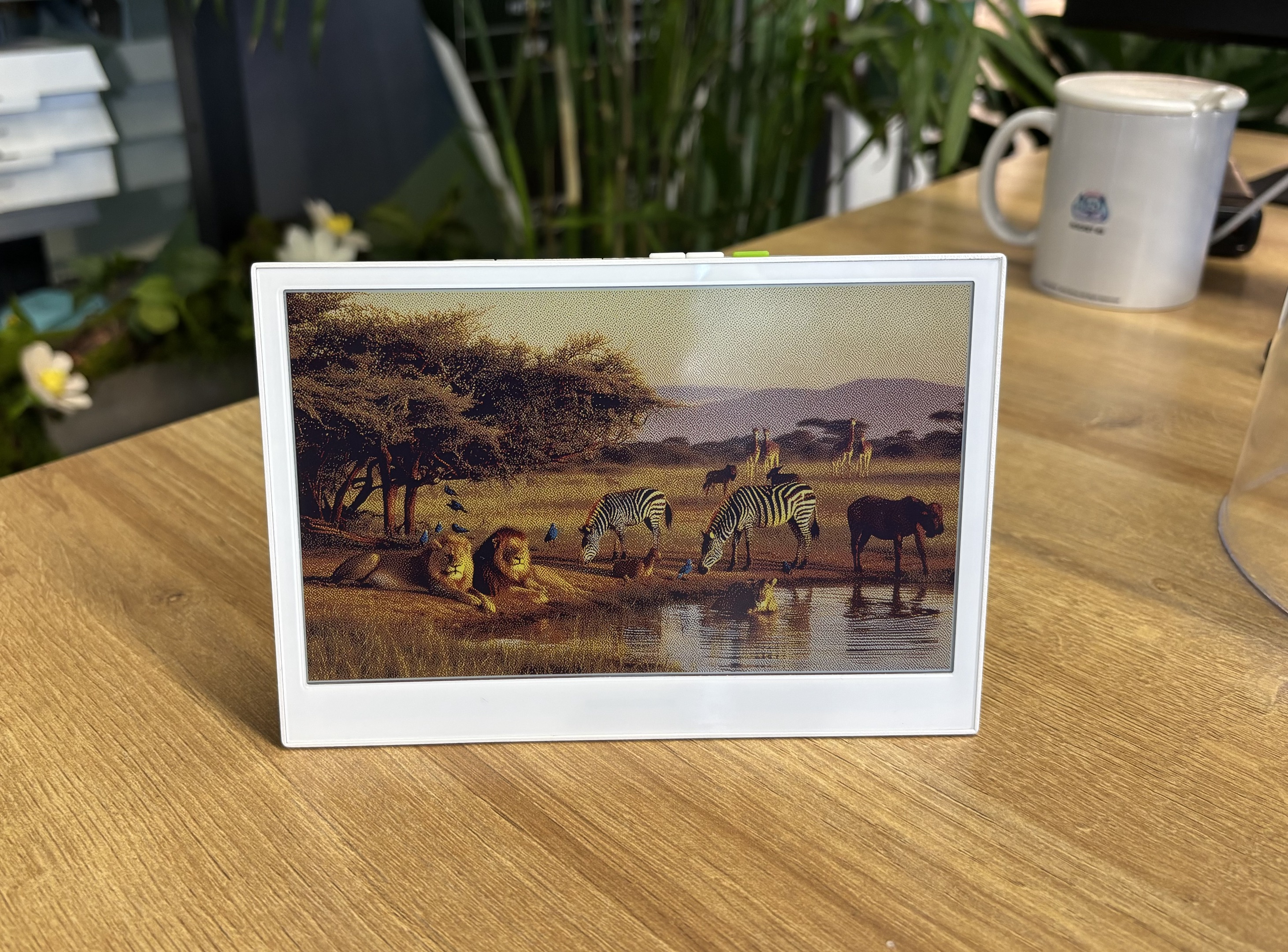
效果演示:
AI 布局生成器
Section titled “AI 布局生成器”AI 布局生成器更强大,允许您创建具有功能组件的完整交互式界面。
使用 AI 创建布局
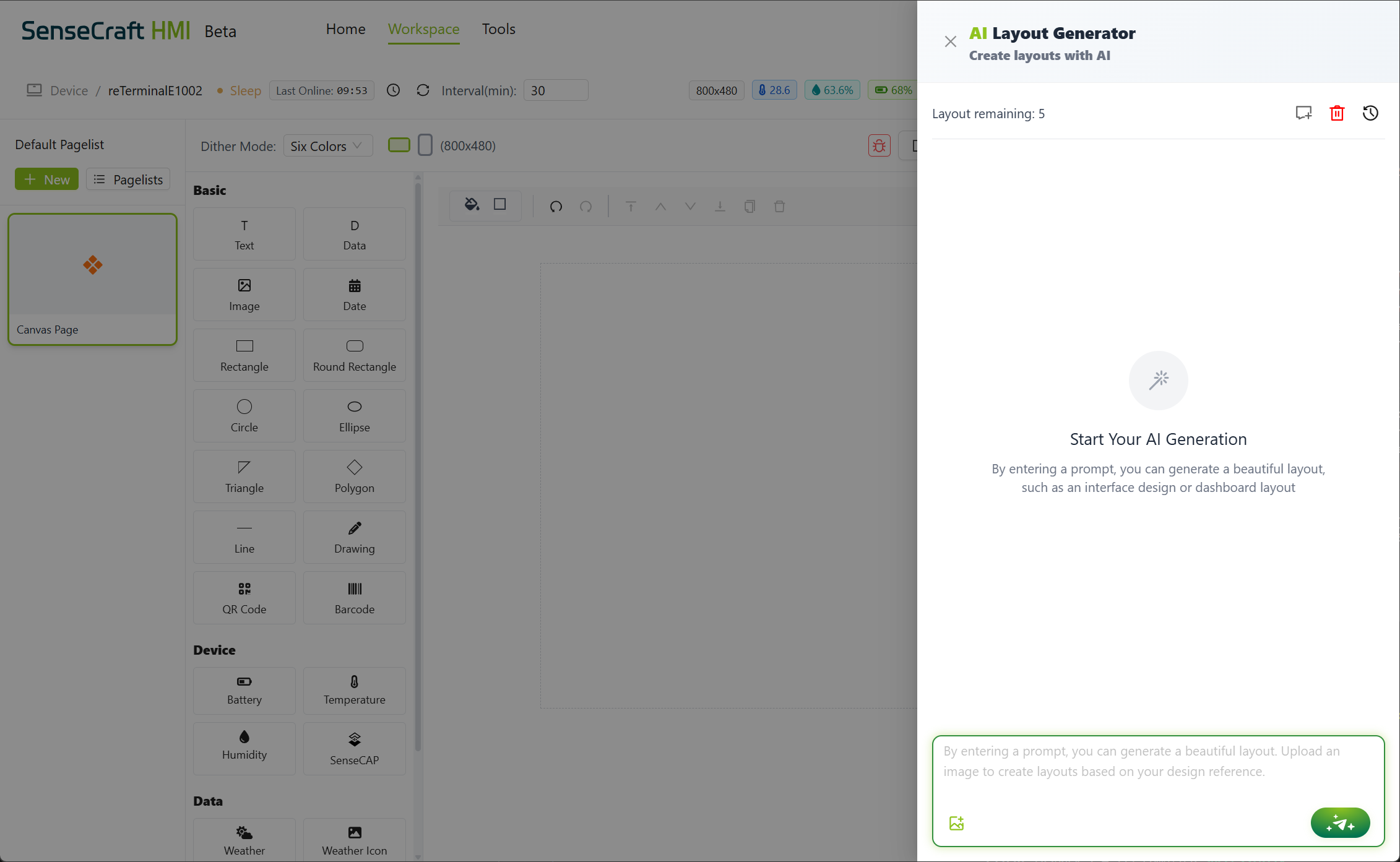
Section titled “使用 AI 创建布局”步骤 1. 点击右侧的 AI 按钮,然后选择 AI 布局生成器,将出现以下屏幕。
步骤 2. 注意屏幕右侧的 AI 生成器面板,类似于图像中的面板
在布局中使用 AI 创建界面
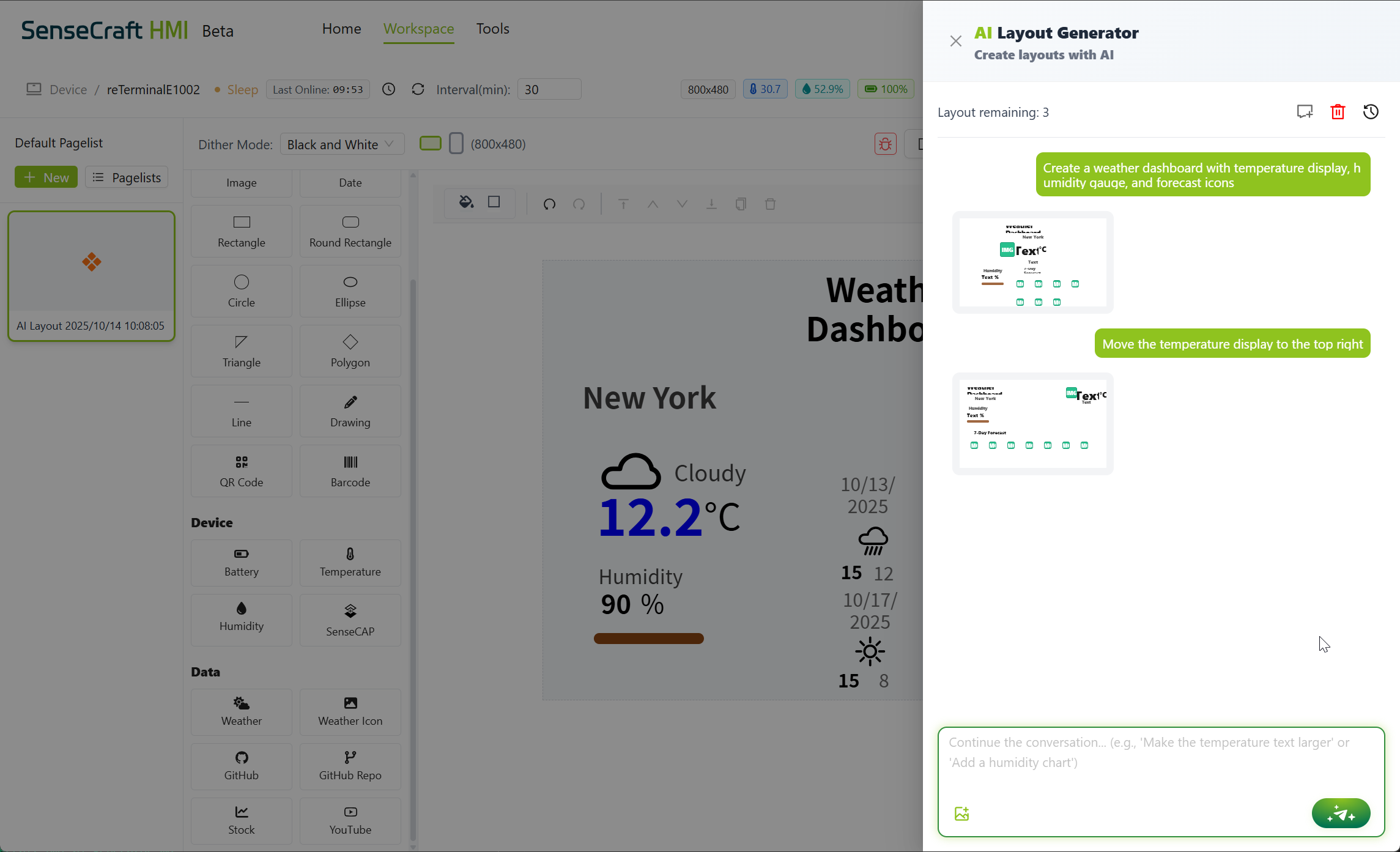
Section titled “在布局中使用 AI 创建界面”步骤 1. 在 AI 生成器面板中,输入您想要创建的界面的描述。具体说明您需要的组件。例如:
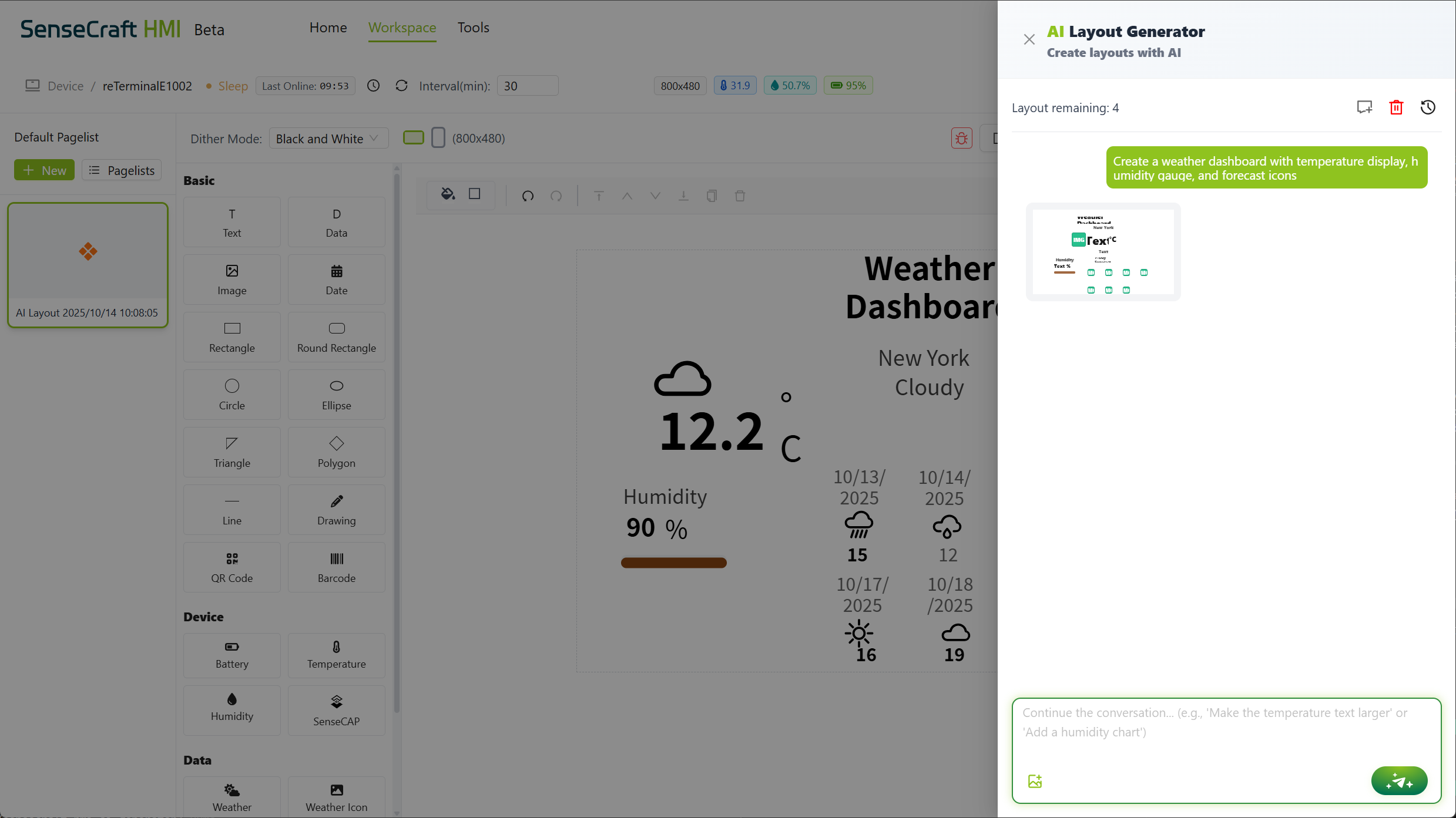
- 创建一个天气仪表板,包含温度显示、湿度表和预报图标
- 设计一个智能家居控制面板,包含灯光、恒温器和安全按钮
- 制作一个健身追踪器界面,包含步数计数器、心率显示和活动历史
步骤 2. 点击 生成 按钮开始界面生成过程
步骤 3. 在 AI 处理您的请求并创建界面布局时等待
步骤 4. 完成后,AI 将根据您的描述在画布上放置各种组件
优化生成的画布
Section titled “优化生成的画布”AI 设计用于迭代改进:
步骤 1. 查看生成的界面并确定您想要进行的任何更改
步骤 2. 您可以在 AI 生成器面板中提供具体反馈。例如:
- 将温度显示移动到右上角
- 使按钮更大并在其下方添加标签
- 将配色方案更改为深色模式
- 在顶部中心添加一个时钟
步骤 3. 再次点击 生成 以根据您的反馈更新界面
步骤 4. 如果 AI 组件不符合您的预期结果,您可以手动将画布上的组件拖动到您指定的位置。
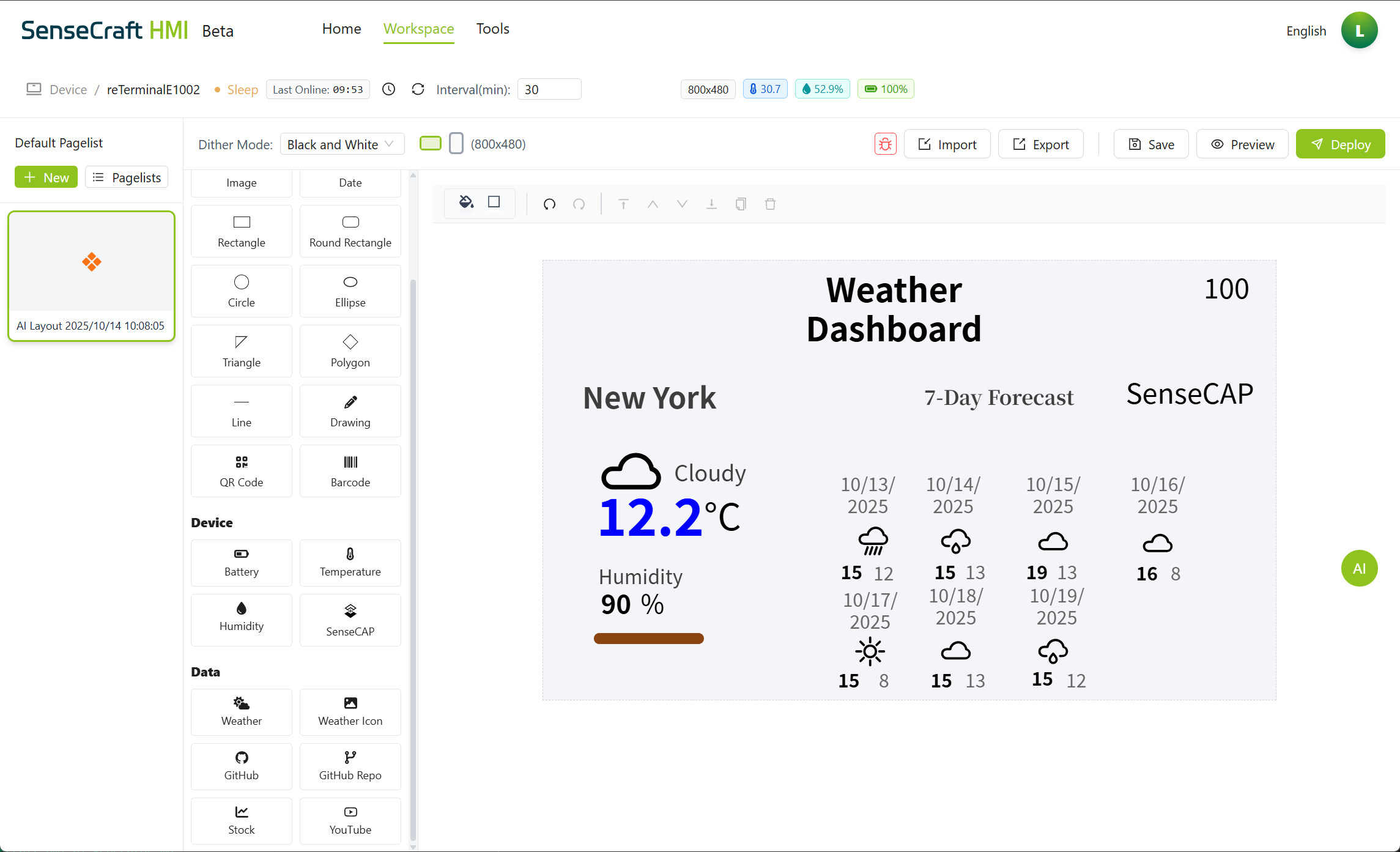
使用组件编辑
Section titled “使用组件编辑”布局 AI 可以创建和定位各种组件:
基本组件:
- 文本
- 数据
- 形状(矩形、圆形、线条等)
- 二维码
- 绘图
设备数据组件:
- 温度
- 湿度
- 电池
- SenseCAP
数据:
- 天气
- 天气图标
- Github
- Github 仓库
- 股票
- Youtube
生成界面时,您可以在提示中专门请求这些组件。
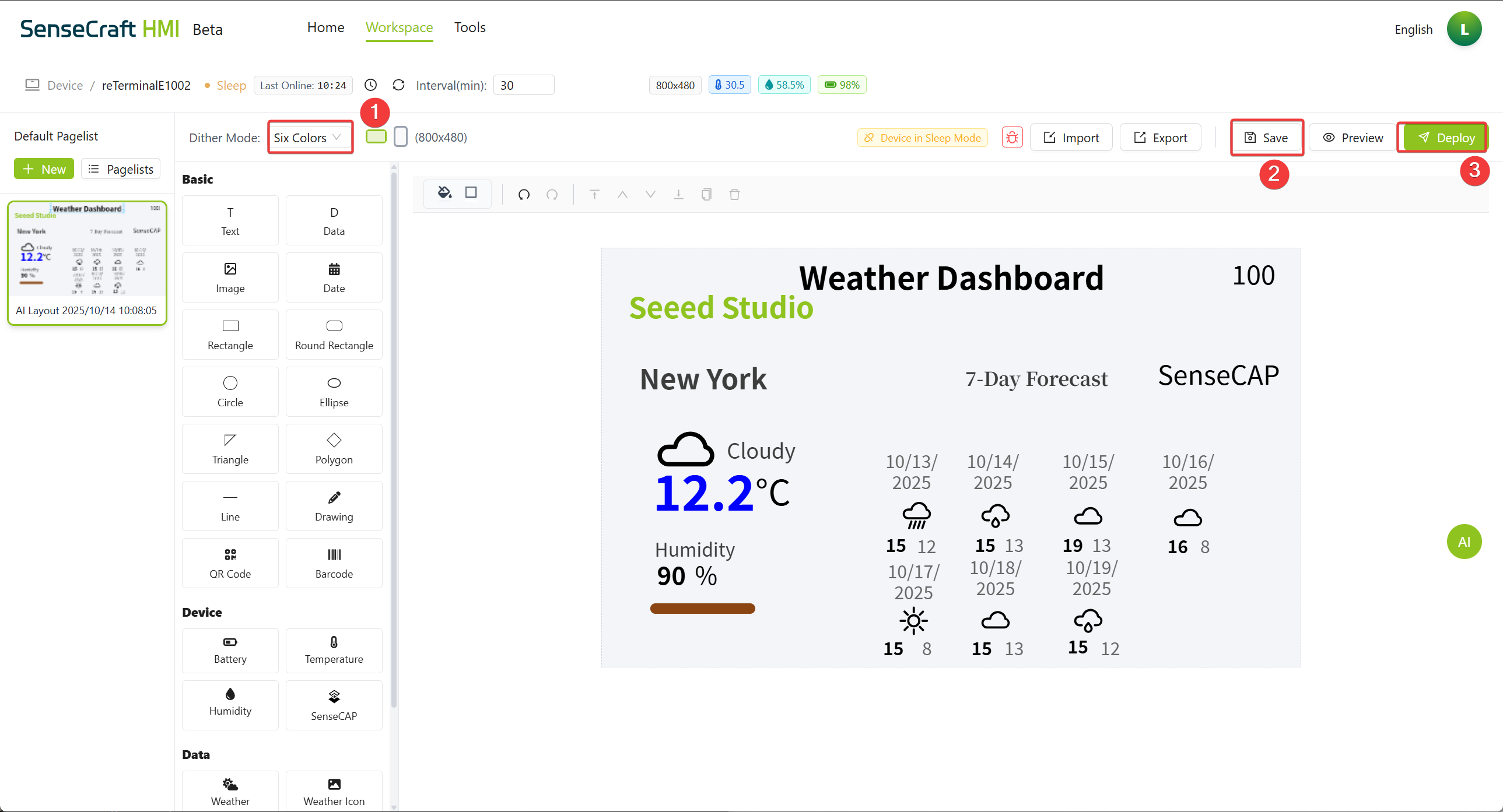
- 选择六色,点击保存,然后点击部署上传。
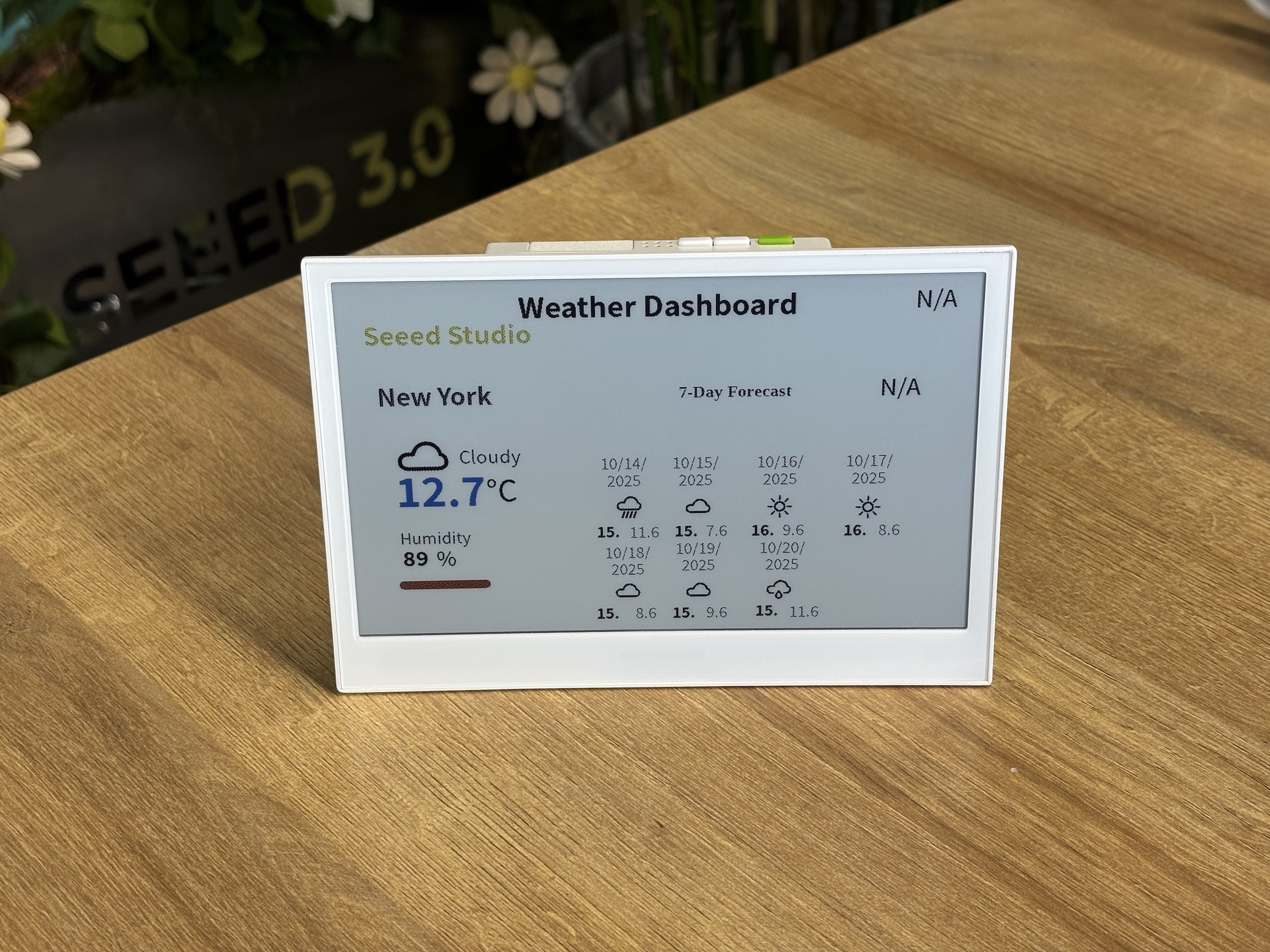
- 效果演示:
AI 生成的最佳实践
Section titled “AI 生成的最佳实践”要充分利用 AI 生成功能,请遵循以下提示:
有效提示的技巧
Section titled “有效提示的技巧”- 具体:不要说 “创建仪表板”,而是尝试 “创建一个仪表板,中心显示温度,右侧显示湿度,顶部显示时钟”
- 提及颜色和风格:“使用蓝白配色方案,所有元素都有圆角”
- 参考熟悉的设计:“使其看起来像智能恒温器界面” 或 “设计类似于健身追踪器显示”
最成功的设计通常来自多轮反馈:
- 从一般描述开始
- 生成初始设计
- 提供关于要更改的内容的具体反馈
- 生成更新版本
- 重复直到满意
AI 与手动编辑相结合
Section titled “AI 与手动编辑相结合”为获得最佳结果:
- 使用 AI 快速创建基本布局和组件
- 手动微调单个元素的位置、大小和属性
- 手动添加任何自定义功能或数据绑定
- 如果您想添加新部分或进行重大更改,请再次使用 AI
使用 SenseCraft HMI 的 AI 生成功能在几分钟内创建令人惊叹的界面。由 AI 驱动并可无缝部署,它帮助您设计专业的交互式屏幕 - 无需设计经验。
从图库中的图像到画布中的完整界面,AI 生成以速度和便捷将您的想象变为现实。