はじめに
このガイドでは、SenseCraft HMI の初回利用における主要な流れとして、対応デバイスの接続、アカウントとのペアリング、デバイス状態の確認、必要に応じたファームウェア更新を順に説明します。
プラットフォームを初めて利用する場合は、まず 概要 を読んで、プラットフォーム紹介、アカウント登録方法、主な機能を把握することをおすすめします。
以下では、reTerminal E1002 を例に、SenseCraft HMI の基本的なワークフローを説明します。
別のデバイスを使っている場合でも、同じ基本的な流れで進められます。対応ハードウェア から該当デバイスのページを確認するか、以下のリンクから対応する wiki ガイドへ直接移動できます。
- reTerminal E1001
- reTerminal E1002
- reTerminal E1003
- reTerminal E1004
- TRMNL 7.5” (OG) DIY Kit
- XIAO ePaper DIY Kit EE02
- XIAO ePaper DIY Kit EE03
- XIAO ePaper DIY Kit EE04
- XIAO ePaper DIY Kit EE05
デバイスのファームウェアを更新
Section titled “デバイスのファームウェアを更新”開始前に、以下を準備してください:
- USB ケーブル:デバイスをコンピューターに接続するため
- 安定したインターネット接続:ファームウェアファイルをダウンロードするため
- 対応ブラウザー:Chrome、Firefox、Safari、Edge など
- 十分なデバイス電源:安全に書き込みを完了するため
- 登録済みの SenseCraft HMI アカウント:プラットフォームにアクセスできる状態
ステップ 1:USB でデバイスを接続
Section titled “ステップ 1:USB でデバイスを接続”USB ケーブルを使ってデバイスをコンピューターに接続します。
ステップ 2:デバイスを選択
Section titled “ステップ 2:デバイスを選択”Select をクリックします。ポップアップウィンドウで、対応ハードウェア一覧から使用するデバイスを選択します。
ePaper DIY Kit - EE04 を選択した場合は、正しい画面タイプとサイズも選択して、適切なディスプレイドライバーを含める必要があります。
ステップ 3:デバイスを更新
Section titled “ステップ 3:デバイスを更新”Flash をクリックして更新を開始します。進行状況が 100% に達するまでは、デバイスを取り外したりブラウザータブを閉じたりしないでください。
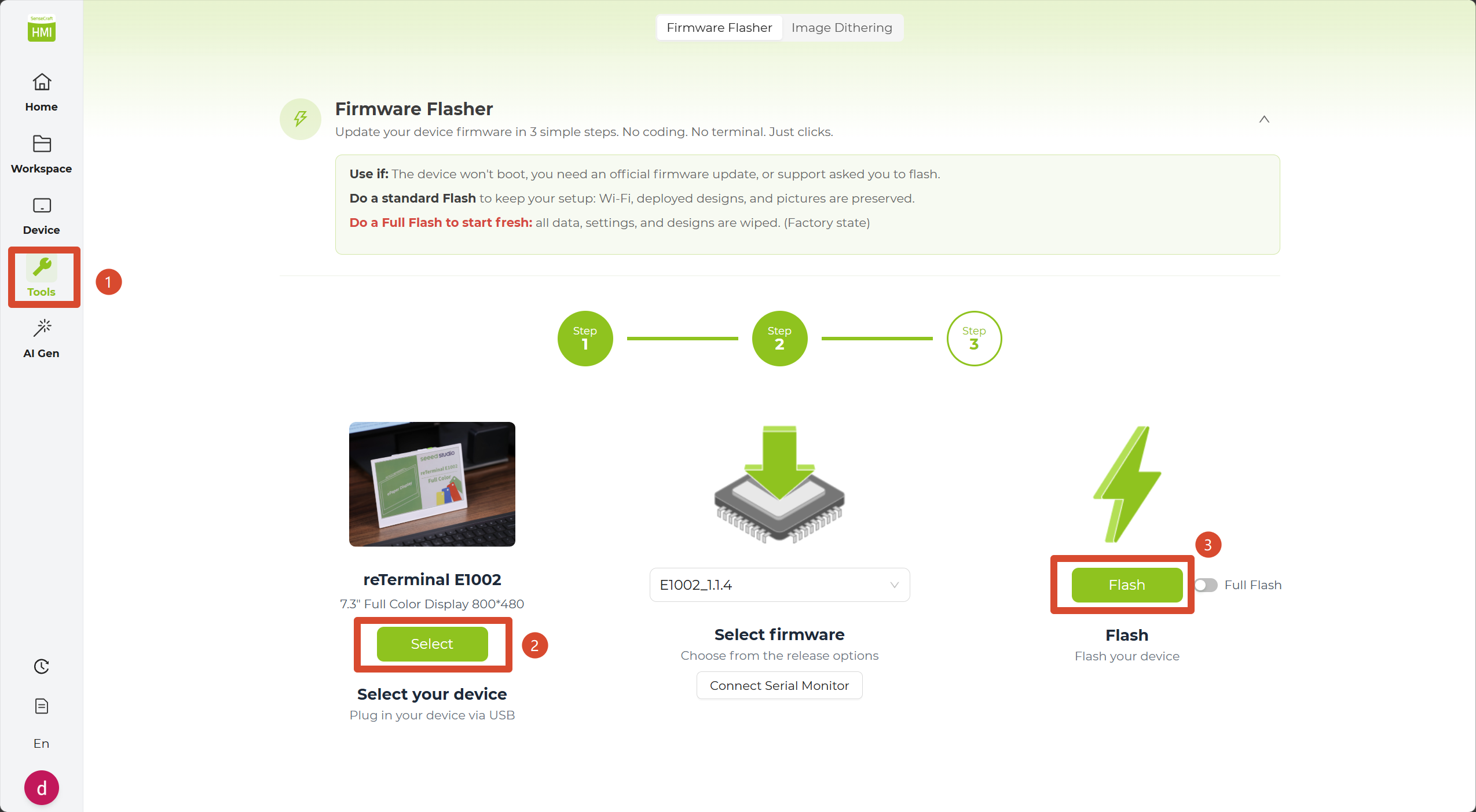
デバイスが自動的に再起動するまで待ちます。これには少し時間がかかる場合があります。
Full Flash を実行した場合は、書き込み中に保存済み設定が消去されるため、再起動後にもう一度セットアップが必要です。再起動後、デバイスは設定モードに戻ります。まず Wi-Fi に再接続し、その後、次のセクションの手順に従って SenseCraft HMI と再度ペアリングしてください。
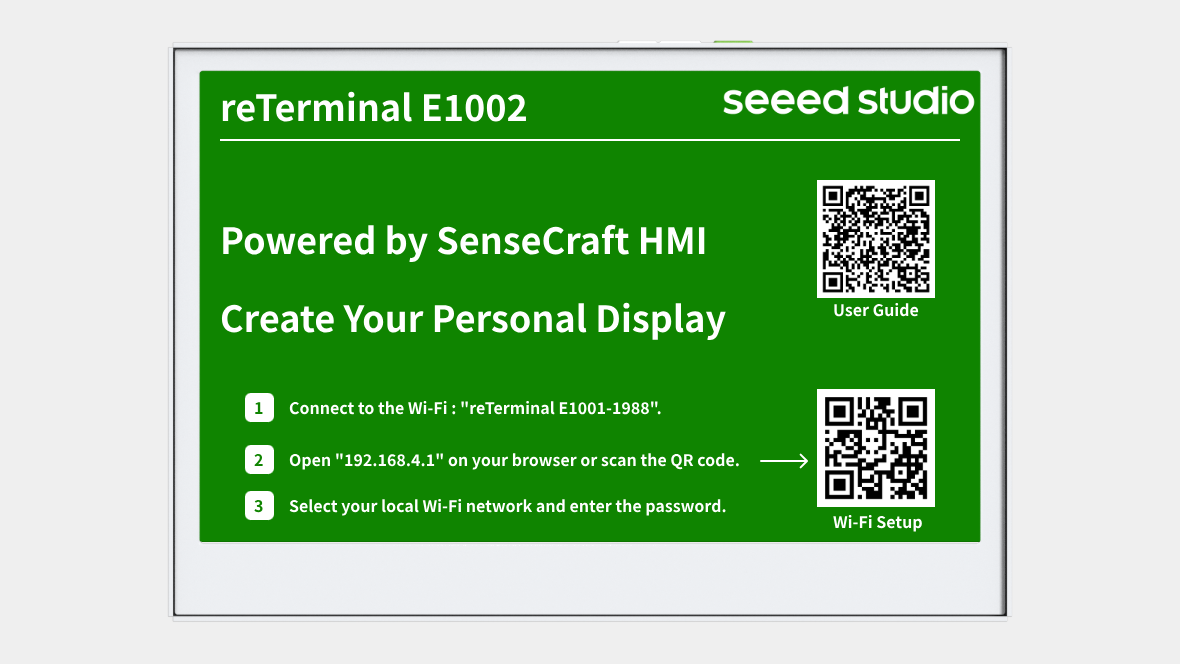
たとえば reTerminal E1002 を使用している場合、Full Flash のあと、デバイス画面には次のように表示されます。
デバイスを接続する
Section titled “デバイスを接続する”ステップ 1:設定モードに入り、デバイス Wi-Fi に接続
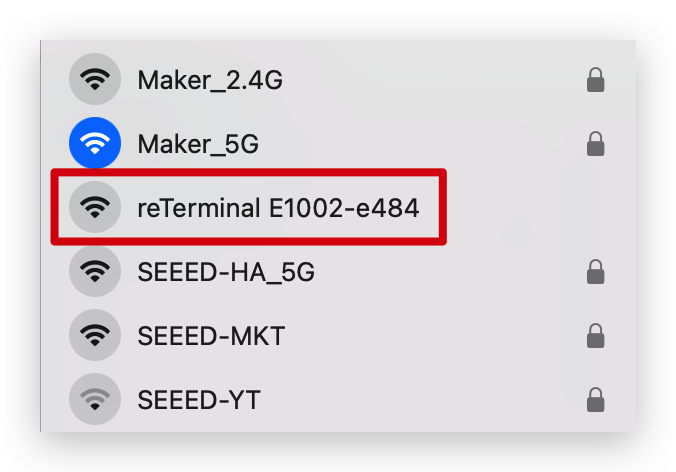
Section titled “ステップ 1:設定モードに入り、デバイス Wi-Fi に接続”新しいデバイス、または Full Flash 後のデバイスは、通常、起動後に自動で設定モードに入ります。このモードでは、スマートフォンまたはコンピューターで ePaper 画面に表示される Wi-Fi ホットスポットへ接続してください。
ステップ 2:設定ページを開き、Wi-Fi を設定
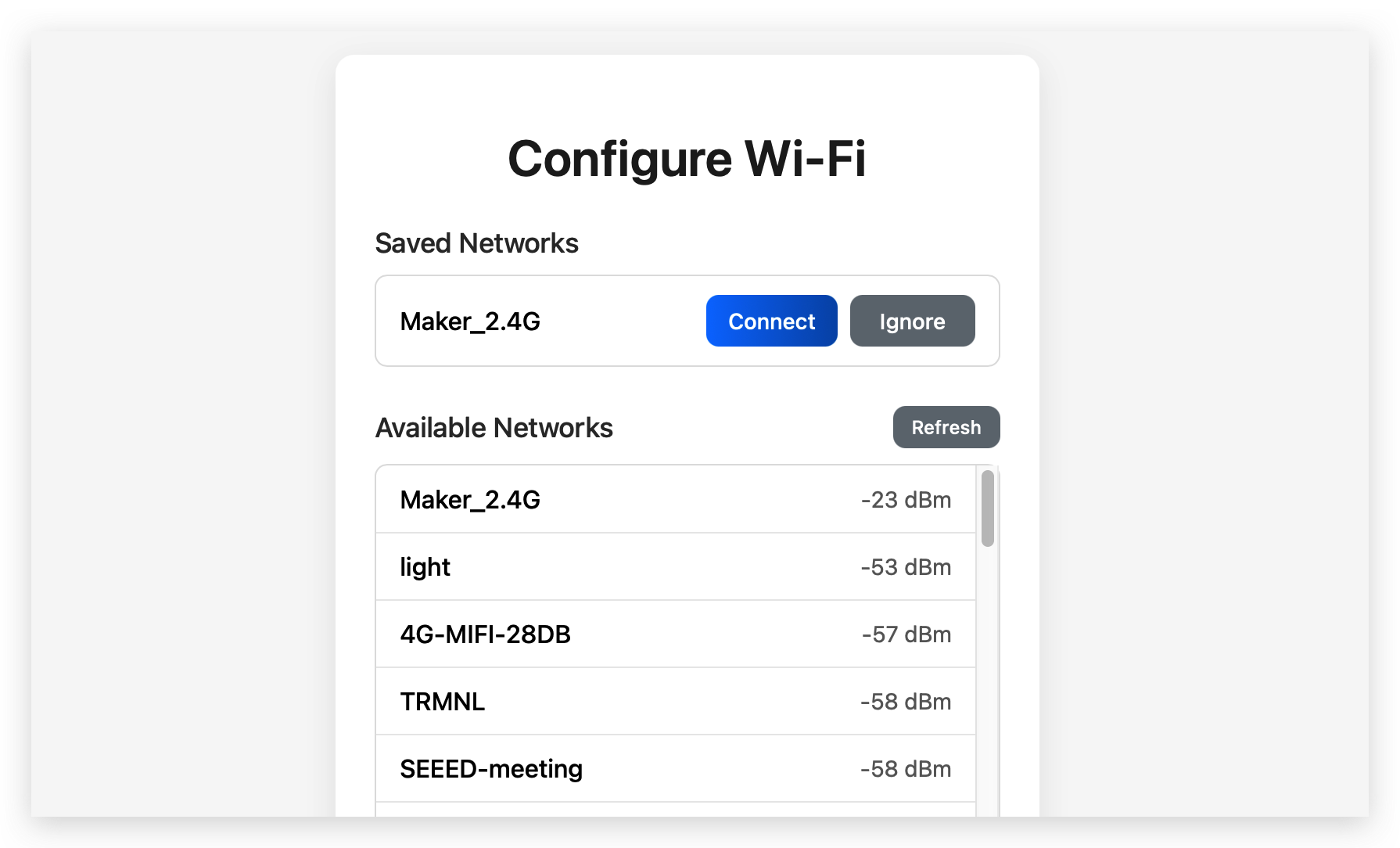
Section titled “ステップ 2:設定ページを開き、Wi-Fi を設定”ブラウザーで http://192.168.4.1/ を開きます。ローカル Wi-Fi ネットワークを選択し、パスワードを入力して Connect をクリックします。
ステップ 3:ペアリングコードを取得
Section titled “ステップ 3:ペアリングコードを取得”デバイスが Wi-Fi に正常接続すると、画面に 6 桁のペアリングコード が自動表示されます。

ステップ 4:SenseCraft HMI でデバイスを追加
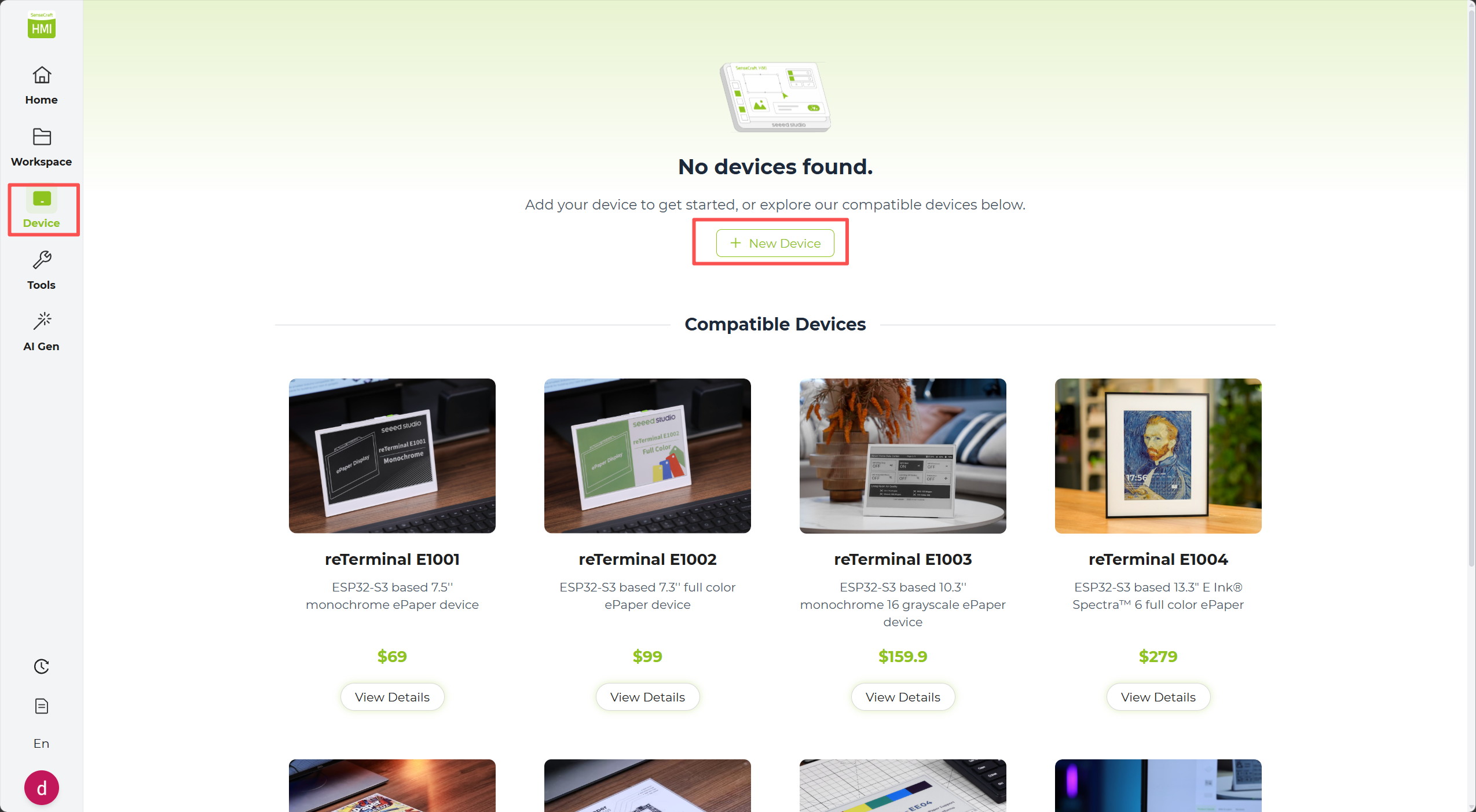
Section titled “ステップ 4:SenseCraft HMI でデバイスを追加”Device ページで + Add NEW Device をクリックします。
ステップ 5:ペアリングを完了
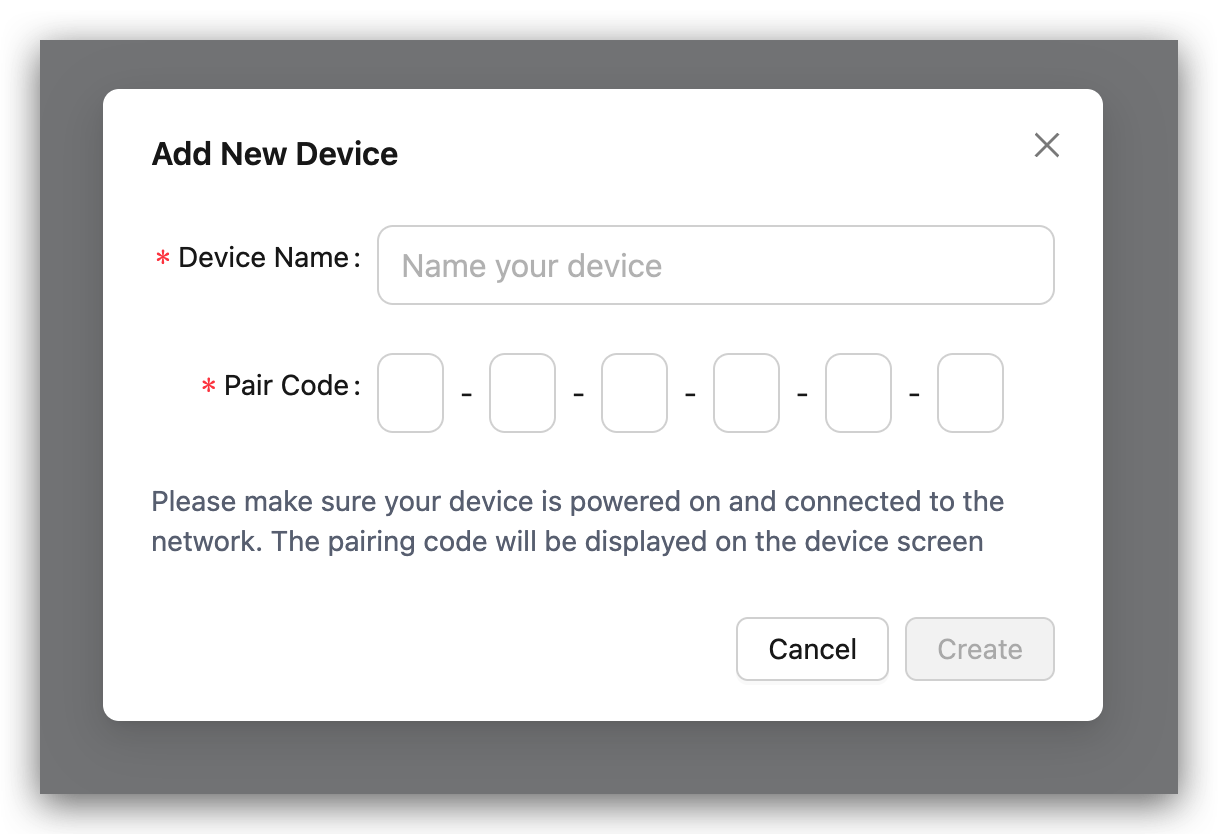
Section titled “ステップ 5:ペアリングを完了”任意のデバイス名と 6 桁のペアリングコードを入力し、Create をクリックします。
デバイスを管理する
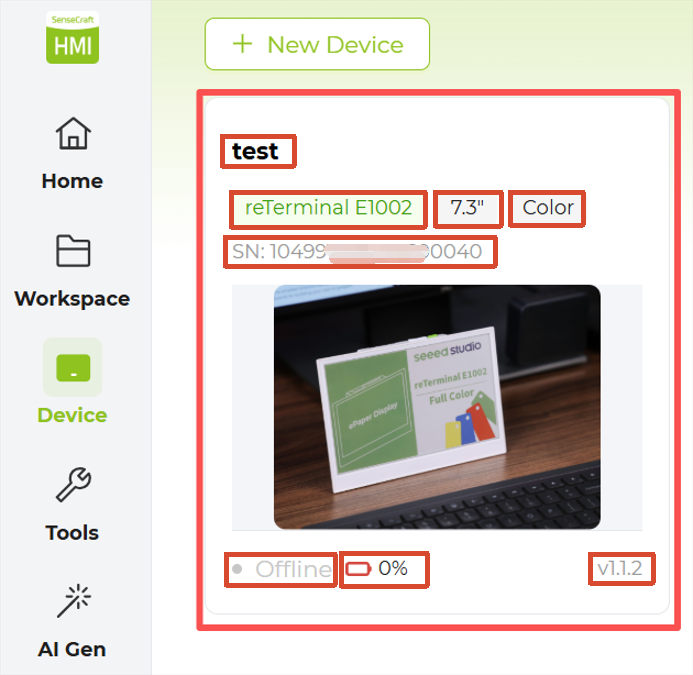
Section titled “デバイスを管理する”ペアリング後は、Device ページでデバイスの情報を確認できます。上部には設定したデバイス名が表示され、その下にデバイスモデル、対応画面サイズ、カラーモード、MAC アドレスまたは SN 番号、オンライン状態、バッテリー残量、ファームウェアバージョンなどが並びます。
たとえば E1002 デバイスでは、カスタム名 test、モデル reTerminal E1002、対応画面サイズ 7.3"、カラーモード フルカラー、SN 番号 1049****0040、Offline 状態、0% のバッテリー、1.1.2 のファームウェアバージョンが表示される場合があります。
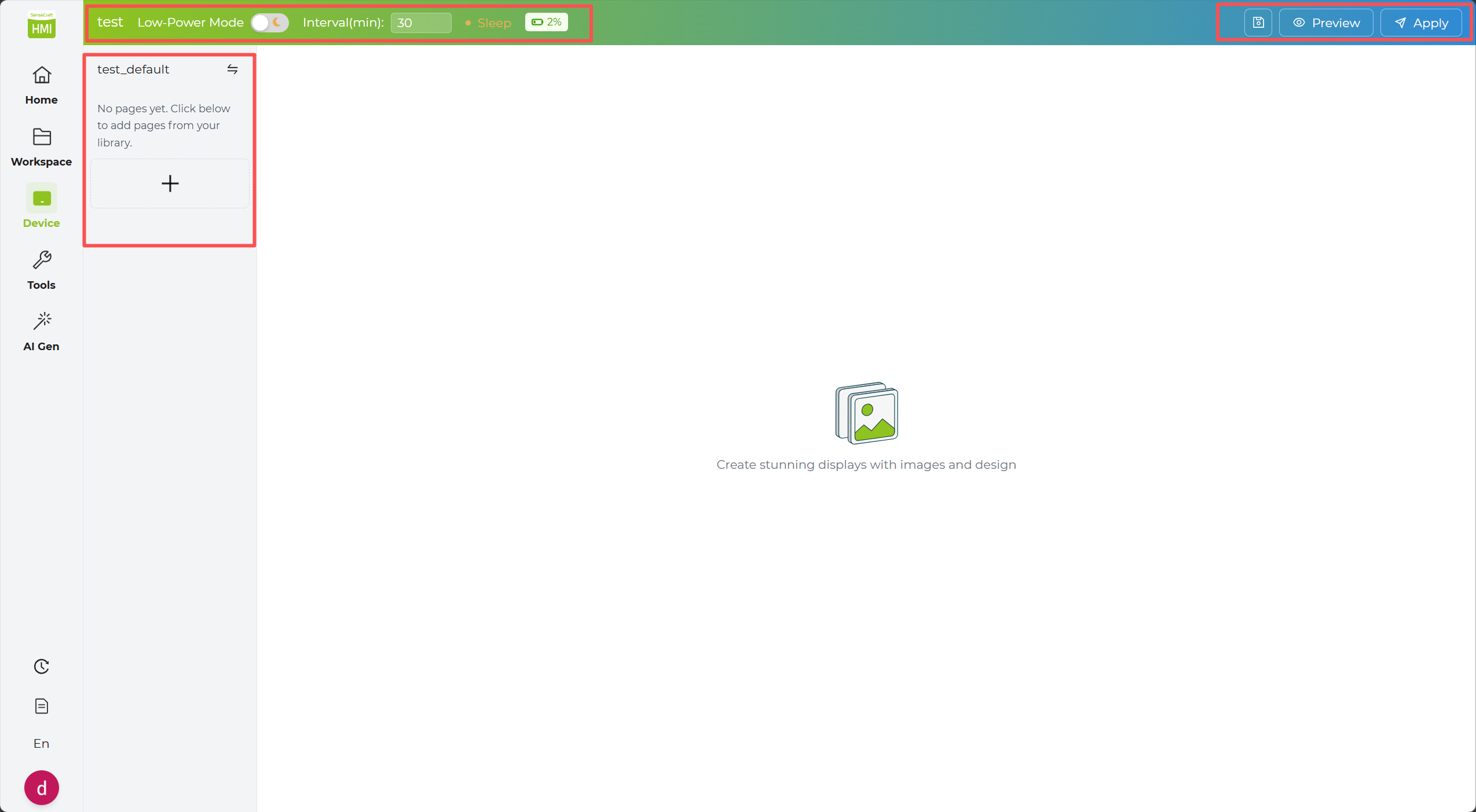
デバイスカードをクリックすると Details ビューが開き、以下を確認・管理できます:
- Low Power Mode:省電力動作の有効 / 無効
- Refresh Interval:画面の更新頻度を制御
- Online Status:デバイスが現在オンラインか確認
- Battery Status:現在のバッテリー残量を確認
- Active Page:現在デバイスに表示されているページを確認・管理
コミュニティテンプレートをすばやくデプロイ
Section titled “コミュニティテンプレートをすばやくデプロイ”次に、コミュニティテンプレートをデバイスへすばやくデプロイしてみましょう。
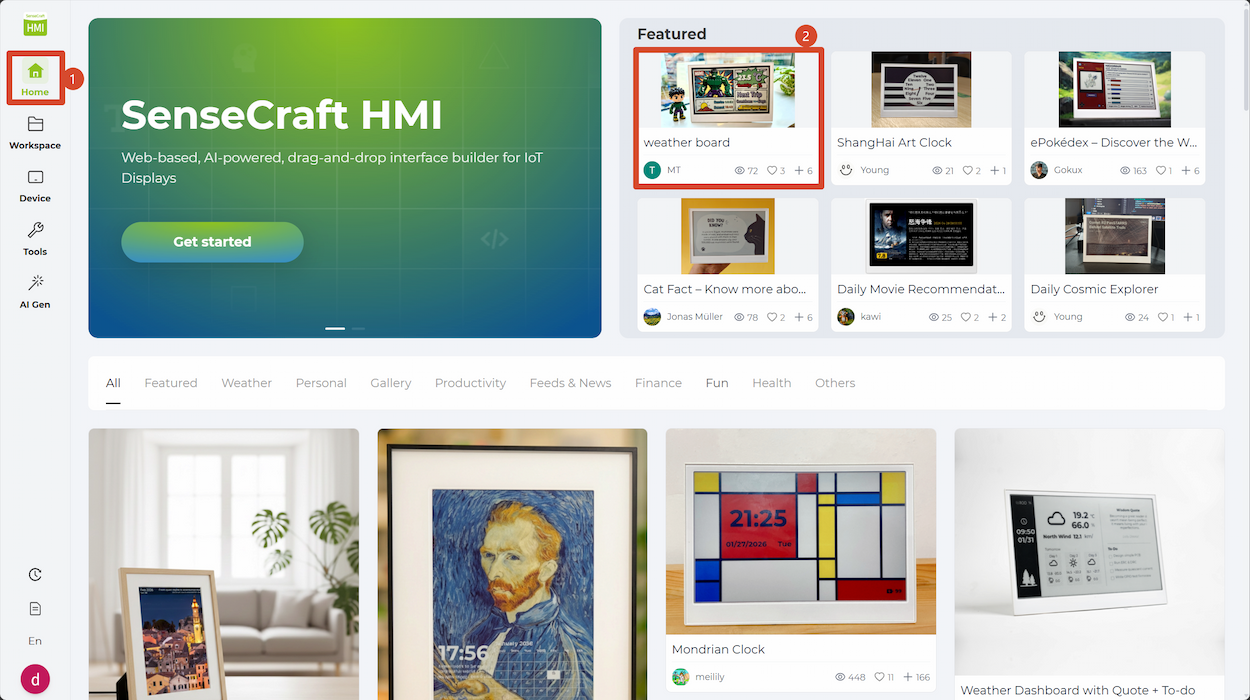
ステップ 1. Home をクリックしてメインページに戻ります。
ステップ 2. 他のユーザーが共有した任意のテンプレートを開き、詳細を確認します。
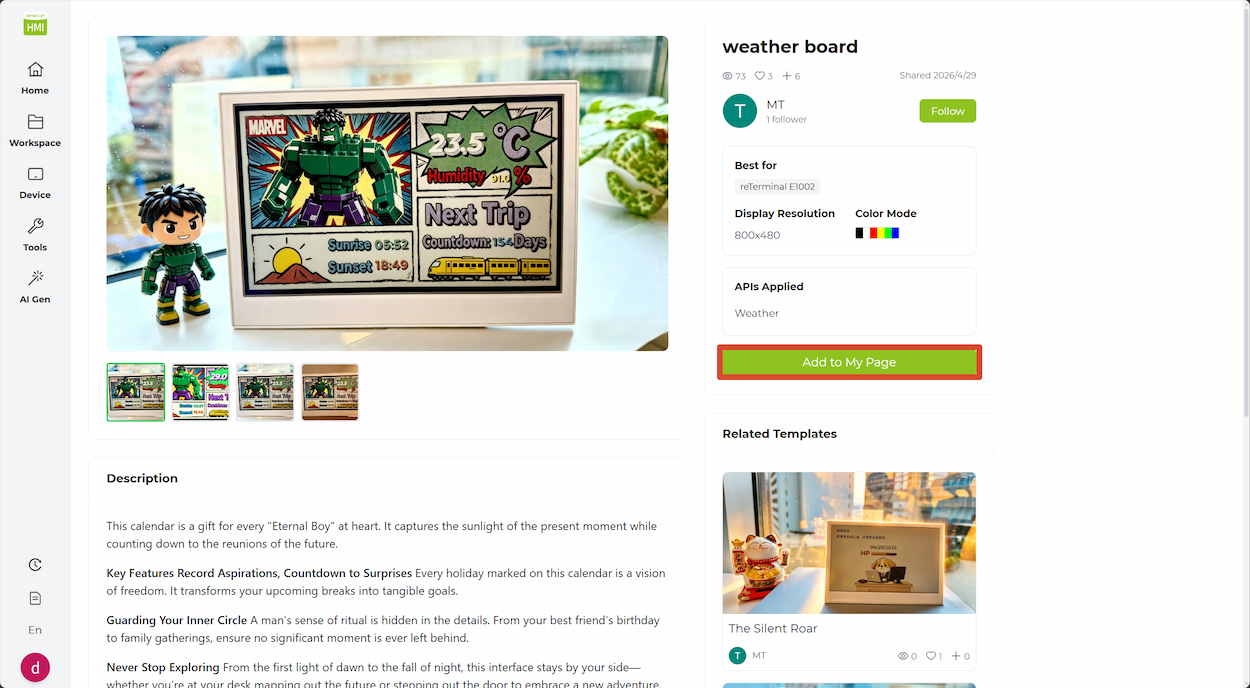
ステップ 3. 詳細ページ右側の Add to My Page をクリックし、そのテンプレートをページライブラリへ追加します。
ステップ 4. 次に開いたページで、右上の Apply をクリックしてテンプレートをデバイスへ送信します。
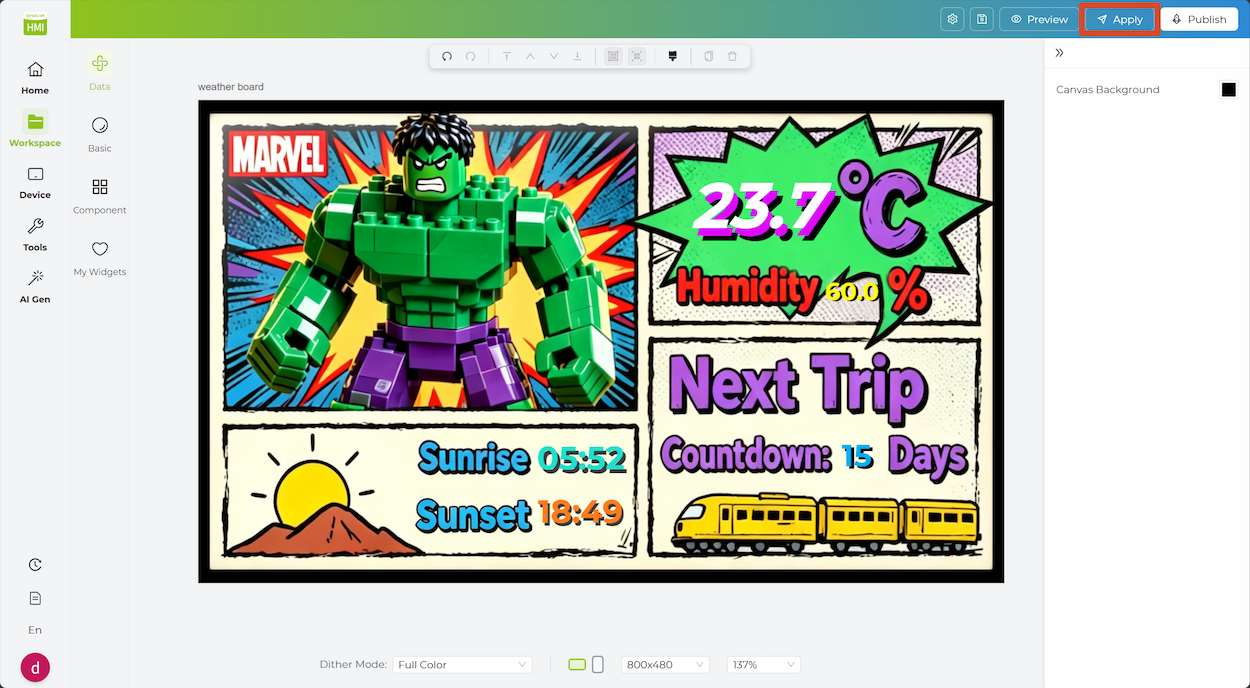
ステップ 5. しばらく待つと、コンテンツがデバイスに反映されます。
次にすること
Section titled “次にすること”デバイスがオンラインになったら、以下の機能も試してみてください: