Primeros pasos
Esta guía te lleva por el flujo principal de primer uso en SenseCraft HMI, incluyendo cómo conectar un dispositivo compatible, emparejarlo con tu cuenta, comprobar su estado y actualizar el firmware cuando sea necesario.
Si eres nuevo en la plataforma, te recomendamos leer primero la Descripción general para conocer la plataforma, el registro de cuenta y las funciones principales.
El siguiente recorrido usa reTerminal E1002 como ejemplo para demostrar el flujo básico de SenseCraft HMI.
Si estás usando otro dispositivo, puedes seguir el mismo flujo general. Puedes visitar Hardware compatible para encontrar la página correspondiente de tu dispositivo, o usar los enlaces de abajo para ir directamente a la guía wiki adecuada.
- reTerminal E1001
- reTerminal E1002
- reTerminal E1003
- reTerminal E1004
- TRMNL 7.5” (OG) DIY Kit
- XIAO ePaper DIY Kit EE02
- XIAO ePaper DIY Kit EE03
- XIAO ePaper DIY Kit EE04
- XIAO ePaper DIY Kit EE05
Actualiza el firmware de tu dispositivo
Sección titulada «Actualiza el firmware de tu dispositivo»Antes de comenzar, asegúrate de tener:
- Un cable USB para conectar el dispositivo a tu computadora
- Una conexión estable a Internet para descargar los archivos de firmware
- Un navegador compatible como Chrome, Firefox, Safari o Edge
- Suficiente energía en el dispositivo para completar el proceso de flasheo de forma segura
- Una cuenta registrada de SenseCraft HMI con acceso a la plataforma
Paso 1: Conecta el dispositivo por USB
Sección titulada «Paso 1: Conecta el dispositivo por USB»Conecta el dispositivo a tu computadora mediante un cable USB.
Paso 2: Selecciona el dispositivo
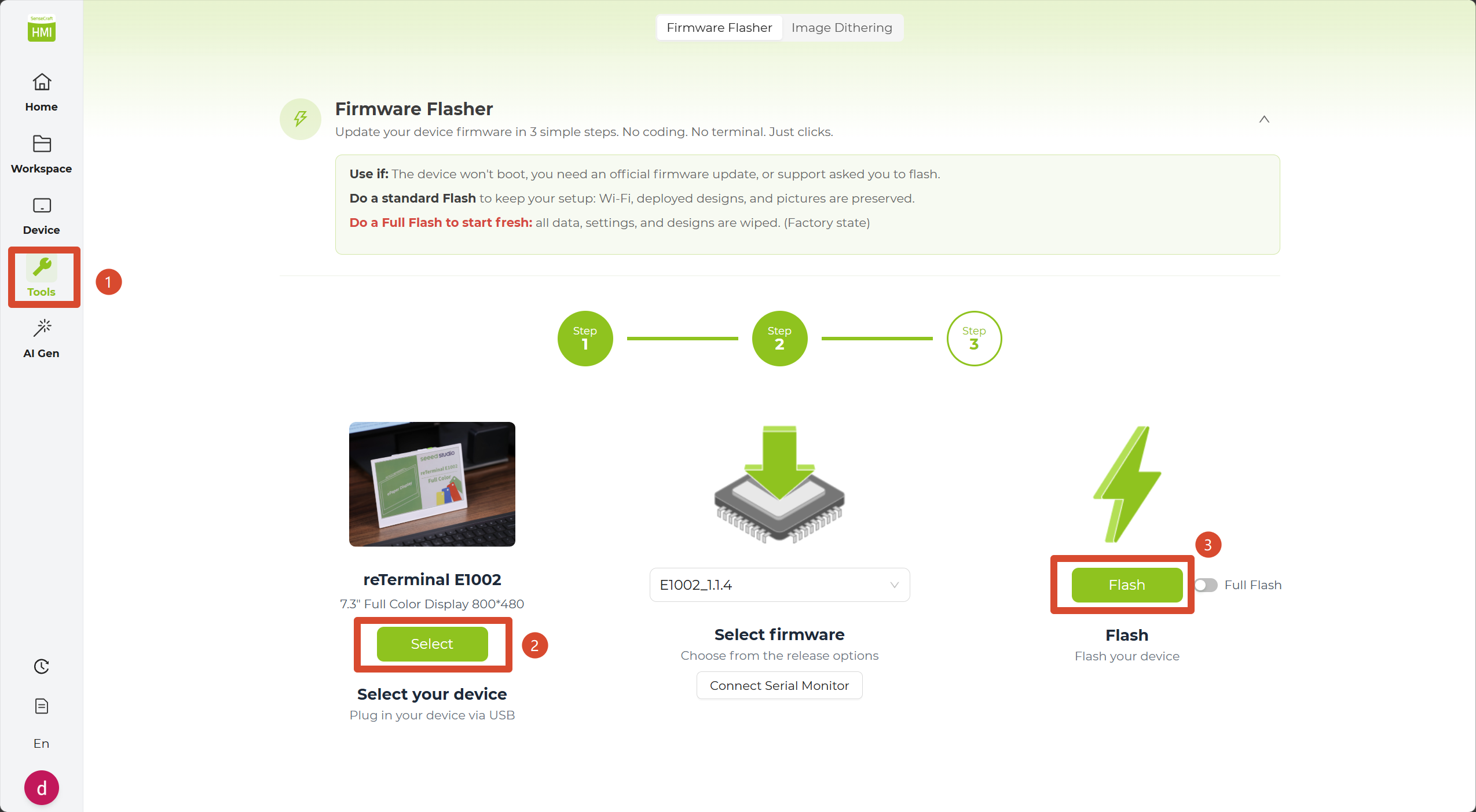
Sección titulada «Paso 2: Selecciona el dispositivo»Haz clic en Select. En la ventana emergente, elige tu dispositivo de la lista de hardware compatible.
Si seleccionas ePaper DIY Kit - EE04, también debes elegir el tipo y tamaño correctos de pantalla para incluir el controlador de visualización adecuado.
Paso 3: Actualiza el dispositivo
Sección titulada «Paso 3: Actualiza el dispositivo»Haz clic en Flash para iniciar el proceso de actualización. No desconectes el dispositivo ni cierres la pestaña del navegador hasta que el progreso llegue al 100%.
Después del flasheo
Sección titulada «Después del flasheo»Espera a que el dispositivo se reinicie automáticamente. Esto puede tardar un momento.
Si realizaste un Full Flash, el dispositivo tendrá que configurarse de nuevo después del reinicio porque sus ajustes guardados se borraron durante el flasheo. Tras reiniciarse, volverá al modo de configuración. Vuelve a conectarlo al Wi-Fi y, a continuación, empareja de nuevo con SenseCraft HMI siguiendo los pasos de la siguiente sección.
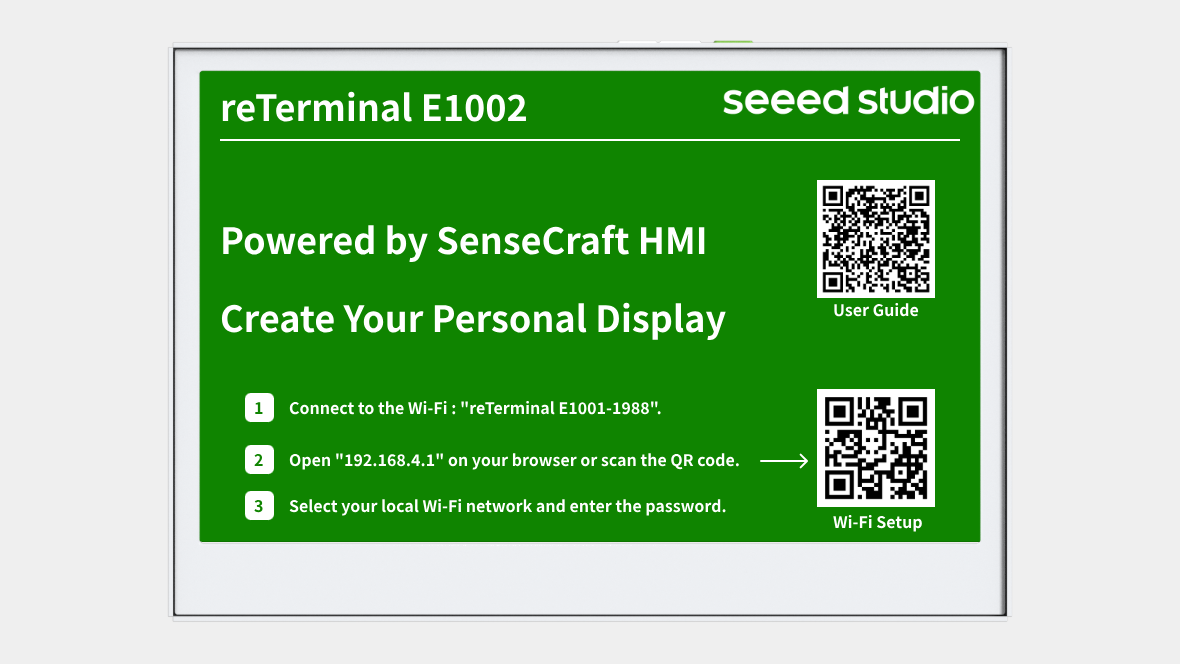
Por ejemplo, si estás usando un reTerminal E1002, la pantalla se verá así después de un Full Flash:
Conecta tu dispositivo
Sección titulada «Conecta tu dispositivo»Paso 1: Entra en modo de configuración y conéctate al Wi-Fi del dispositivo
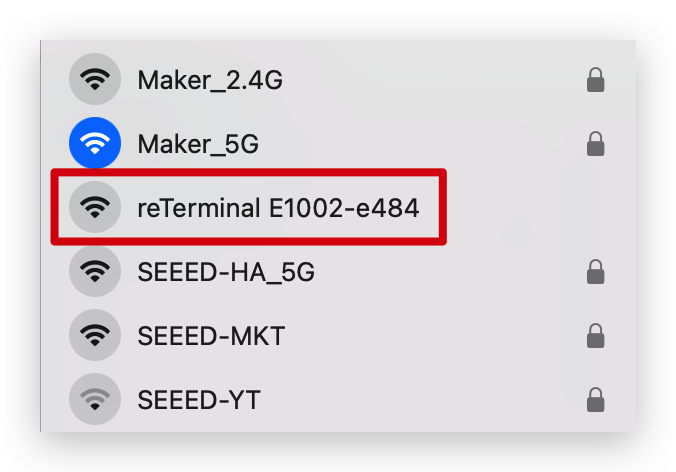
Sección titulada «Paso 1: Entra en modo de configuración y conéctate al Wi-Fi del dispositivo»De forma predeterminada, los dispositivos nuevos, o los dispositivos después de un Full Flash, entran automáticamente en modo de configuración tras arrancar. En este modo, usa tu teléfono o computadora para conectarte al punto de acceso Wi-Fi que aparece en la pantalla ePaper.
Paso 2: Abre la página de configuración y configura el Wi-Fi
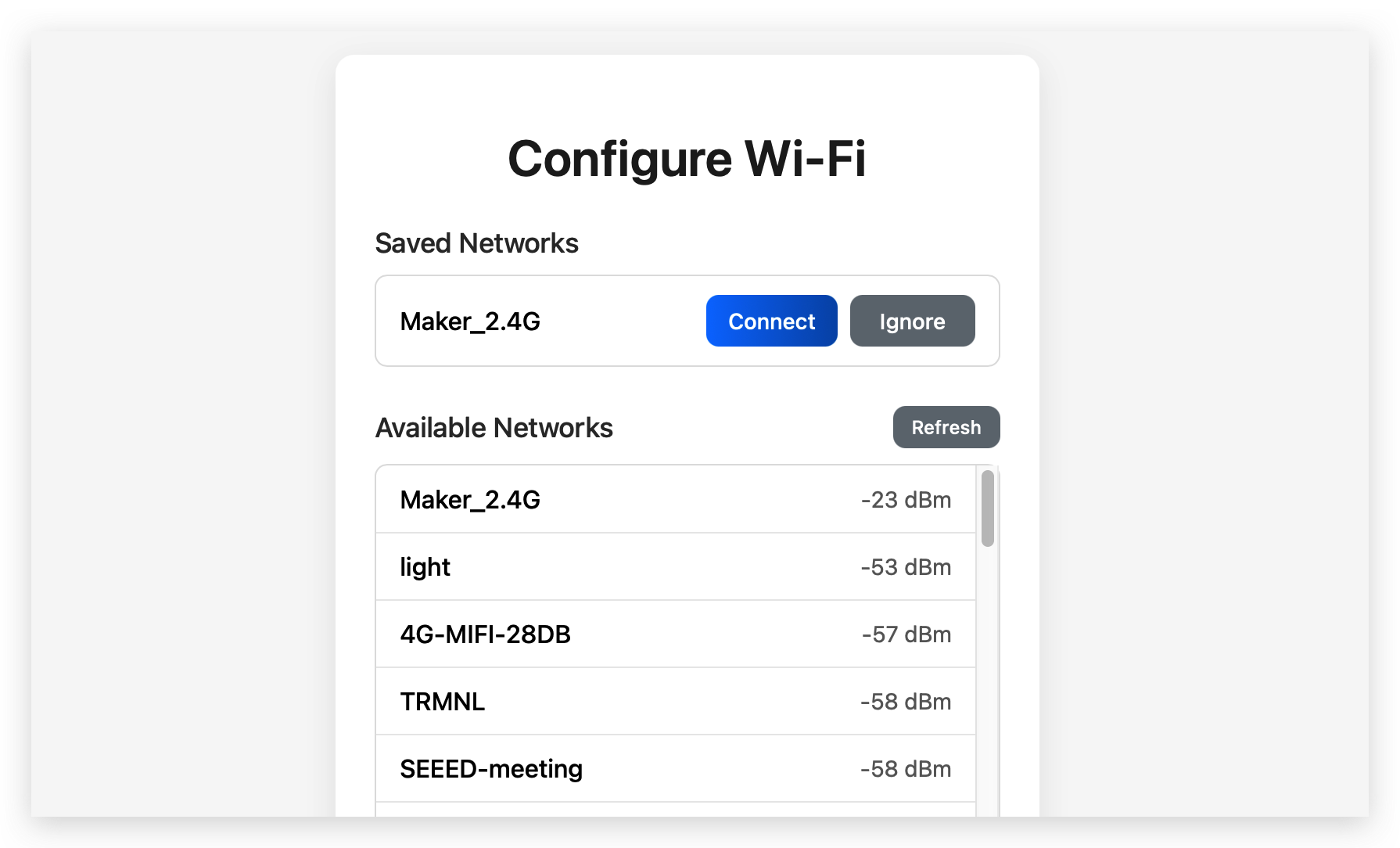
Sección titulada «Paso 2: Abre la página de configuración y configura el Wi-Fi»En tu navegador, abre http://192.168.4.1/. Luego selecciona tu red Wi-Fi local, introduce la contraseña y haz clic en Connect.
Paso 3: Obtén el código de emparejamiento
Sección titulada «Paso 3: Obtén el código de emparejamiento»Después de que el dispositivo se conecte correctamente al Wi-Fi, aparecerá automáticamente en pantalla un código de emparejamiento de 6 dígitos.

Paso 4: Añade el dispositivo en SenseCraft HMI
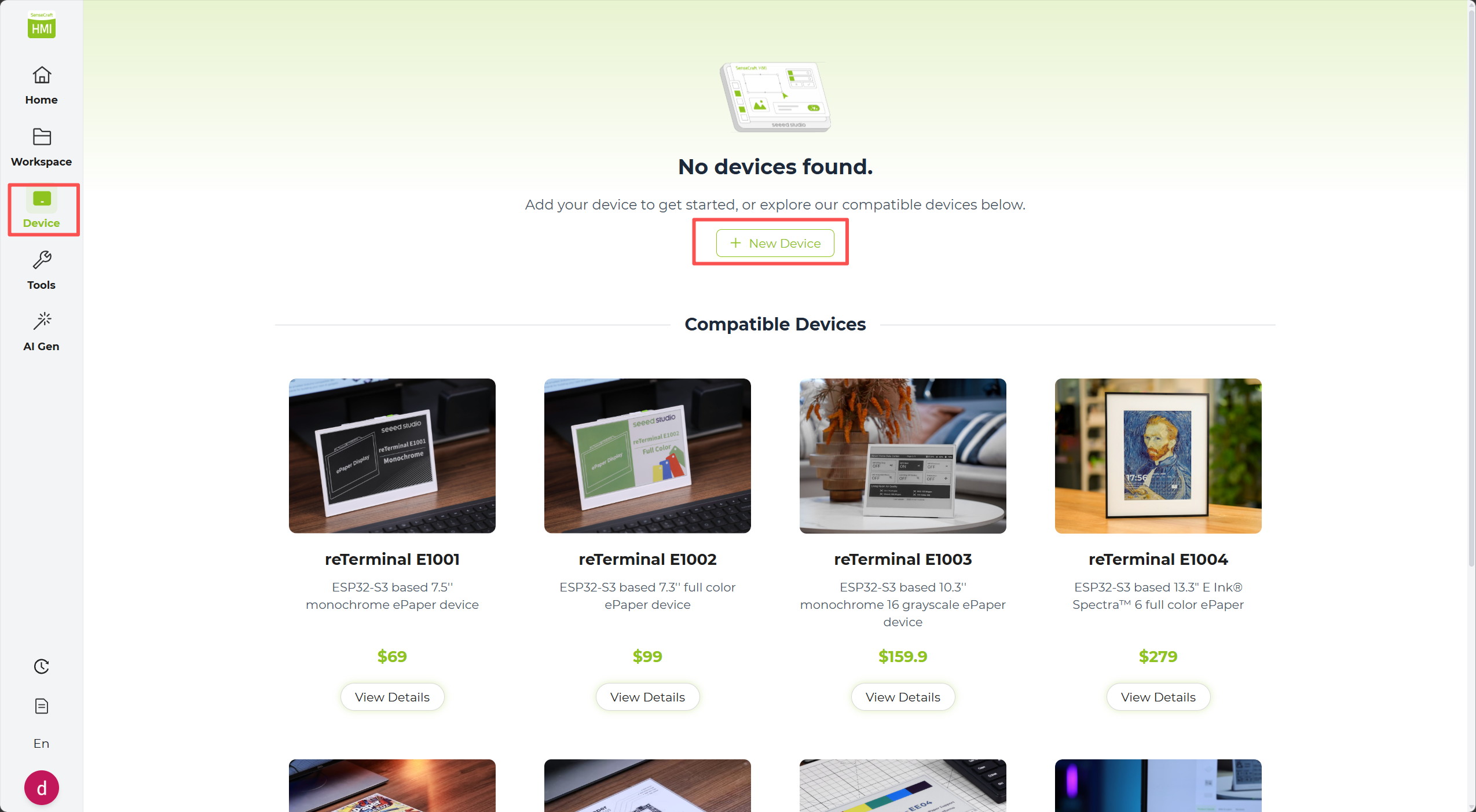
Sección titulada «Paso 4: Añade el dispositivo en SenseCraft HMI»En la página Device, haz clic en + Add NEW Device.
Paso 5: Completa el emparejamiento
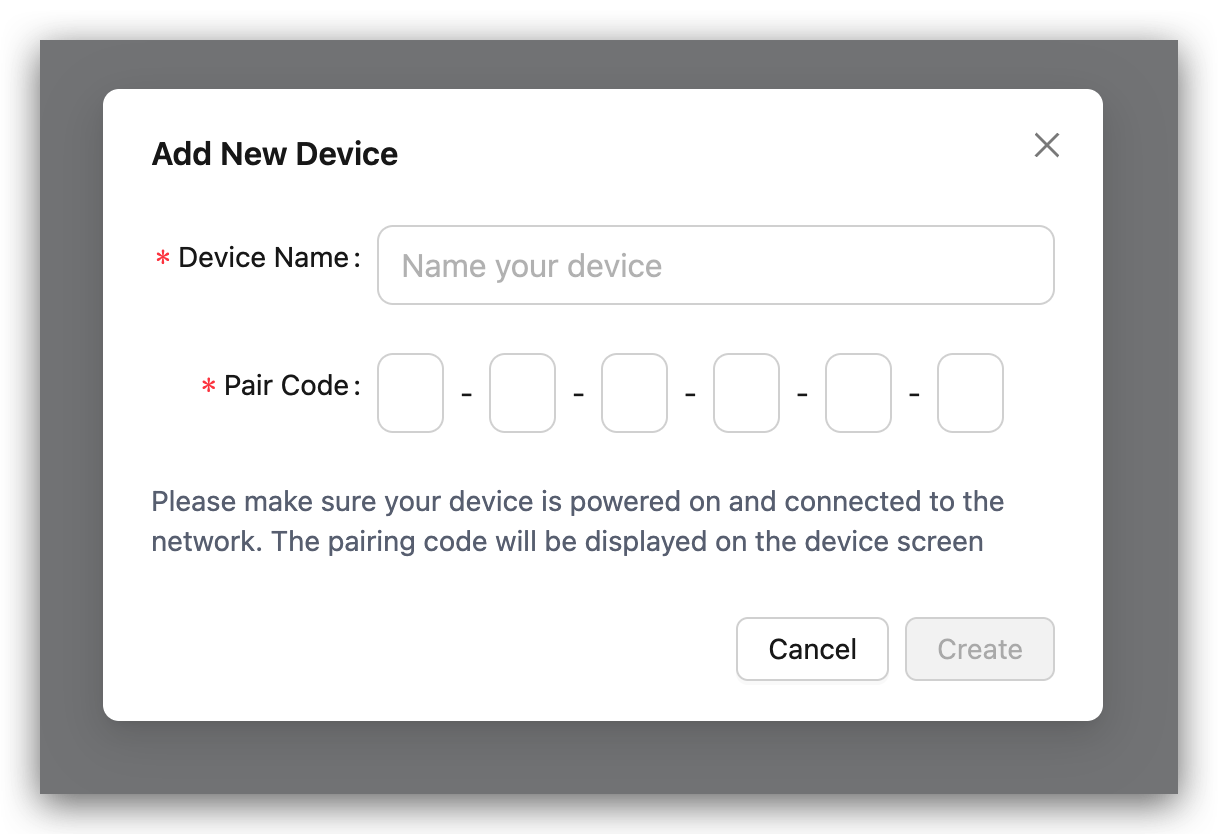
Sección titulada «Paso 5: Completa el emparejamiento»Introduce un nombre personalizado para el dispositivo y el código de emparejamiento de 6 dígitos, luego haz clic en Create.
Gestiona tu dispositivo
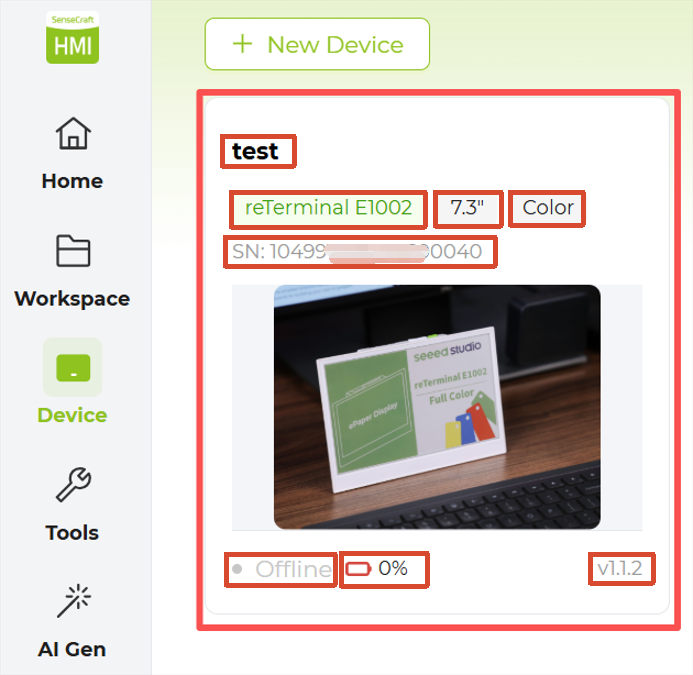
Sección titulada «Gestiona tu dispositivo»Después del emparejamiento, podrás ver tu dispositivo en la página Device. En la parte superior se muestra el nombre que le asignaste, seguido de detalles como el modelo del dispositivo, el tamaño de pantalla compatible, el modo de color, la dirección MAC o el número SN, el estado en línea, el nivel de batería y la versión del firmware.
Por ejemplo, un dispositivo E1002 puede mostrar un nombre personalizado como test, el modelo reTerminal E1002, un tamaño de pantalla compatible de 7.3", el modo de color Full color, un número SN como 1049****0040, estado Offline, batería al 0% y firmware 1.1.2.
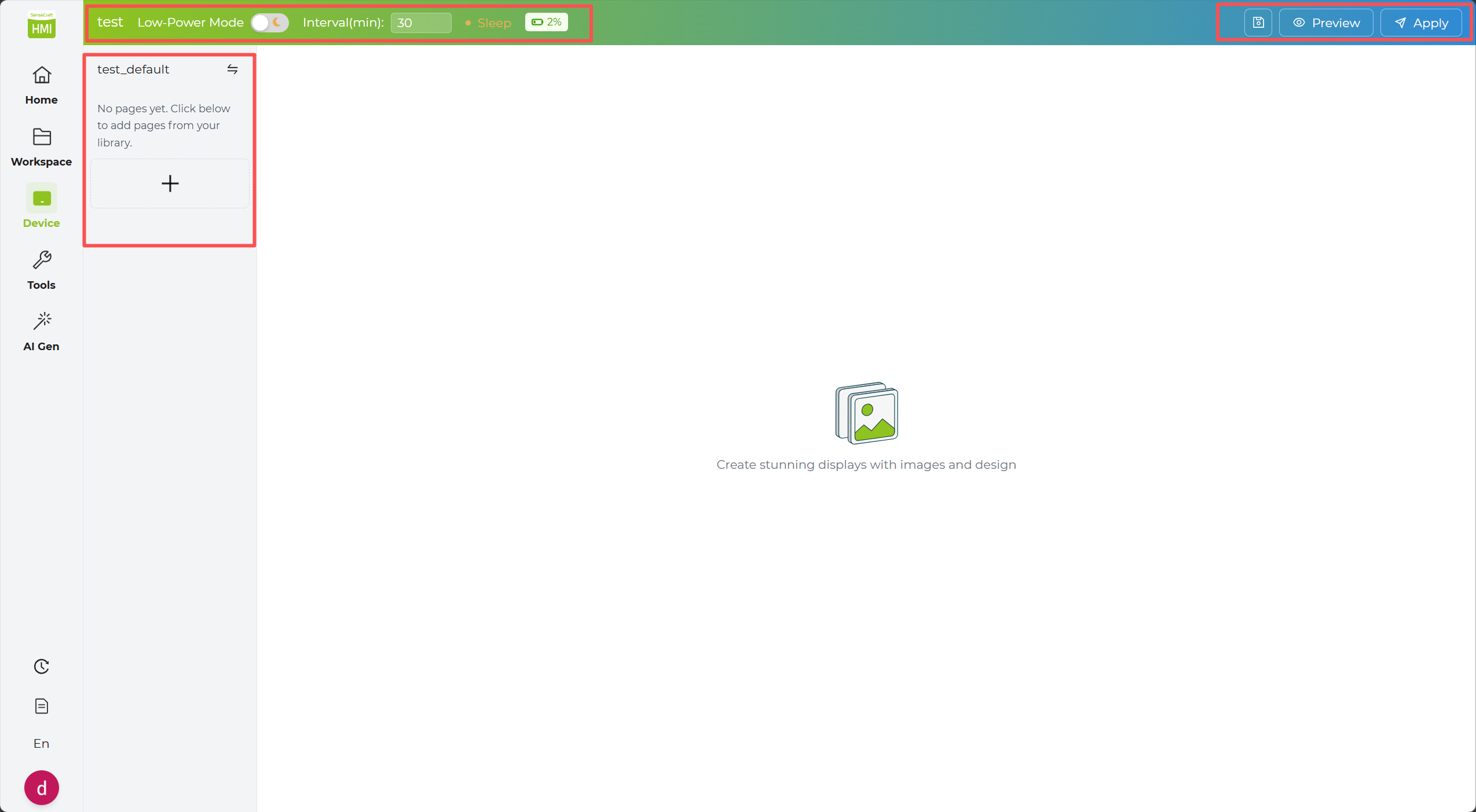
Haz clic en la tarjeta del dispositivo para abrir la vista Details. Desde allí puedes revisar y gestionar:
- Low Power Mode: activar o desactivar el comportamiento de ahorro de energía
- Refresh Interval: controlar con qué frecuencia se actualiza la pantalla
- Online Status: comprobar si el dispositivo está conectado actualmente
- Battery Status: supervisar el porcentaje actual de batería
- Active Page: ver y gestionar la página que se muestra actualmente en el dispositivo
Despliega rápidamente plantillas de la comunidad
Sección titulada «Despliega rápidamente plantillas de la comunidad»A continuación, vamos a desplegar rápidamente una plantilla de la comunidad en tu dispositivo.
Paso 1. Haz clic en Home para volver a la página principal.
Paso 2. Abre cualquier plantilla compartida por otro usuario para ver sus detalles.
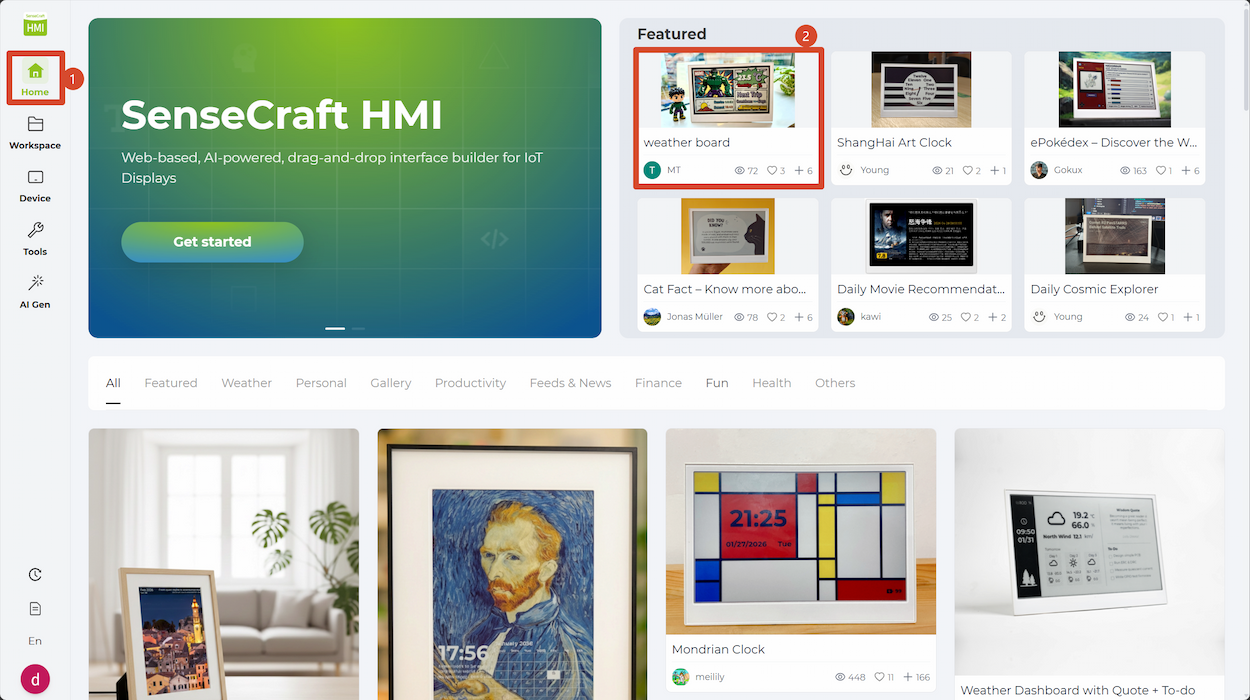
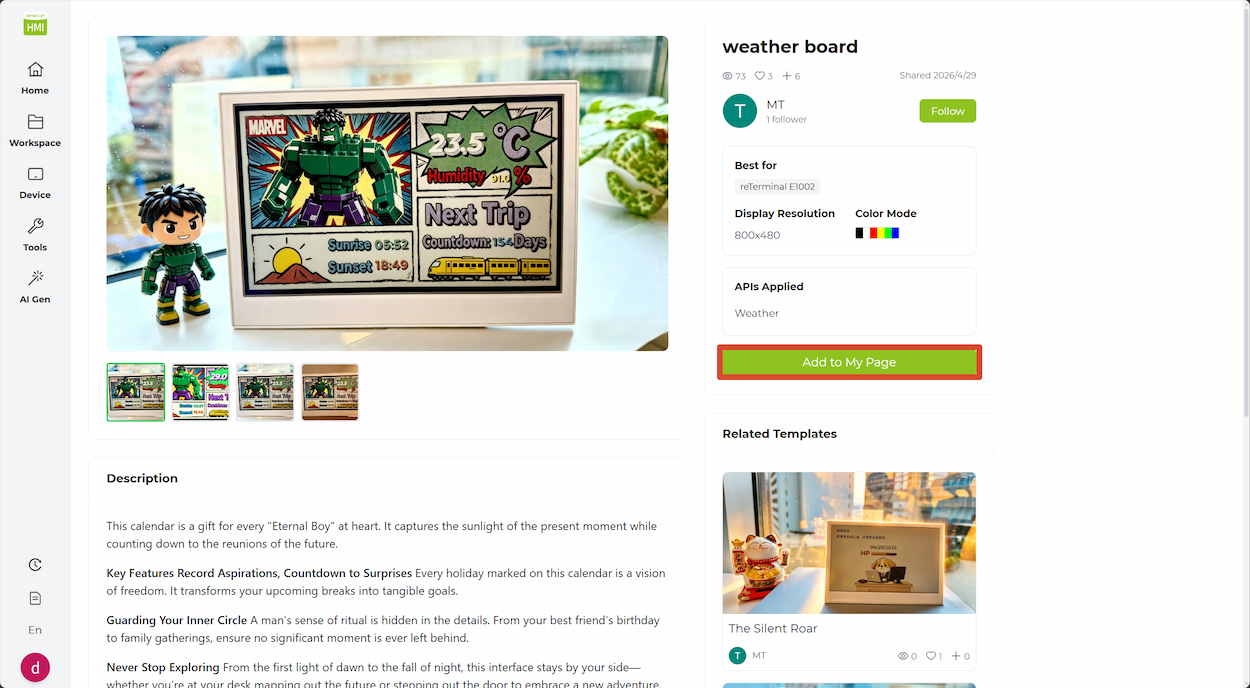
Paso 3. En el lado derecho de la página de detalles, haz clic en Add to My Page para añadir la plantilla a tu biblioteca de páginas.
Paso 4. En la página que se abre a continuación, haz clic en Apply en la esquina superior derecha para enviar la plantilla a tu dispositivo.
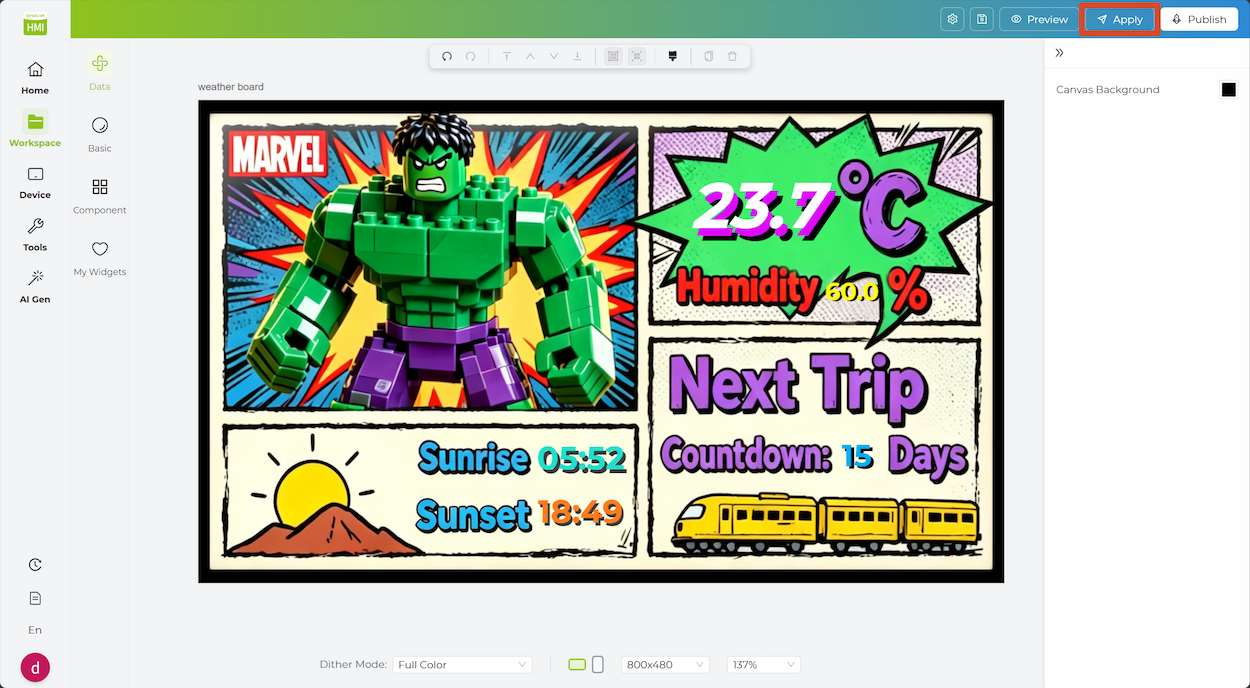
Paso 5. Espera un momento mientras el contenido se envía al dispositivo.
¿Qué sigue?
Sección titulada «¿Qué sigue?»Una vez que tu dispositivo esté en línea, puedes continuar con el resto del flujo de la plataforma:
- Explora Workspace para diseñar y desplegar tus propias páginas.
- Visita AI Gen para crear contenido con ayuda de IA.
- Consulta Hardware compatible para ver más dispositivos compatibles.