Canvas Designer
En esta sección aprenderás a usar Canvas Designer para crear diseños. Primero te familiarizarás con el diseño de la interfaz, después crearás tu primer diseño paso a paso y, por último, conocerás las funciones de cada componente para empezar a diseñar con mayor fluidez.
Conoce Canvas Designer
Sección titulada «Conoce Canvas Designer»La primera vez que entras en Canvas Designer, puede ayudarte pensar en él como cinco áreas principales: el Sidebar, Top Toolbar, Inspector Panel, las acciones del lienzo y los ajustes del lienzo. Si primero te familiarizas con la función de cada una, crear diseños después te resultará mucho más sencillo.
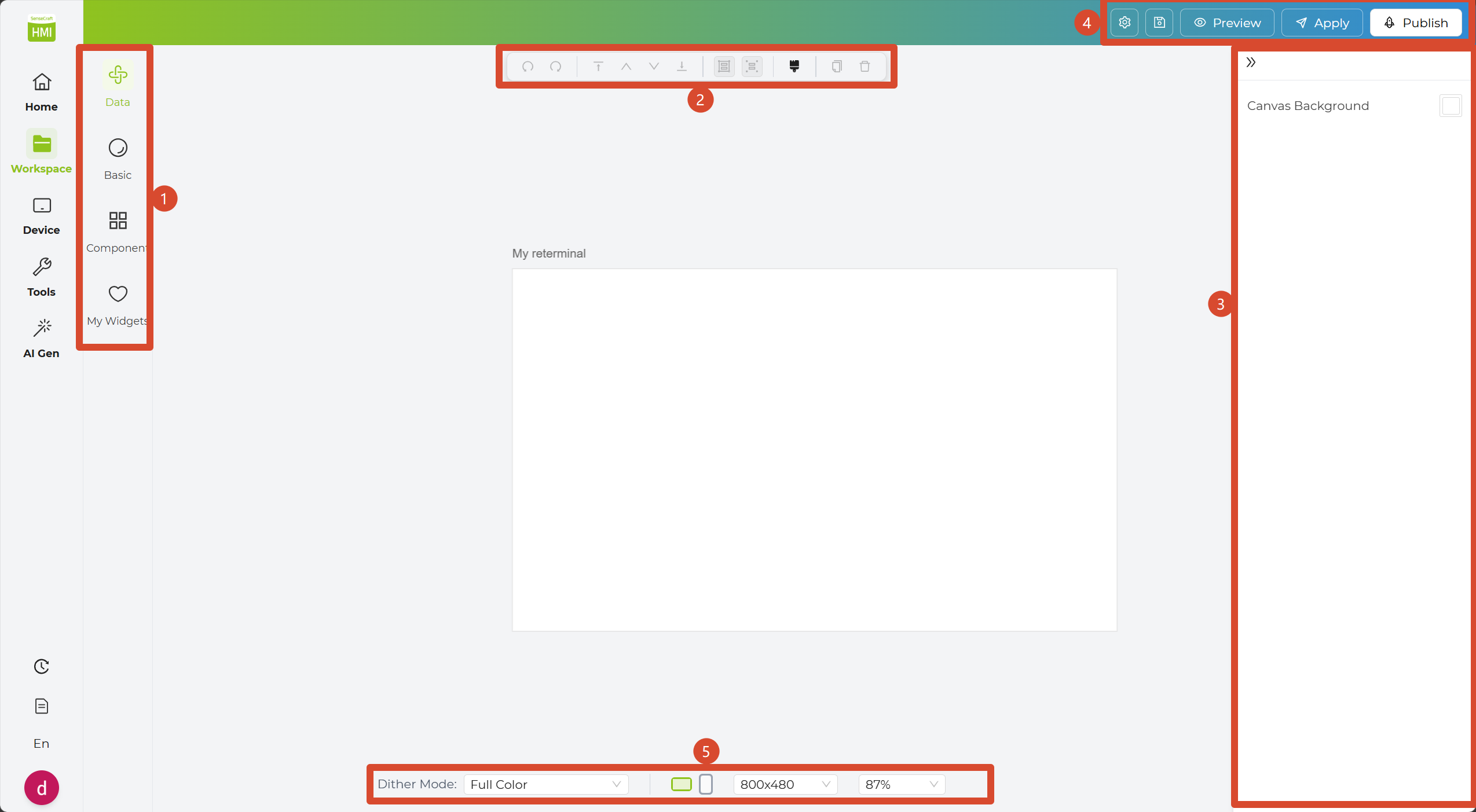
- Sidebar: En el lado izquierdo encontrarás las cuatro secciones principales: Data Widgets, Basic Widgets, Component Widgets y My Widgets. Esta será la zona que más usarás al construir un diseño.
- En Data Widgets, puedes encontrar widgets ya conectados a datos para mostrar rápidamente información como el tiempo, calendarios o datos de sensores.
- En Basic Widgets, puedes usar elementos de diseño esenciales como texto, imágenes, fecha, formas simples, códigos de barras y códigos QR.
- En Component Widgets, puedes usar widgets más completos, como gráficos, paneles, calendarios y relojes, para diseños más avanzados.
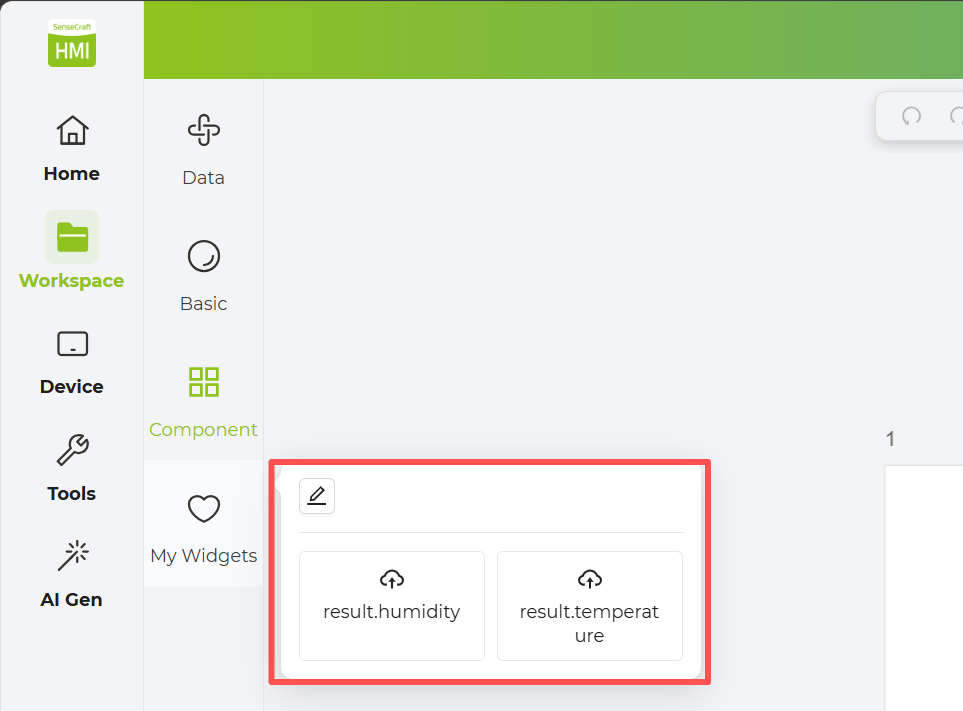
- En My Widgets, puedes guardar y administrar tus widgets personalizados para reutilizarlos más fácilmente después.
-
Top Toolbar: En la parte superior del lienzo encontrarás herramientas de edición de uso frecuente, como copiar, rotar, eliminar, mover capas hacia delante o hacia atrás, agrupar y copiar formato. Te ayudan a organizar el contenido con mayor rapidez. También puedes hacer clic derecho sobre el lienzo para acceder rápidamente a muchas de estas herramientas.
-
Inspector Panel: Cuando seleccionas un widget en el lienzo, en el lado derecho aparece su panel de propiedades. Aquí puedes ajustar texto, estilo, campos de datos y otros parámetros para adaptarlo mejor a tu diseño.
-
Acciones del lienzo: En la esquina superior derecha se encuentran los botones de acción principales. Desde allí puedes previsualizar el diseño, aplicar los cambios o publicarlo en la comunidad.
-
Ajustes del lienzo: En la parte inferior del lienzo puedes ajustar opciones relacionadas con la visualización, como los colores del tramado, el modo vertical u horizontal, el tamaño en píxeles del lienzo y el nivel de zoom. Así te resultará más fácil comprobar cómo se verá el diseño en tu dispositivo objetivo.
Ahora que ya estás familiarizado con Canvas Designer, vamos a crear tu primer diseño.
Cómo crear tu diseño
Sección titulada «Cómo crear tu diseño»Ahora que ya conoces la estructura de Canvas Designer, veamos paso a paso cómo crear un diseño de reloj sencillo.
En el siguiente ejemplo usaré el reTerminal E1002 para crear un diseño sencillo de clima y reloj. Puedes seguir el mismo proceso según el modelo de tu propio dispositivo.
Paso 1: Crear un nuevo diseño
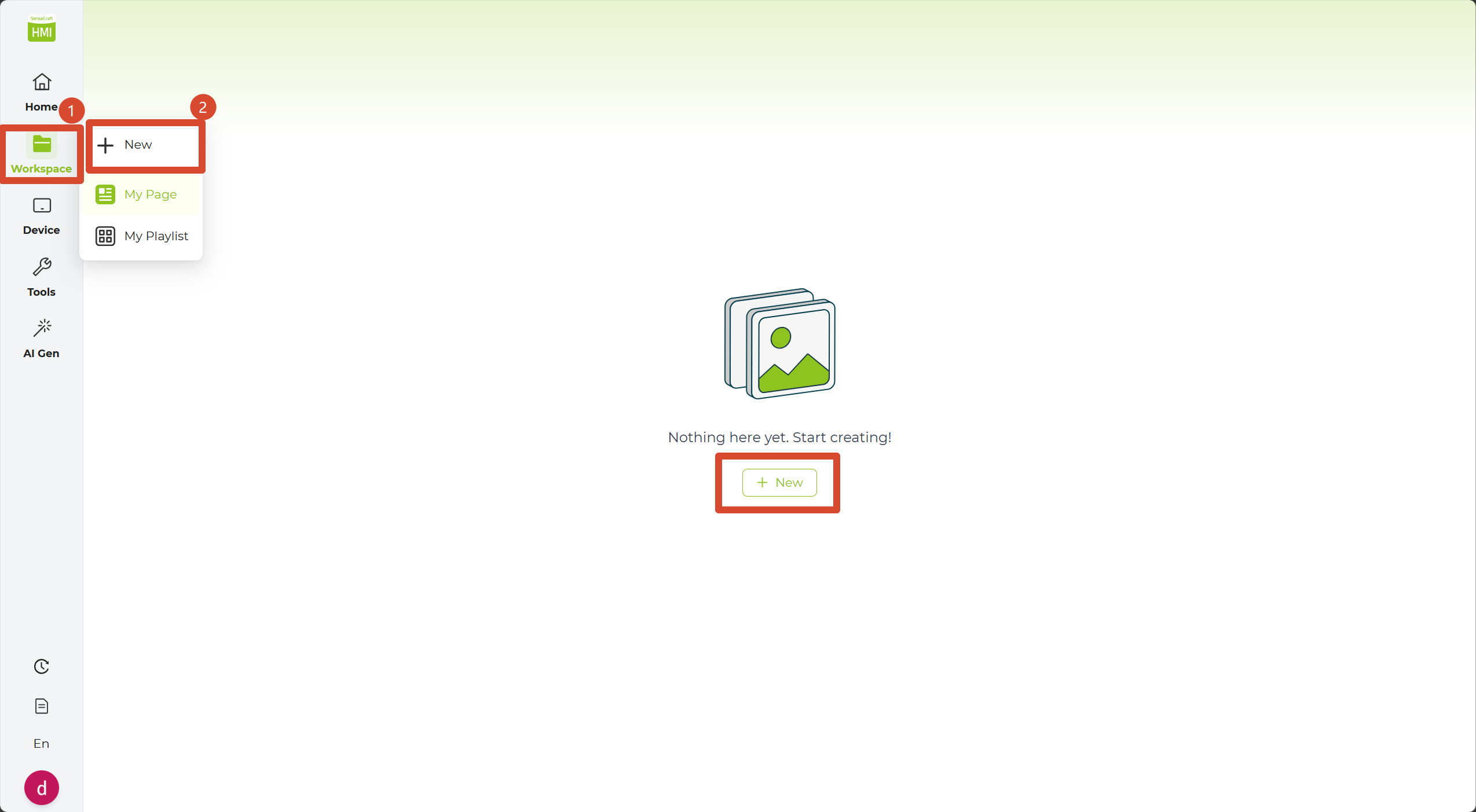
Sección titulada «Paso 1: Crear un nuevo diseño»1. Antes de comenzar, crea un nuevo proyecto. Haz clic en Canvas Designer en el Sidebar para abrir la página de diseños, donde aparecerán tus diseños anteriores.
2. Haz clic en el botón + New en la esquina superior izquierda para crear un nuevo lienzo. También puedes pasar el cursor sobre el elemento Canvas Designer del Sidebar para mostrar el botón de acceso rápido.
3. En la ventana emergente, selecciona New Design para iniciar un proyecto nuevo, o usa la opción Import Image para importar una imagen existente.
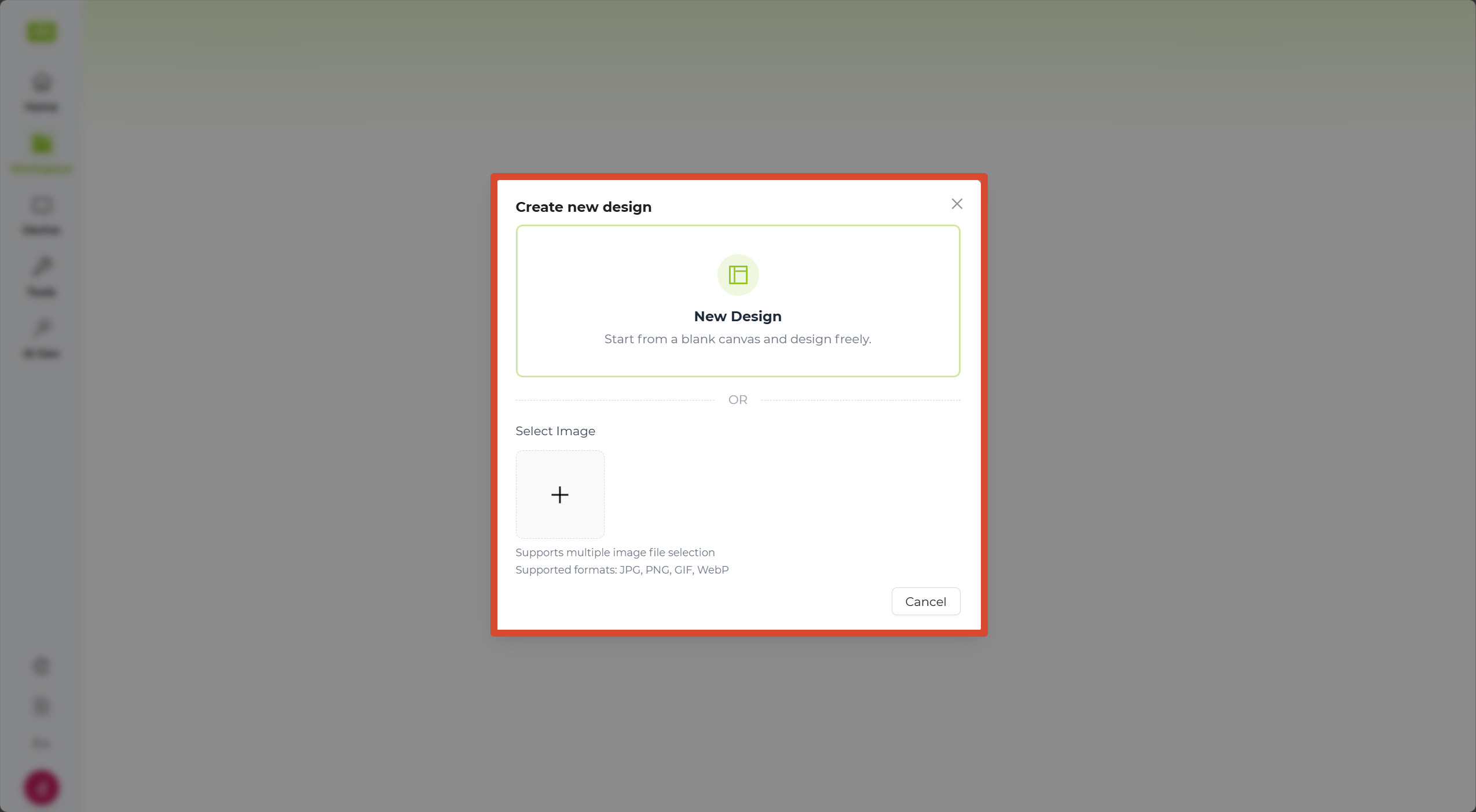
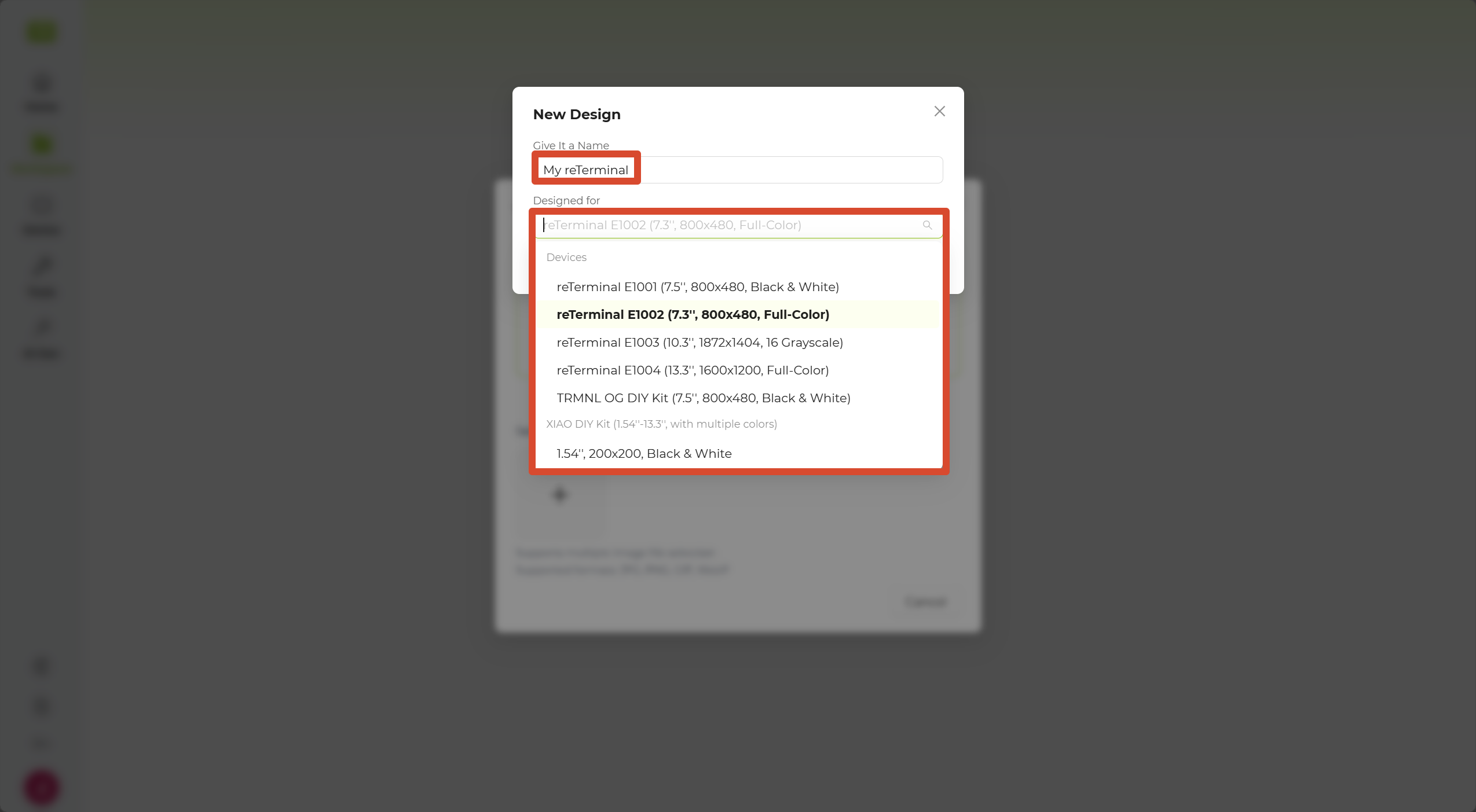
4. Después de seleccionar New Design, asigna un nombre a tu proyecto, selecciona el dispositivo objetivo desde la lista y haz clic en Confirm. Aparecerá un lienzo en blanco y podrás comenzar a diseñar tu interfaz personalizada.
Paso 2: Editar el diseño
Sección titulada «Paso 2: Editar el diseño»1. Haz clic en la sección Data Widgets y abre el componente Weather.
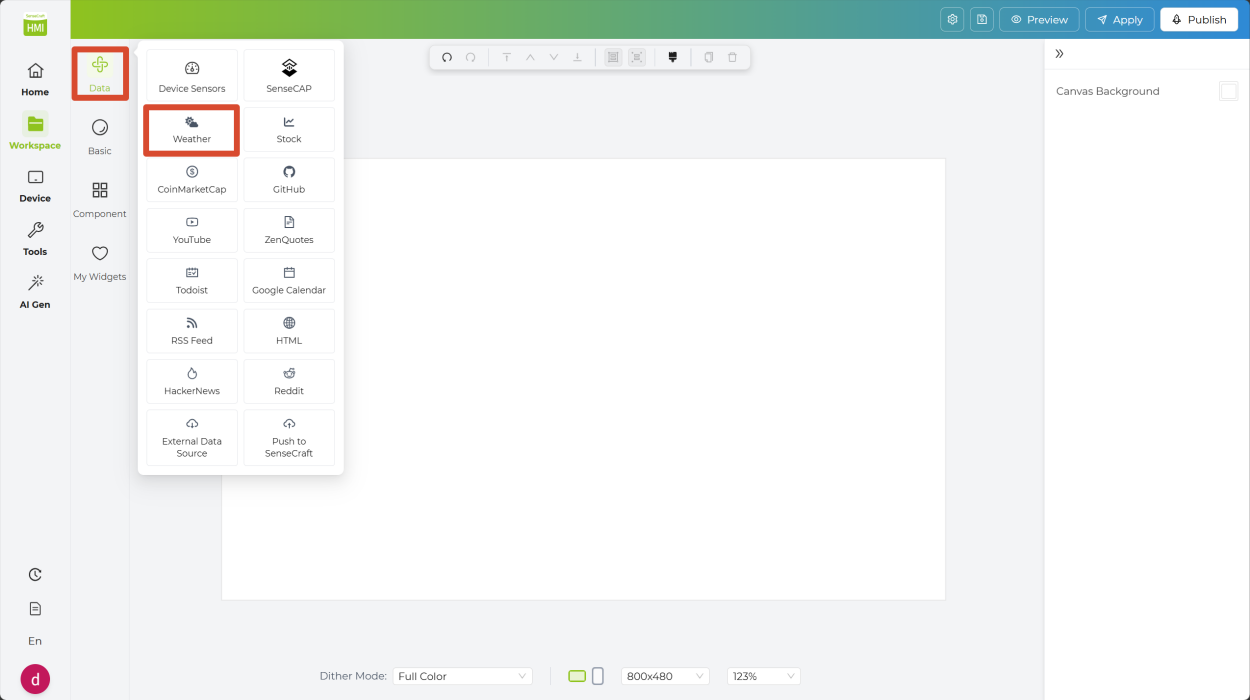
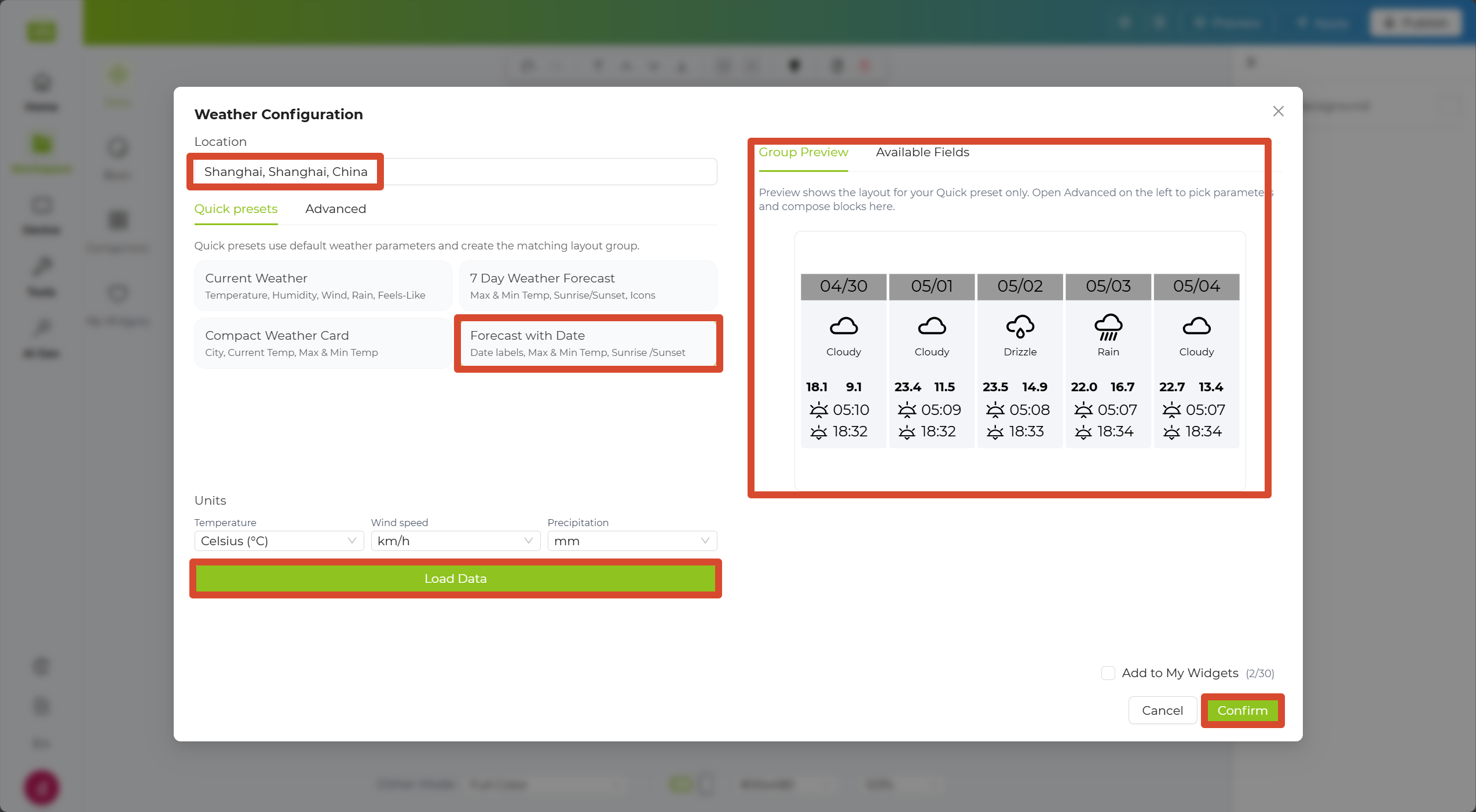
2. Introduce el nombre de tu ciudad en el campo Location y elige un diseño rápido en la parte inferior.
3. Haz clic en Load Data. A la derecha aparecerá una vista previa. Luego haz clic en Confirm en la esquina inferior derecha para colocarla en el lienzo.
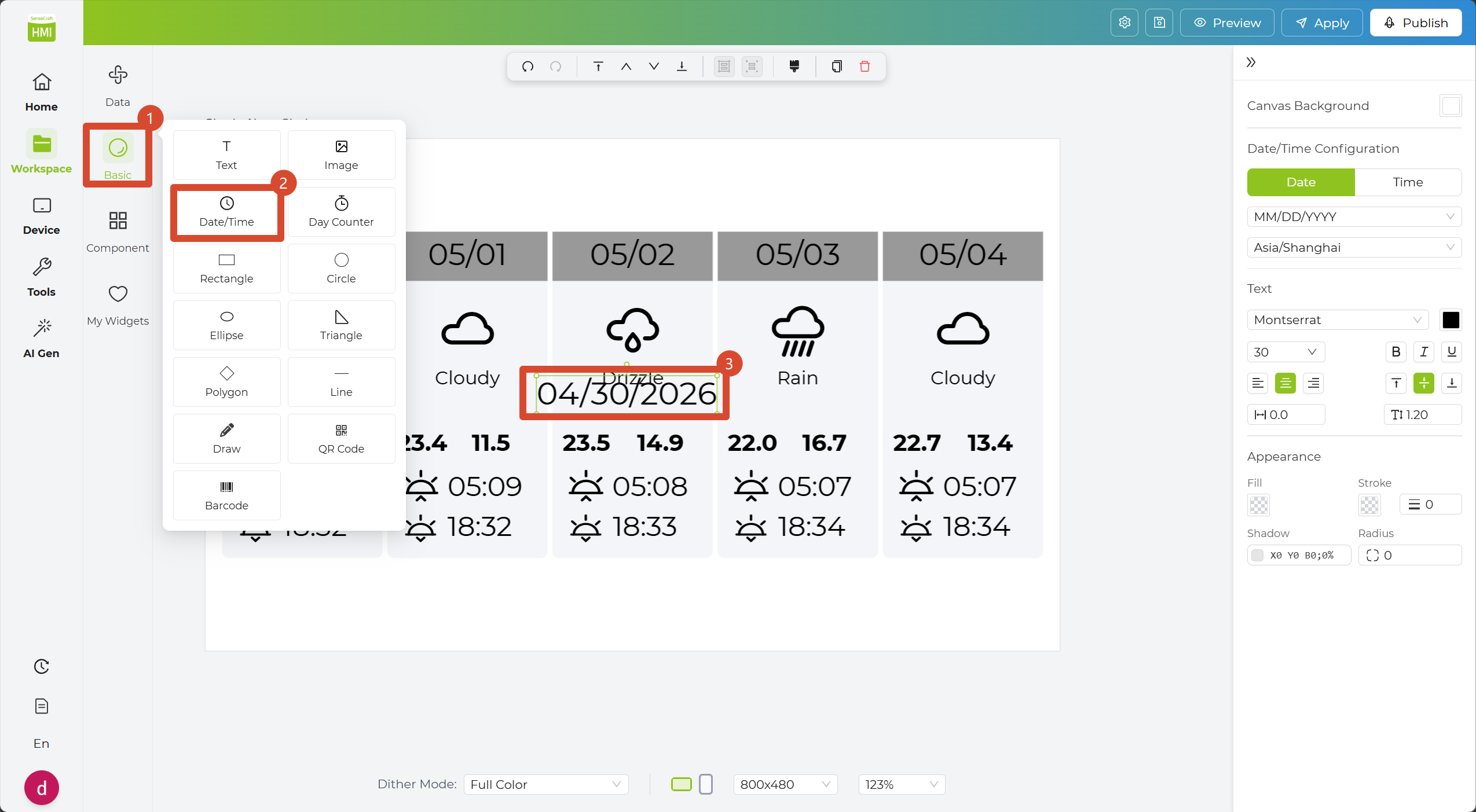
4. Haz clic en la sección Basic Widgets y selecciona el componente Date/Time. Aparecerá automáticamente un cuadro de fecha en el lienzo.
5. Haz clic en la sección Component Widgets y selecciona el componente Clock. Aparecerá automáticamente un reloj redondo en el lienzo.
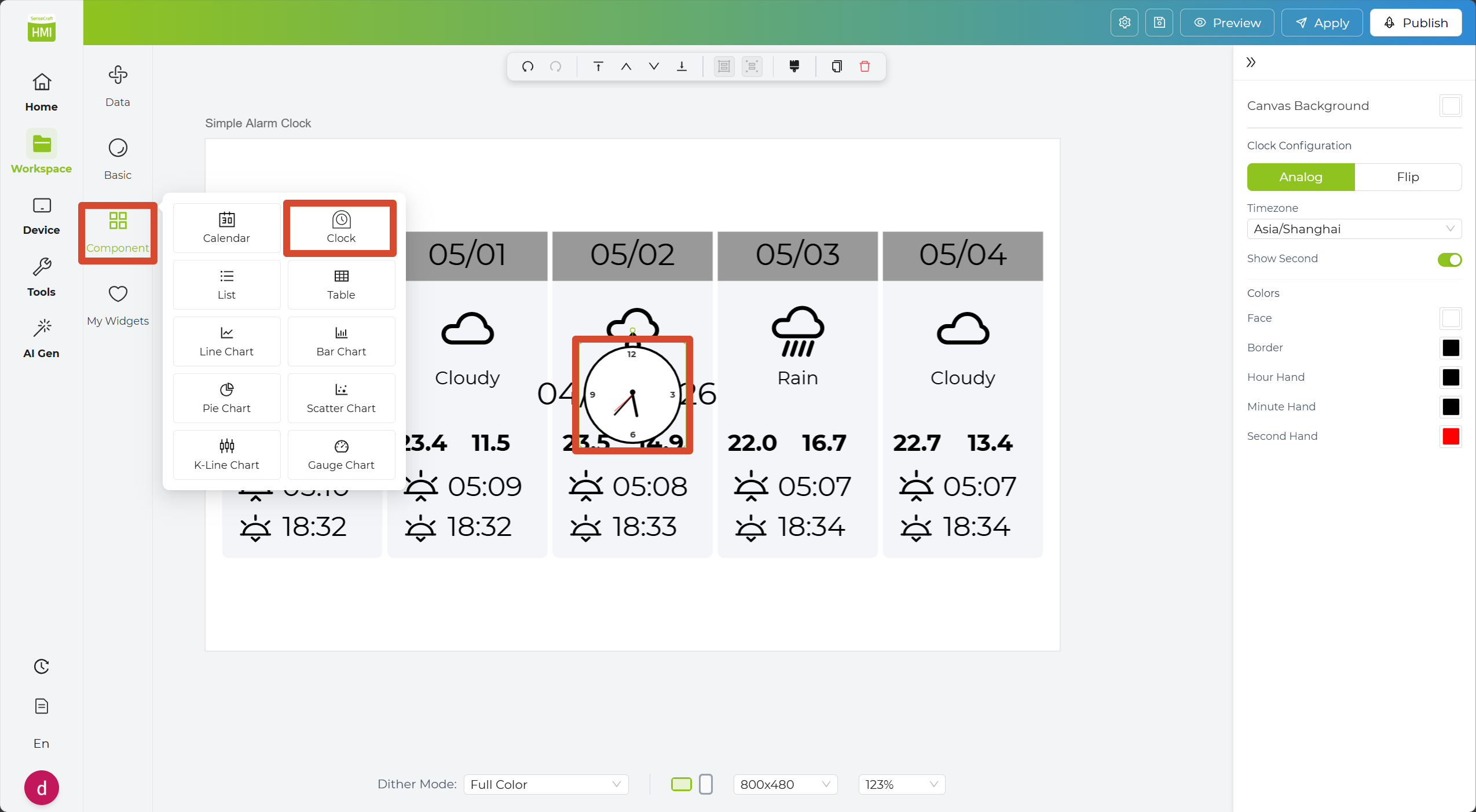
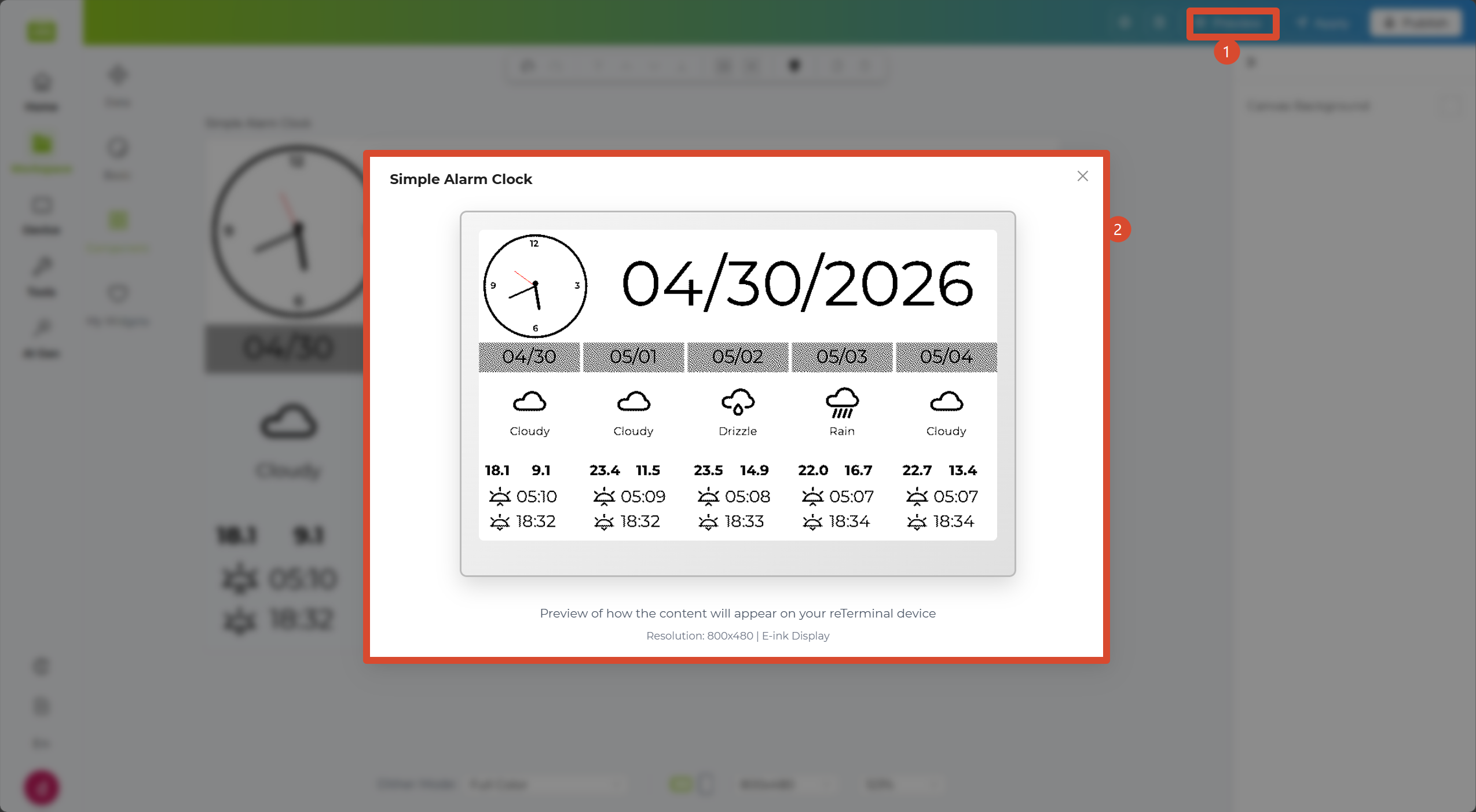
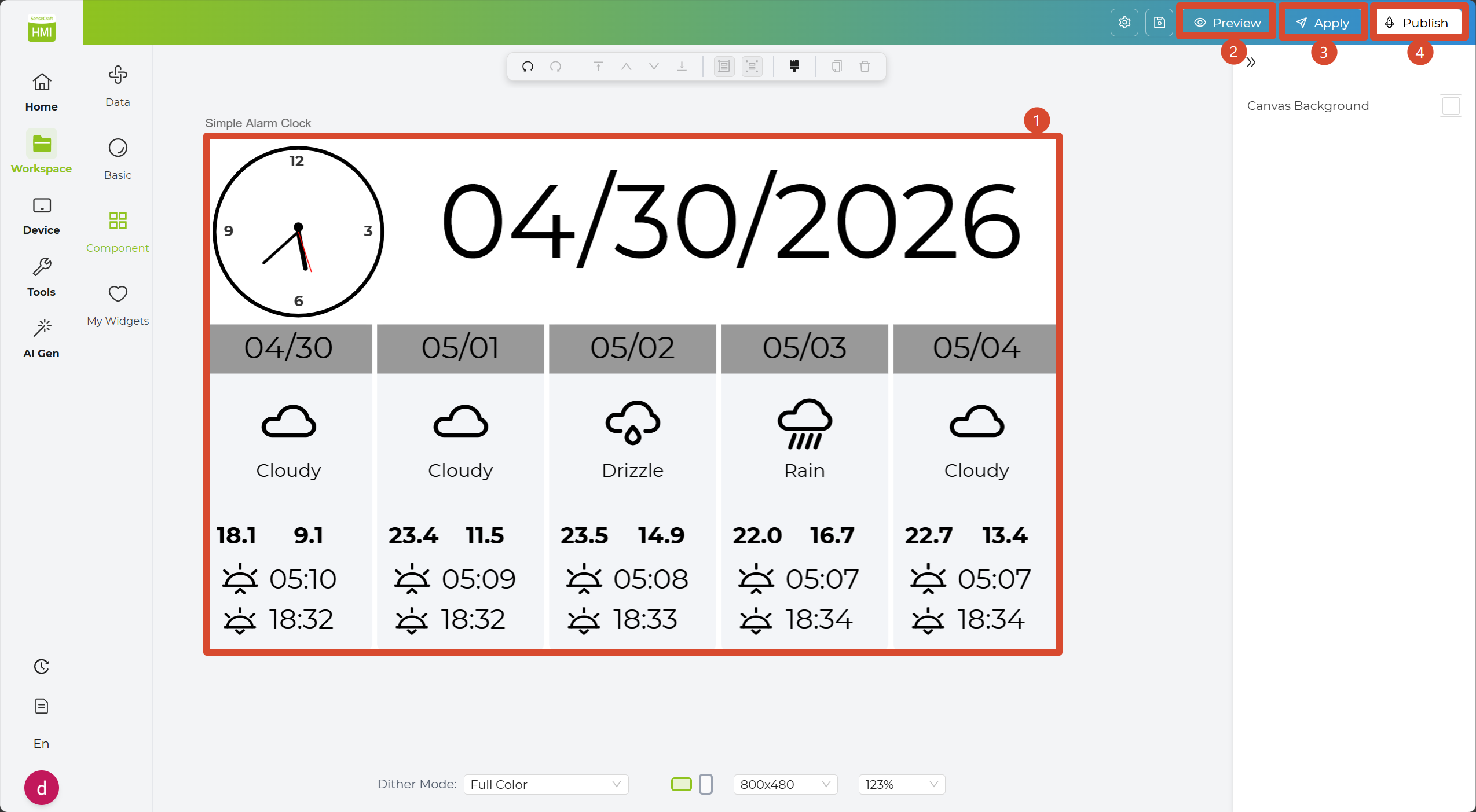
6. Ajusta la distribución de cada componente para que el diseño se vea más limpio y equilibrado. Puedes hacer clic en Preview en la esquina superior derecha para comprobar el resultado.
7. Haz clic en Apply en la esquina superior derecha para guardar el diseño en tu proyecto.
8. Si estás satisfecho con tu diseño y quieres compartirlo con más personas, haz clic en Publish en la esquina superior derecha para publicarlo en la comunidad.
Ahora que ya has creado y aplicado tu propio diseño, las siguientes secciones te mostrarán cómo funciona cada una de las principales categorías de widgets. Las veremos en este orden: Basic, Component, My Widgets y Data Widgets. Empezaremos por Basic Widgets, ya que es la sección más fundamental.
Data Widgets
Sección titulada «Data Widgets»La sección Data Widgets te permite conectar datos externos y mostrarlos en tu diseño. Ya sea con conectores de datos integrados o con fuentes de datos personalizadas, puedes crear paneles visuales dinámicos.
Device Sensors Widget
Sección titulada «Device Sensors Widget»La función Device Sensors te permite leer datos de sensores del dispositivo y mostrarlos directamente en tu pantalla.
Paso 1. Dentro del lienzo New Design, haz clic en la pestaña Data Widgets de la izquierda y localiza el componente Device Sensors.
Paso 2. Selecciona el dispositivo que deseas monitorizar y haz clic en Load Sensor Data. A la derecha aparecerán los Available Fields.
Paso 3. Haz clic en el dato del sensor o en el contenido de texto que quieras mostrar.
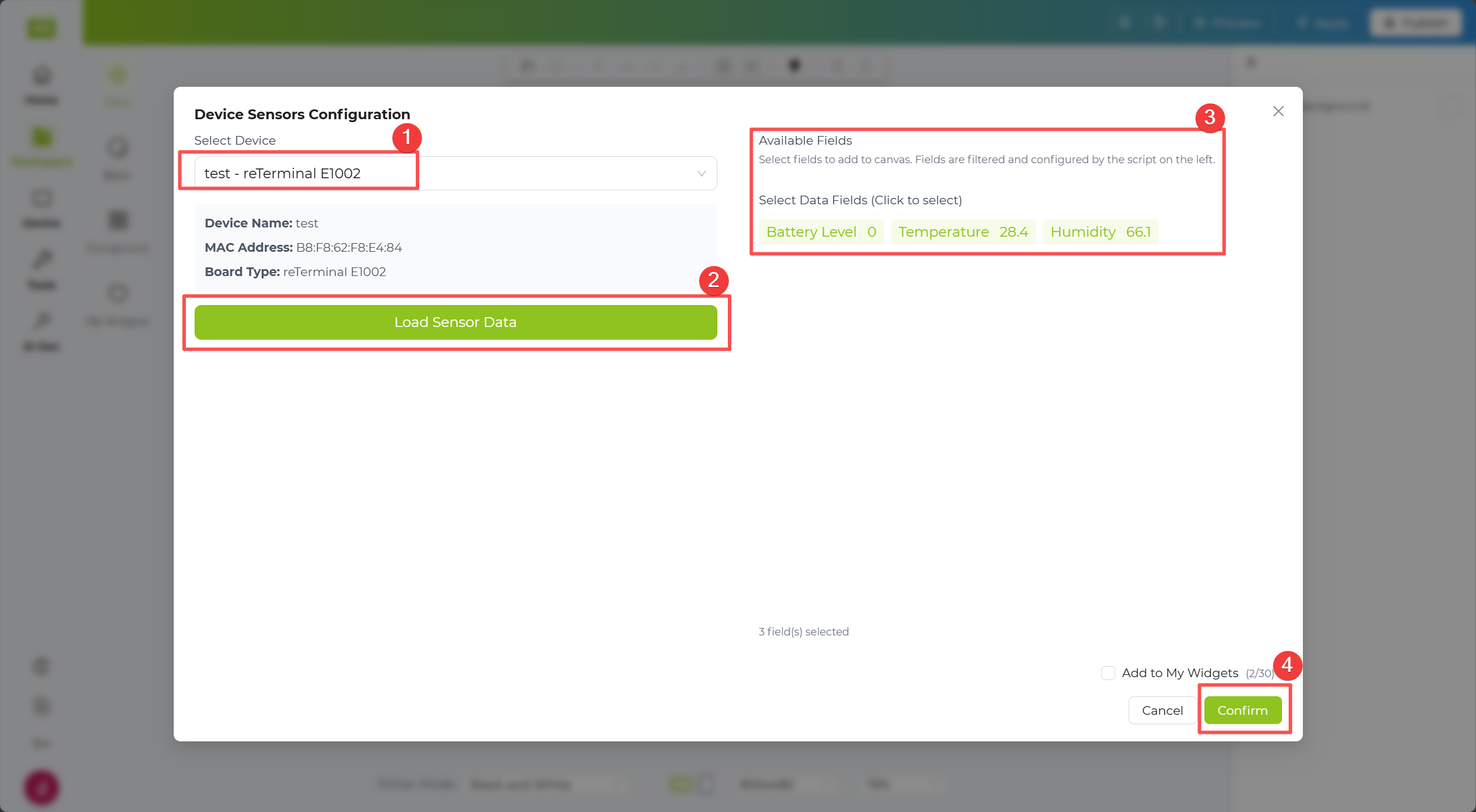
Paso 4. En la estructura en árbol, marca los campos de datos que quieras mostrar. El contenido seleccionado aparecerá automáticamente en el lienzo de la derecha.
Paso 5. Haz clic en el botón Apply en la esquina superior derecha del lienzo para enviar los datos al dispositivo.
Sección titulada «Paso 5. Haz clic en el botón Apply en la esquina superior derecha del lienzo para enviar los datos al dispositivo.»SenseCAP Widget
Sección titulada «SenseCAP Widget»La función SenseCAP te permite conectar tu cuenta de SenseCAP y leer datos en tiempo real de los sensores vinculados.
Paso 1. Dentro del lienzo New Design, haz clic en la pestaña Data Widgets de la izquierda y localiza el componente SenseCAP.
Paso 2. Introduce tu Access ID de SenseCAP en el campo correspondiente.
Paso 3. Introduce tu Access Key de SenseCAP en el campo correspondiente.
Paso 4. En la lista Devices, selecciona el dispositivo que deseas monitorizar. A la derecha aparecerán los datos del sensor correspondientes.
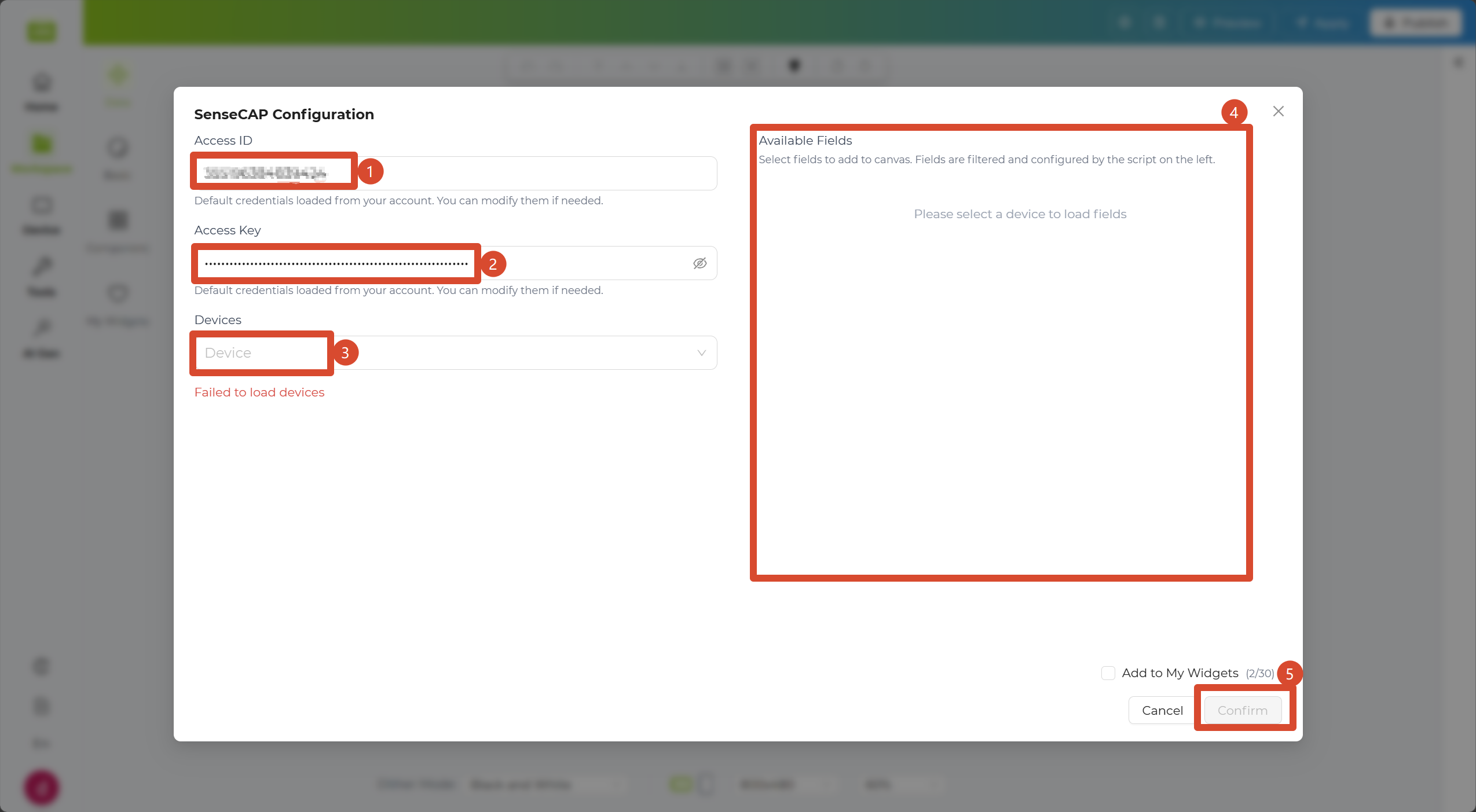
Paso 5. Haz clic en el botón Apply en la esquina superior derecha del lienzo para enviar los datos al dispositivo.
Weather Widget
Sección titulada «Weather Widget»La función Weather te permite crear vistas meteorológicas en tiempo real para una ciudad seleccionada. Puedes generar rápidamente un diseño predefinido o ajustar con más detalle los datos y las unidades mostradas.
Paso 1. Dentro del lienzo New Design, haz clic en la pestaña Data Widgets de la izquierda y localiza el componente Weather.
Paso 2. Introduce en el primer campo el nombre de la ciudad que quieres consultar.
Paso 3. Usa Quick presets para seleccionar una combinación predeterminada de diseño y campos. En la sección Units, elige las unidades de medida que deseas mostrar. Si lo necesitas, cambia a Advanced para una personalización más detallada.
Paso 4. Haz clic en Load Data para generar una vista previa a la derecha. Cuando el resultado sea correcto, haz clic en Confirm para colocar el diseño meteorológico en el lienzo.
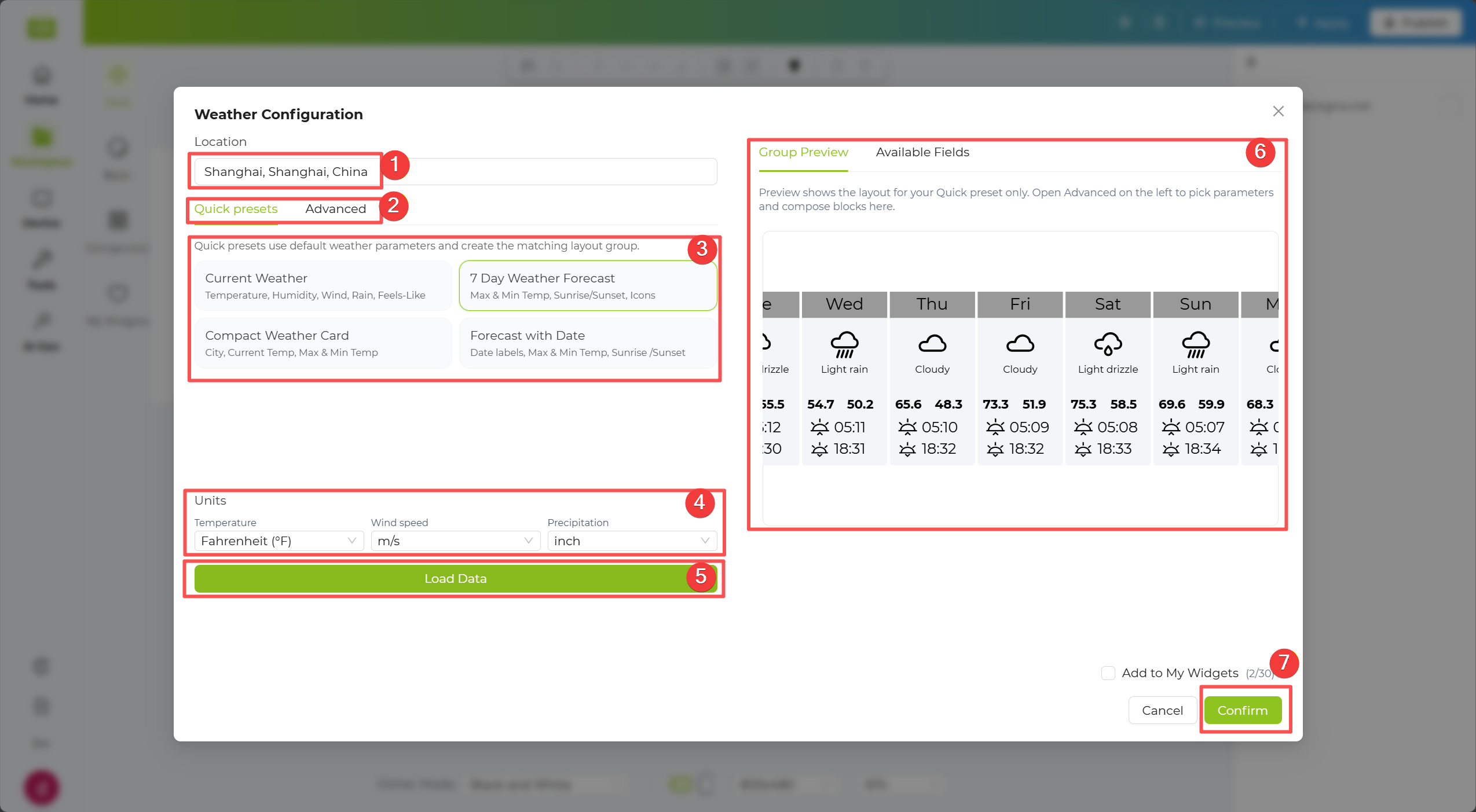
Paso 5. Haz clic en el botón Apply en la esquina superior derecha del lienzo para enviar los datos al dispositivo.
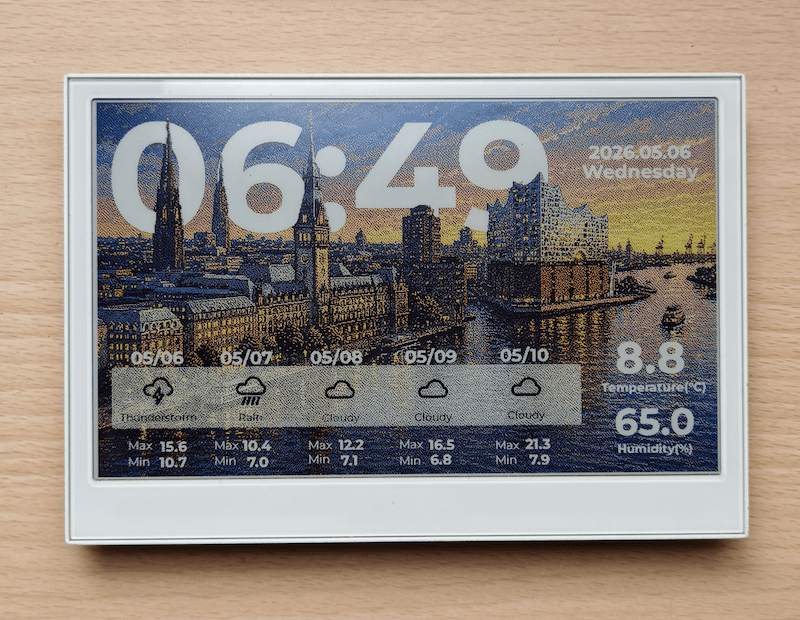
Community Templates
Sección titulada «Community Templates»After simple layout and style adjustments, your result can look like this community template:
Stock Widget
Sección titulada «Stock Widget»La función Stock te permite mostrar información bursátil en tiempo real en tu diseño. Puedes buscar una acción por símbolo y elegir si mostrar el precio actual o un gráfico K-line.
Paso 1. Dentro del lienzo New Design, haz clic en la pestaña Data Widgets de la izquierda y localiza el componente Stock.
Paso 2. Introduce tu clave de API de Stock en el primer campo. Si aún no tienes una, usa el enlace de la interfaz para consultar cómo obtenerla.
Paso 3. En el campo Stock Symbol, introduce el símbolo bursátil que quieres seguir. Luego selecciona el tipo de visualización en la sección Display, como Current Price o K-line Chart.
Paso 4. Haz clic en Search para generar una vista previa a la derecha. Después de revisarla, haz clic en Confirm para añadir el diseño bursátil al lienzo.
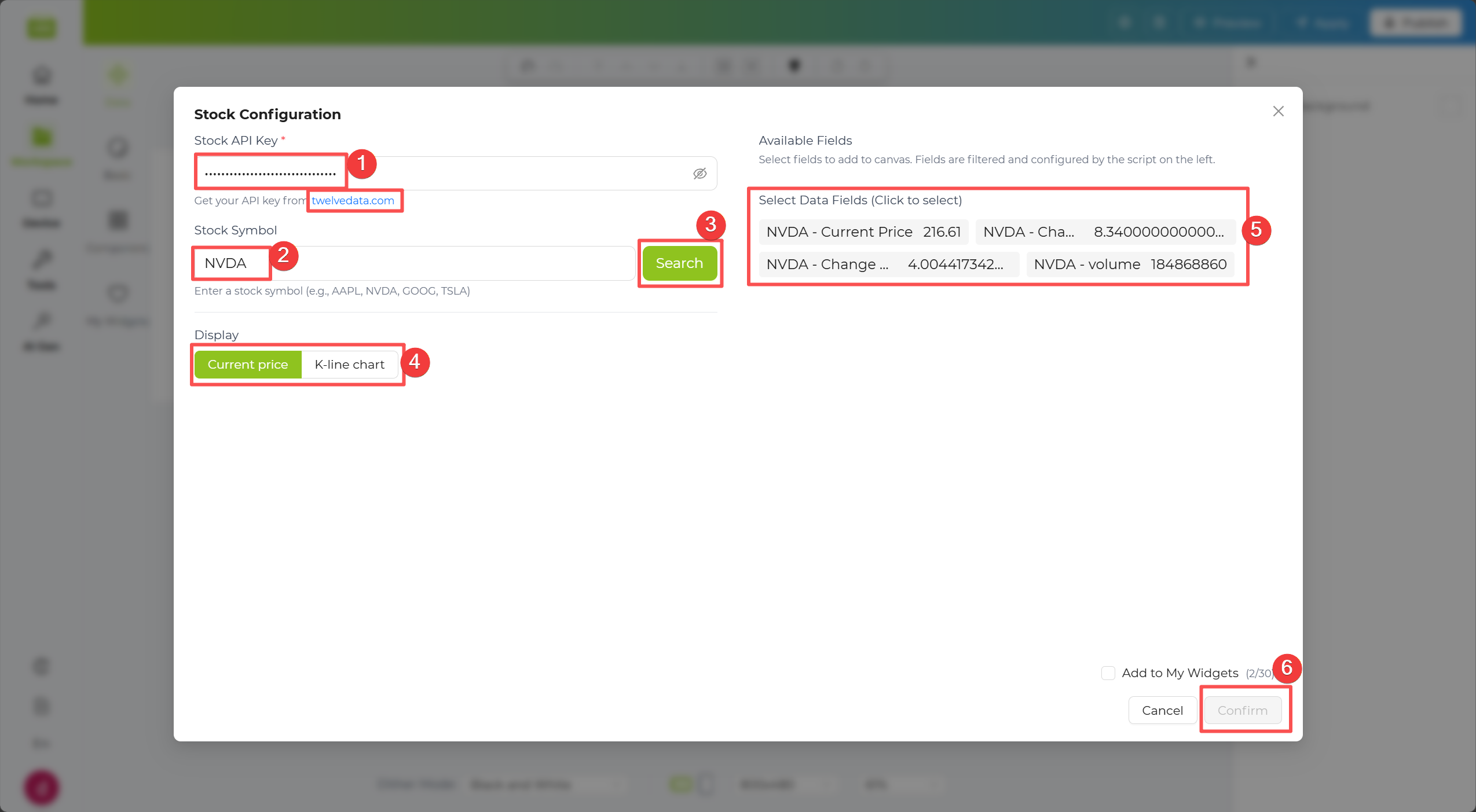
Paso 5. Haz clic en el botón Apply en la esquina superior derecha del lienzo para enviar los datos al dispositivo.
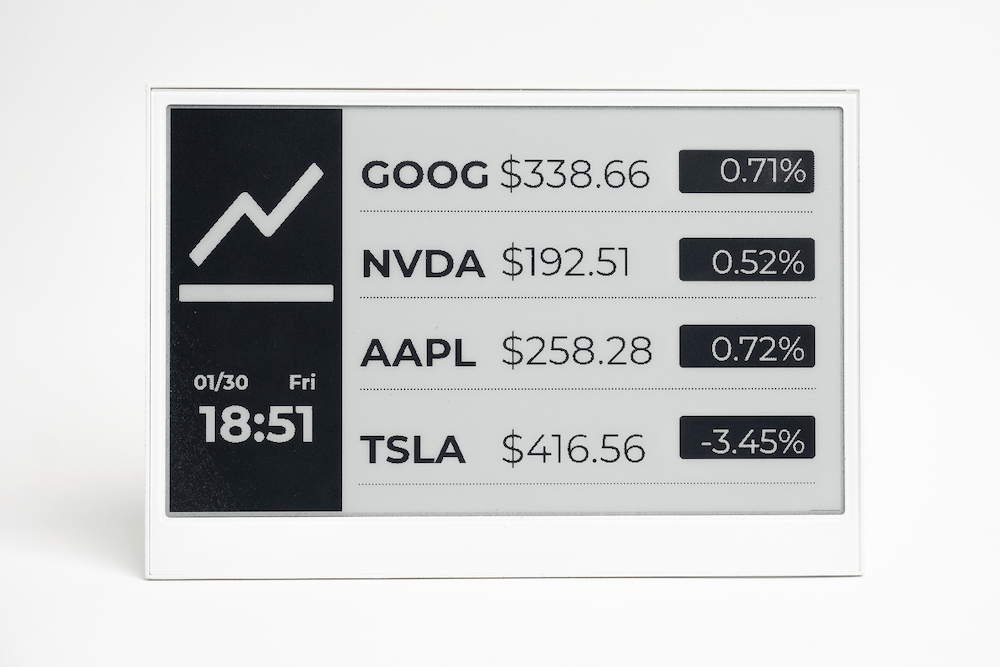
Community Templates
Sección titulada «Community Templates»After simple layout and style adjustments, your result can look like this community template:
CoinMarketCap Widget
Sección titulada «CoinMarketCap Widget»La función CoinMarketCap te permite mostrar datos de mercado de criptomonedas en tu diseño. Introduciendo un símbolo, puedes generar rápidamente un widget con datos en vivo del activo que quieres seguir.
Paso 1. Dentro del lienzo New Design, haz clic en la pestaña Data Widgets de la izquierda y localiza el componente CoinMarketCap.
Paso 2. Introduce tu clave de API de CoinMarketCap en el primer campo. Si aún no tienes una, usa el enlace disponible en la interfaz para consultar cómo obtenerla.
Paso 3. En el campo Cryptocurrency Symbol, introduce el símbolo de la criptomoneda que deseas monitorizar.
Paso 4. Haz clic en Search para generar una vista previa a la derecha. Después de revisarla, haz clic en Confirm para colocar el diseño de criptomonedas en el lienzo.
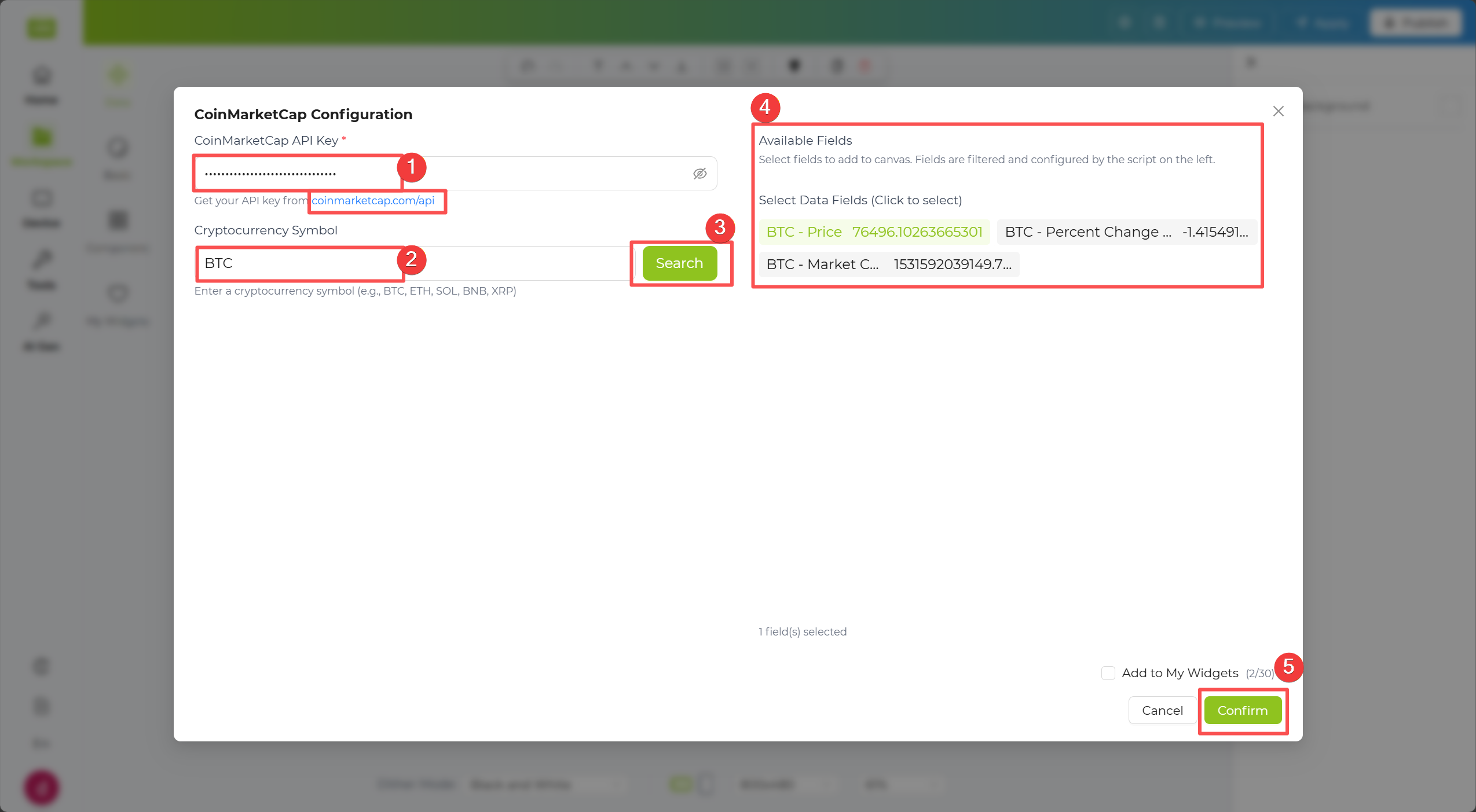
Paso 5. Haz clic en el botón Apply en la esquina superior derecha del lienzo para enviar los datos al dispositivo.
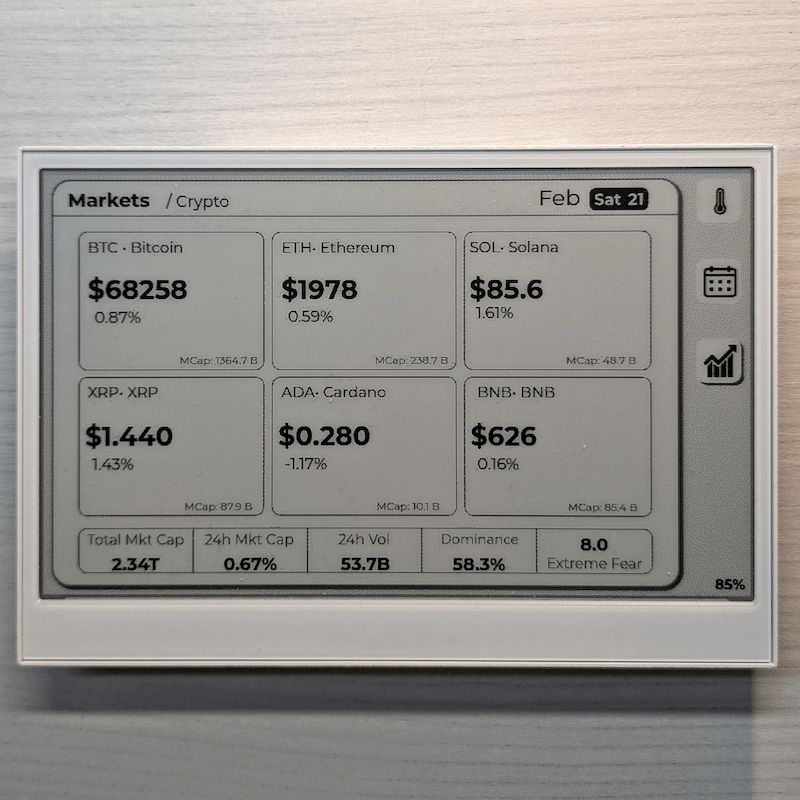
Community Templates
Sección titulada «Community Templates»After simple layout and style adjustments, your result can look like this community template:
GitHub Widget
Sección titulada «GitHub Widget»La función GitHub te permite mostrar información de usuario o de repositorio directamente en tu diseño, como estadísticas de perfil, metadatos del repositorio y campos relacionados con la actividad.
Paso 1. Dentro del lienzo New Design, haz clic en la pestaña Data Widgets de la izquierda y localiza el componente GitHub.
Paso 2. Introduce tu clave de API de GitHub en el primer campo. Si aún no tienes una, usa el enlace de la interfaz para consultar cómo obtenerla.
Paso 3. En el campo GitHub User, introduce el nombre de usuario de GitHub que quieres monitorizar.
Paso 4. Selecciona User Info para mostrar datos relacionados con el perfil. Tras introducir el nombre de usuario, aparecerán a la derecha los campos disponibles para selección rápida.

Paso 5. También puedes seleccionar Repository Info. Introduce el nombre del repositorio, haz clic en Search y luego elige uno de los resultados. A la derecha aparecerán los campos disponibles del repositorio.
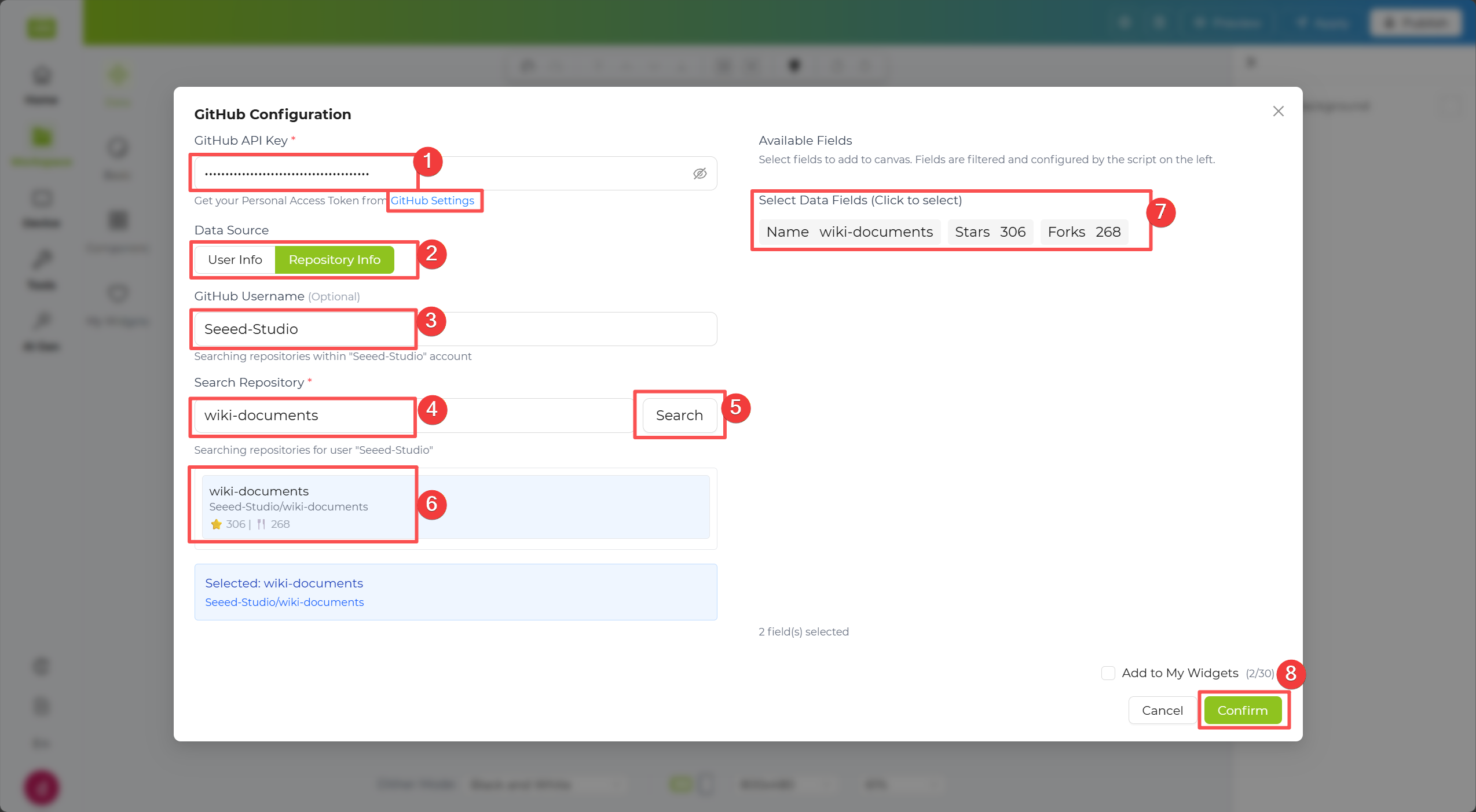
Paso 6. Haz clic en el botón Apply en la esquina superior derecha del lienzo para enviar los datos al dispositivo.
Sección titulada «Paso 6. Haz clic en el botón Apply en la esquina superior derecha del lienzo para enviar los datos al dispositivo.»YouTube Widget
Sección titulada «YouTube Widget»La función YouTube te permite mostrar datos a nivel de canal, como nombre del canal, métricas de suscriptores y otros campos públicos compatibles.
Paso 1. Dentro del lienzo New Design, haz clic en la pestaña Data Widgets de la izquierda y localiza el componente YouTube.
Paso 2. Introduce tu clave de API de YouTube en el primer campo. Si aún no tienes una, usa el enlace de la interfaz para consultar cómo obtenerla.
Paso 3. Introduce un Channel ID o un Handle en el campo inferior.
Paso 4. Haz clic en Search para cargar los datos del canal. Después de revisar la vista previa de la derecha, haz clic en Confirm para colocar la información del canal en el lienzo.
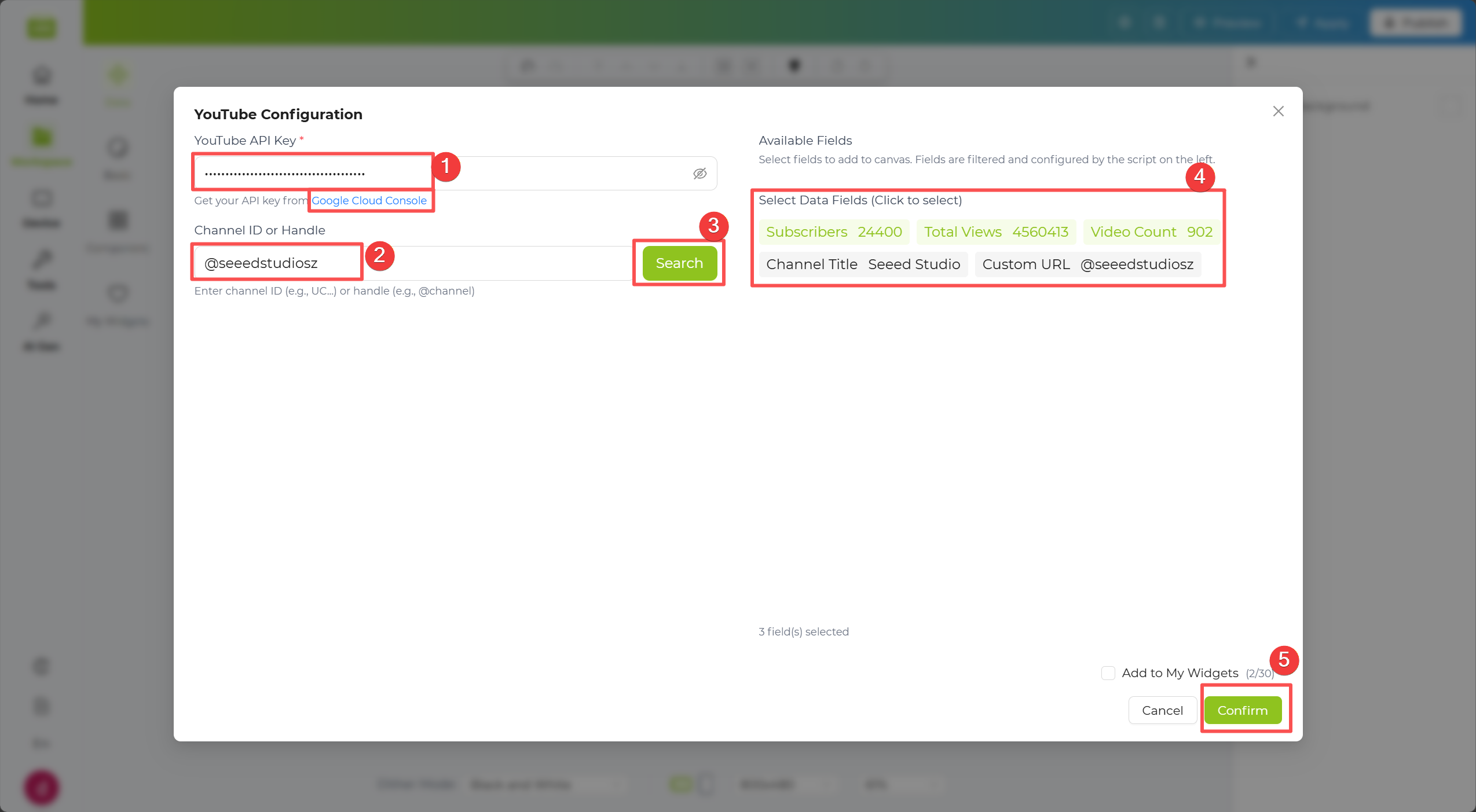
Paso 5. Haz clic en el botón Apply en la esquina superior derecha del lienzo para enviar los datos al dispositivo.
ZenQuotes Widget
Sección titulada «ZenQuotes Widget»La función ZenQuotes te permite añadir citas inspiradoras a tu diseño, con filtros opcionales por tipo, autor o palabra clave.
Paso 1. Dentro del lienzo New Design, haz clic en la pestaña Data Widgets de la izquierda y localiza el componente ZenQuotes.
Paso 2. Si dispones de una API Key, introdúcela en el primer campo. Esta función también puede usarse en modo básico aunque no tengas una clave.
Paso 3. Si has introducido una API Key, puedes refinar aún más los resultados con Quote Type, Filter by Author y Keyword.
Paso 4. Haz clic en Load Quotes para generar una vista previa a la derecha. Después de revisarla, haz clic en Confirm para colocar el diseño de citas en el lienzo.
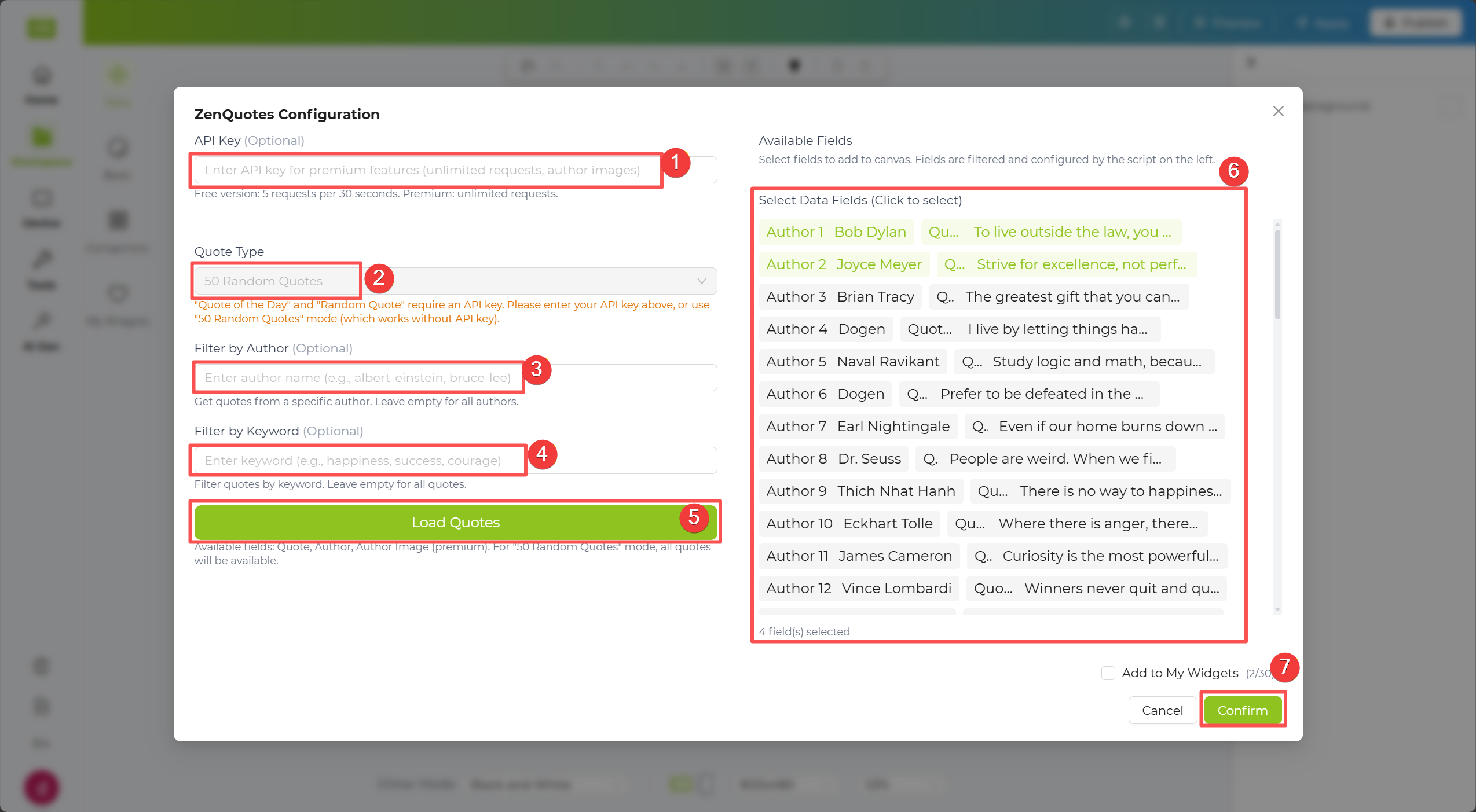
Paso 5. Haz clic en el botón Apply en la esquina superior derecha del lienzo para enviar los datos al dispositivo.
Todoist Widget
Sección titulada «Todoist Widget»La función Todoist te permite mostrar datos de tareas de tu cuenta de Todoist, lo que facilita la creación de paneles de productividad en pantallas ePaper.
Paso 1. Dentro del lienzo New Design, haz clic en la pestaña Data Widgets de la izquierda y localiza el componente Todoist.
Paso 2. Introduce tu clave de API de Todoist en el primer campo. Si aún no tienes una, usa el enlace de la interfaz para consultar cómo obtenerla.
Paso 3. Opcionalmente, configura los filtros de tareas disponibles según tu caso de uso, por ejemplo tipo de tarea o campos de consulta.
Paso 4. Haz clic en Load All Tasks para generar una vista previa de tareas a la derecha. Después de revisarla, haz clic en Confirm para colocar el diseño de tareas en el lienzo.
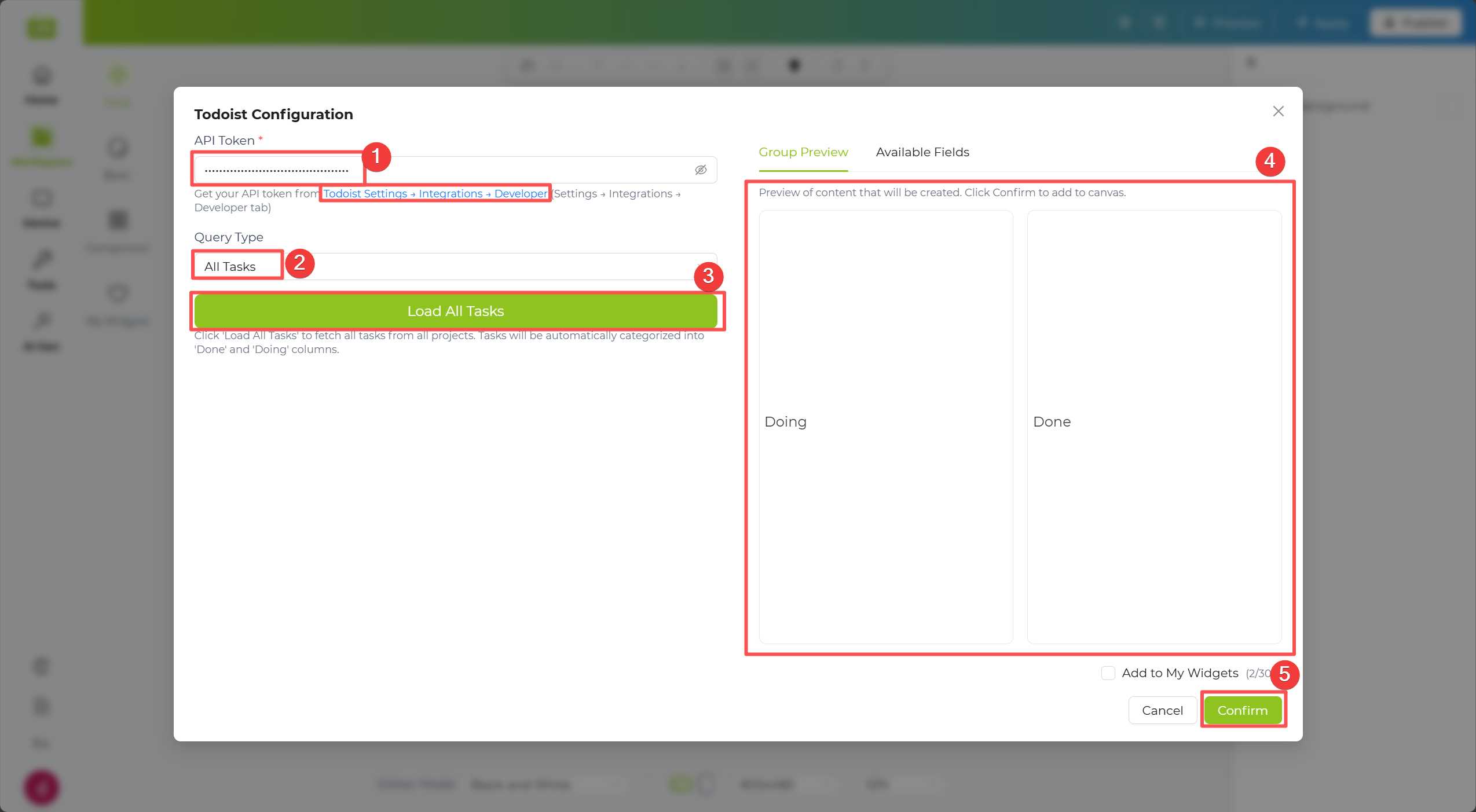
Paso 5. Haz clic en el botón Apply en la esquina superior derecha del lienzo para enviar los datos al dispositivo.
Google Calendar Widget
Sección titulada «Google Calendar Widget»La función Google Calendar te permite mostrar eventos de tu cuenta de Google, incluyendo filtros por tipo de evento y rango temporal.
Paso 1. Dentro del lienzo New Design, haz clic en la pestaña Data Widgets de la izquierda y localiza el componente Google Calendar.
Paso 2. Si iniciaste sesión con Google, es posible que tu calendario ya esté vinculado. También puedes hacer clic en Re-authorize with Google para volver a autorizarlo, o en Revoke Authorization para retirar el acceso.
Paso 3. Configura filtros como Event Type y Time Range para acotar qué eventos se mostrarán.
Paso 4. Haz clic en Load Data para generar una vista previa a la derecha. Después de revisarla, haz clic en Confirm para colocar el diseño del calendario en el lienzo.
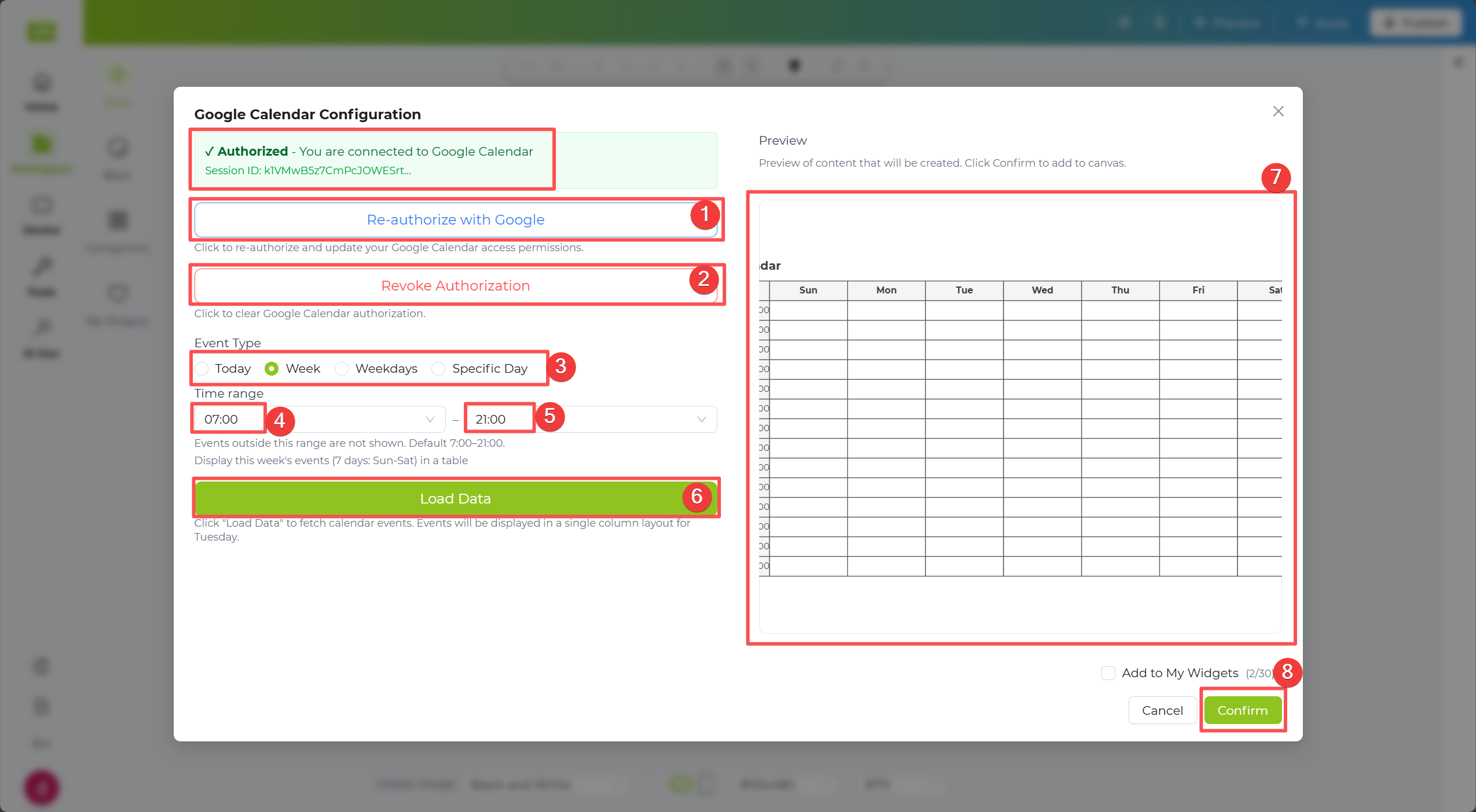
Paso 5. Haz clic en el botón Apply en la esquina superior derecha del lienzo para enviar los datos al dispositivo.
RSS Widget
Sección titulada «RSS Widget»El RSS Widget te permite mostrar actualizaciones desde feeds RSS, como sitios de noticias, blogs o páginas de anuncios. Úsalo cuando quieras que tu pantalla se actualice automáticamente con los últimos titulares, sin actualizar contenido de forma manual.
Paso 1. Dentro del lienzo New Design, haz clic en la pestaña Data Widgets de la izquierda y localiza el componente RSS Feed.
Paso 2. Introduce en el cuadro de configuración la dirección API (URL) desde la que quieres obtener los datos. Por ejemplo:
Paso 3. El sistema analizará automáticamente los datos devueltos y los expandirá debajo en una Tree Structure.
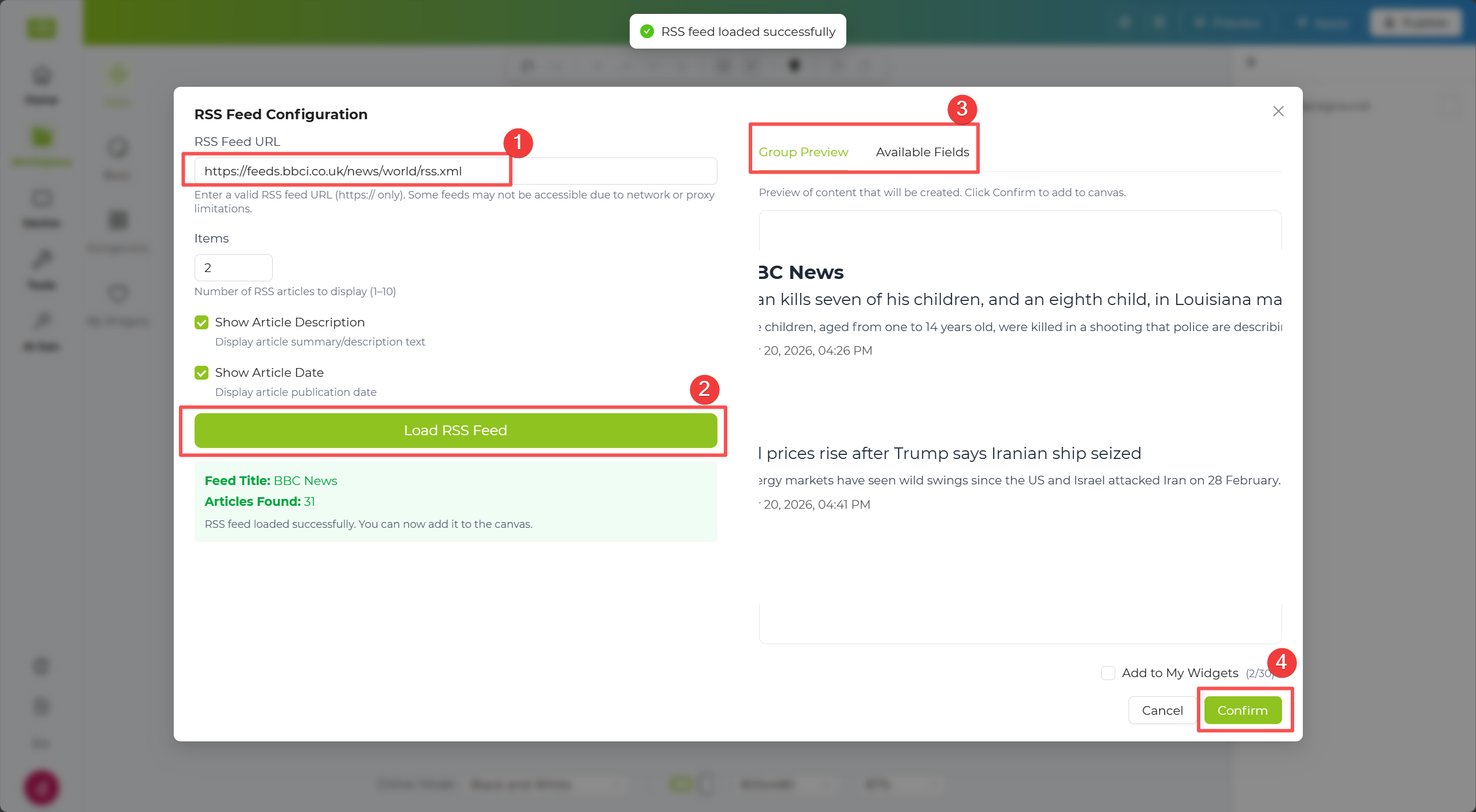
Paso 4. En la estructura en árbol, marca los campos de datos que quieras mostrar. El contenido seleccionado aparecerá automáticamente en el lienzo de la derecha.
Paso 5. Haz clic en el botón Apply en la esquina superior derecha del lienzo para enviar los datos al dispositivo.
HTML Widget
Sección titulada «HTML Widget»El HTML Widget te permite renderizar una página web o contenido HTML subido directamente en tu pantalla. Úsalo cuando quieras mostrar un panel completo, una página interna o un diseño personalizado que ya esté hecho en HTML.
Paso 1. Dentro del lienzo New Design, haz clic en la pestaña Data Widgets de la izquierda y localiza el componente HTML.
Paso 2. Introduce en el cuadro de configuración del componente la dirección API (URL) desde la que deseas obtener contenido. Por ejemplo:
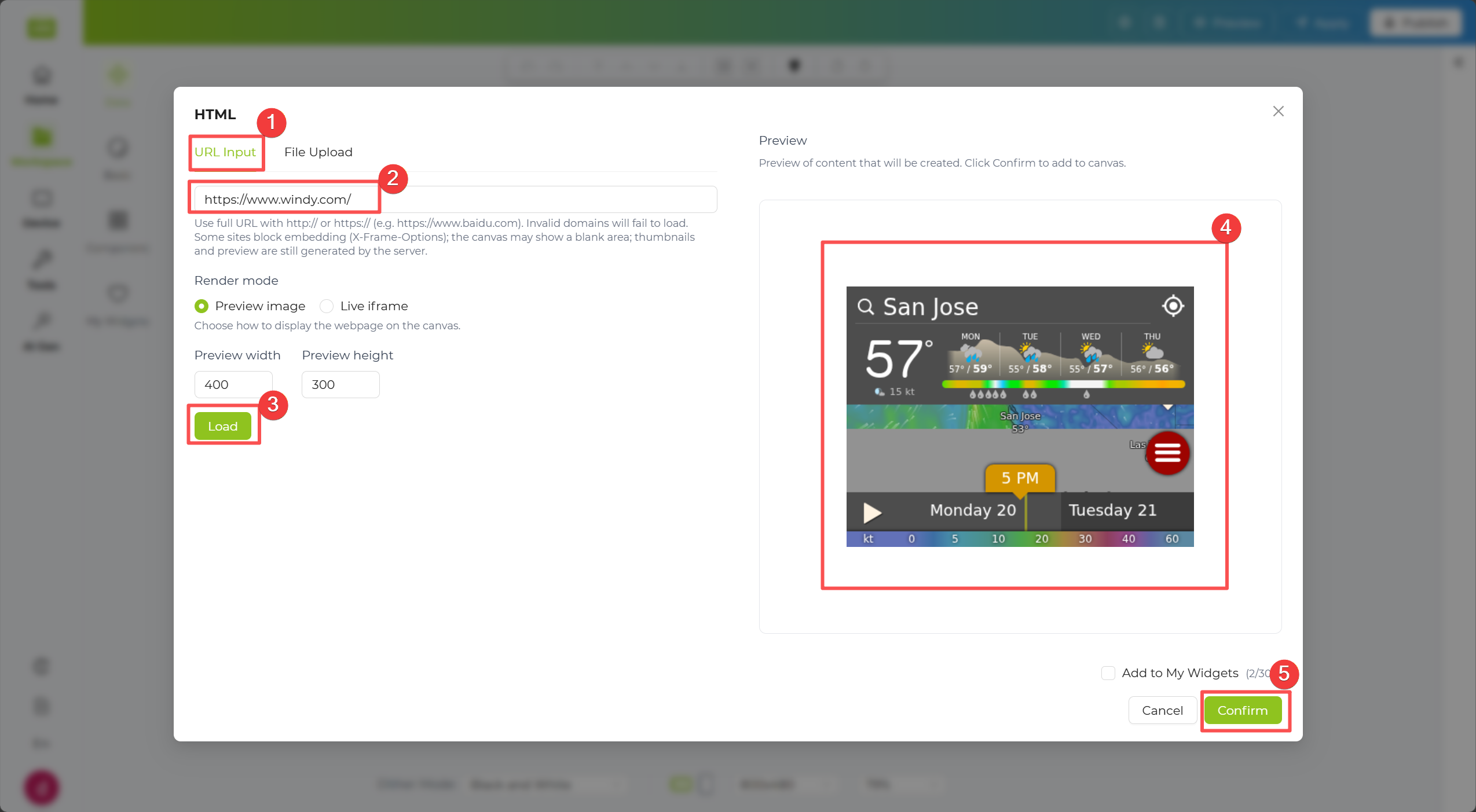
También puedes hacer clic en File Upload para subir tu propio archivo HTML.
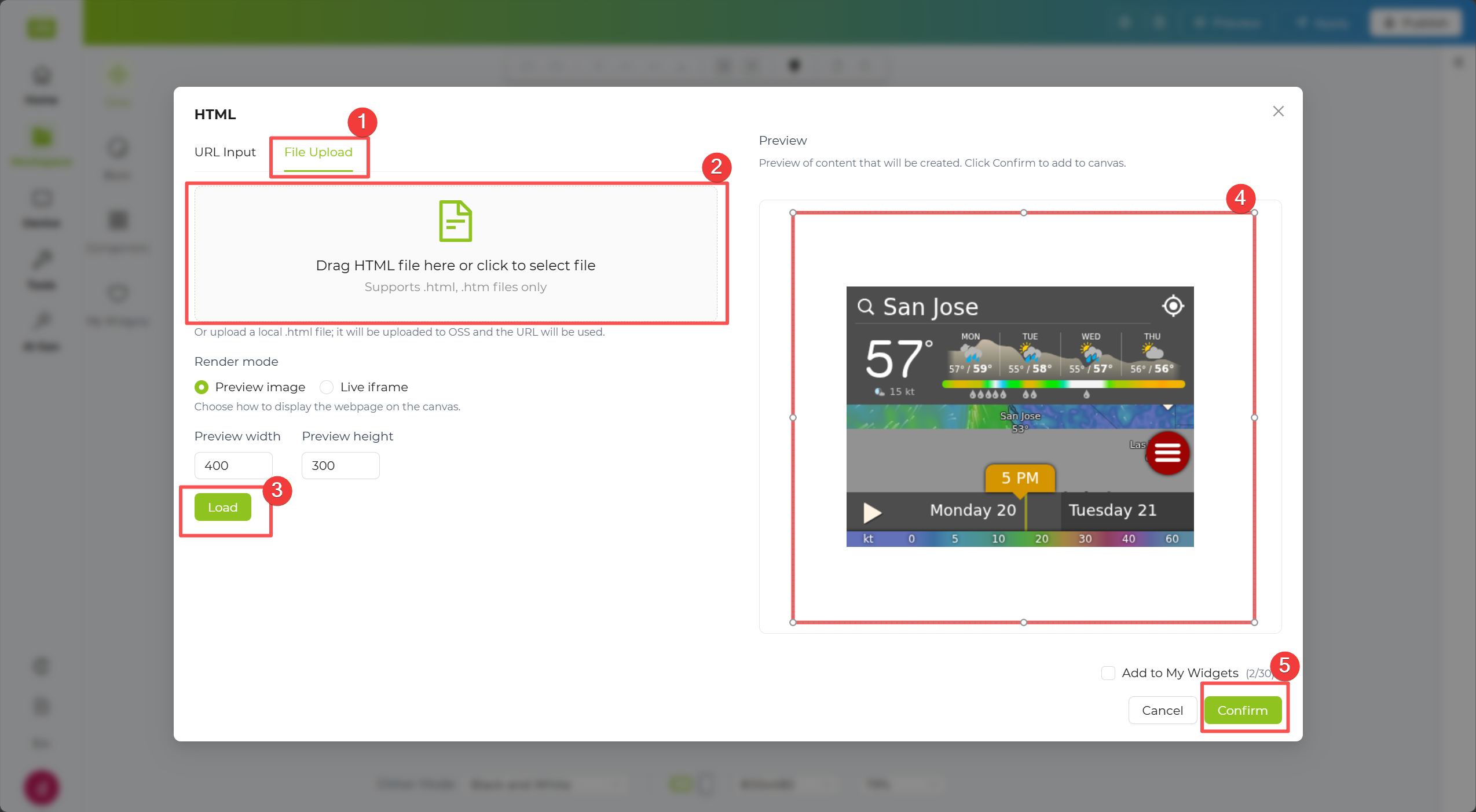
Paso 3. El sistema analizará automáticamente los datos devueltos por la API y los expandirá debajo en una Tree Structure.
Paso 4. En la estructura en árbol, marca los campos de datos que quieras mostrar. El contenido seleccionado aparecerá automáticamente en el lienzo de la derecha.
Paso 5. Haz clic en el botón Apply en la esquina superior derecha del lienzo para enviar los datos al dispositivo.
HackerNews Widget
Sección titulada «HackerNews Widget»El HackerNews Widget te permite cargar listas de historias de Hacker News, como Top, New, Best, Ask, Show o Jobs. Úsalo cuando quieras un panel ligero de noticias tecnológicas que se actualice con contenido en tendencia de la comunidad.
Paso 1. Dentro del lienzo New Design, haz clic en la pestaña Data Widgets de la izquierda y localiza el componente HackerNews.
Paso 2. En el menú desplegable Data Source, selecciona una fuente de contenido como Top Stories, Newest, Best, Ask HN, Show HN o Job.
Paso 3. En Number of Stories, selecciona cuántos elementos deseas cargar.
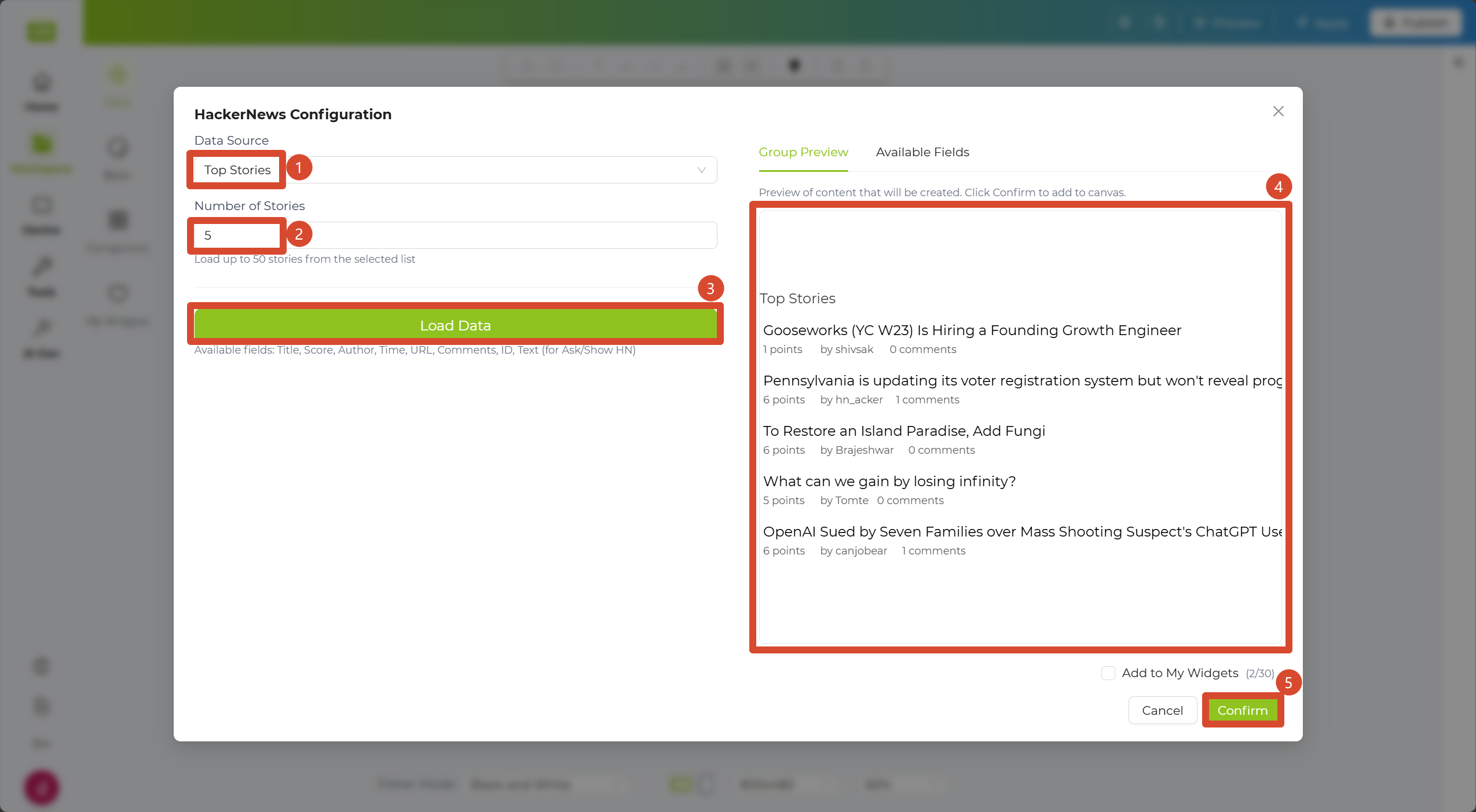
Paso 4. Haz clic en el botón Load Data de la parte inferior para generar una vista previa a la derecha. Cuando confirmes que el resultado es correcto, haz clic en Confirm para añadir el contenido al lienzo.
Paso 5. Haz clic en el botón Apply en la esquina superior derecha del lienzo para enviar los datos al dispositivo.
Community Templates
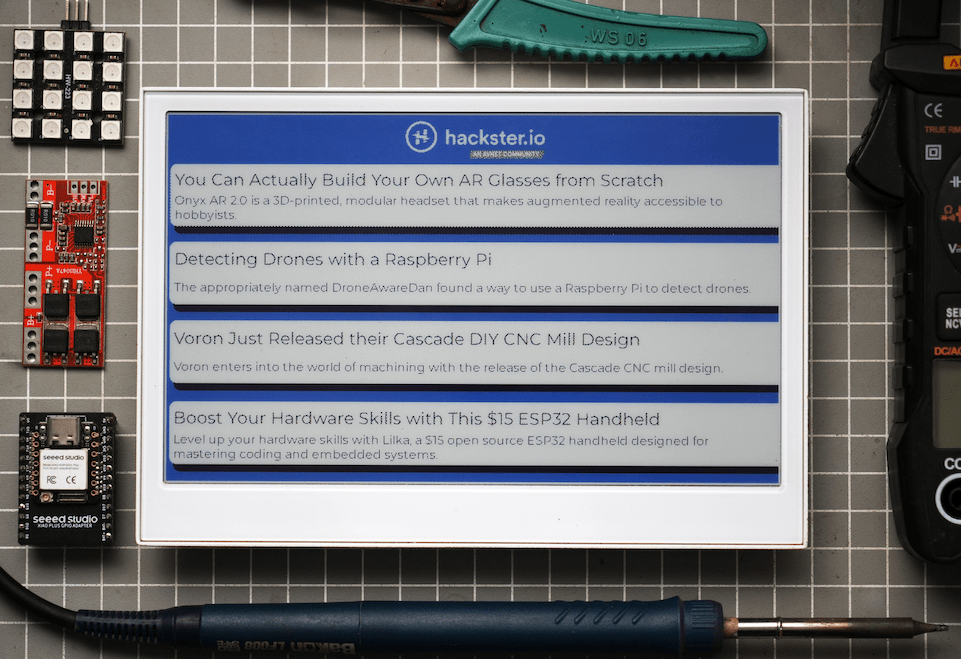
Sección titulada «Community Templates»After simple layout and style adjustments, your result can look like this community template:
Reddit Widget
Sección titulada «Reddit Widget»El Reddit Widget te permite mostrar publicaciones de un subreddit seleccionado con el método de ordenación que prefieras. Úsalo cuando quieras ver actualizaciones por tema, como gadgets, IA o comunidades locales, en una pantalla con refresco automático.
Paso 1. Dentro del lienzo New Design, haz clic en la pestaña Data Widgets de la izquierda y localiza el componente Reddit.
Paso 2. En el campo Subreddit, introduce el nombre de la comunidad de destino sin el prefijo r/, por ejemplo gadgets.
Paso 3. En la sección Sort, elige un método de ordenación como Hot, New, Top o Rising.
Paso 4. En Number of Stories, selecciona cuántas publicaciones deseas cargar.
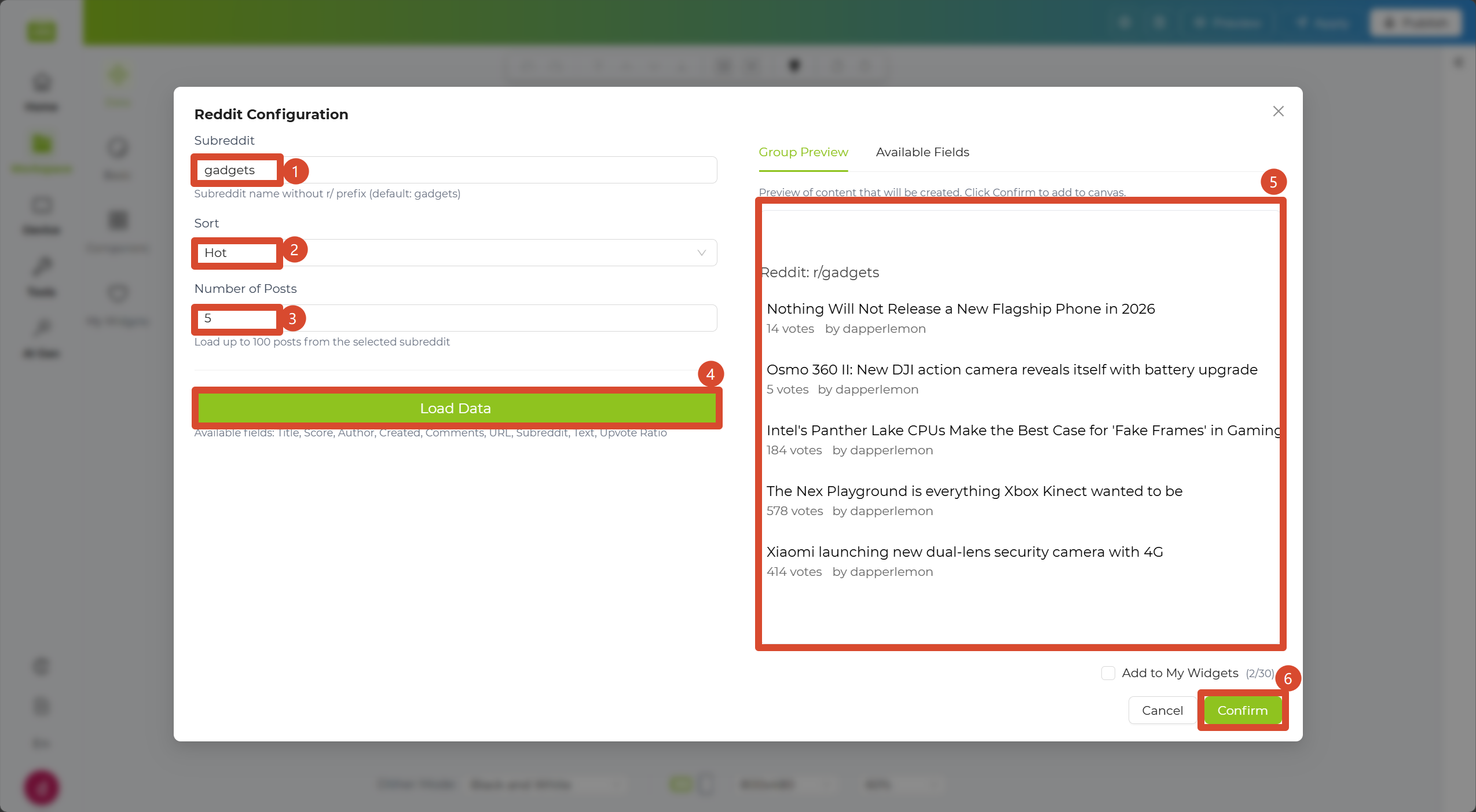
Paso 5. Haz clic en el botón Load Data de la parte inferior para generar una vista previa a la derecha. Cuando confirmes que el resultado es correcto, haz clic en Confirm para añadir el contenido al lienzo.
Paso 6. Haz clic en el botón Apply en la esquina superior derecha del lienzo para enviar los datos al dispositivo.
Community Templates
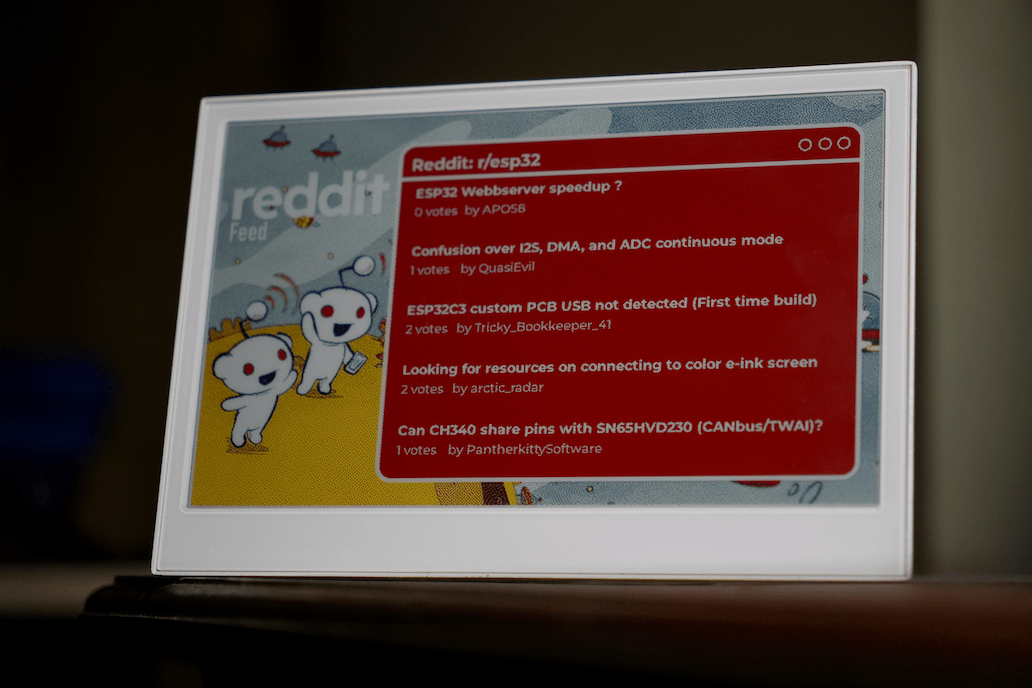
Sección titulada «Community Templates»After simple layout and style adjustments, your result can look like this community template:
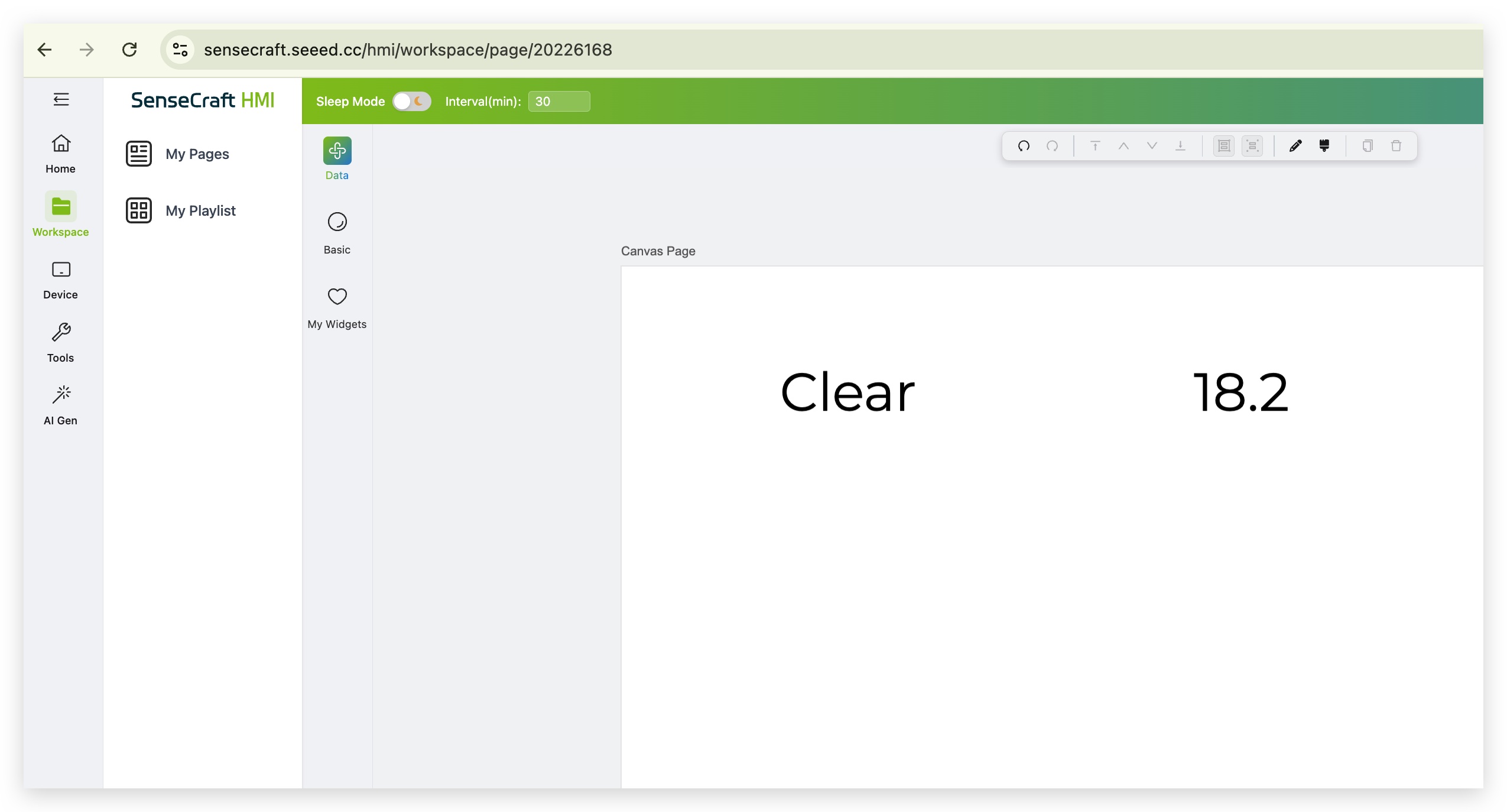
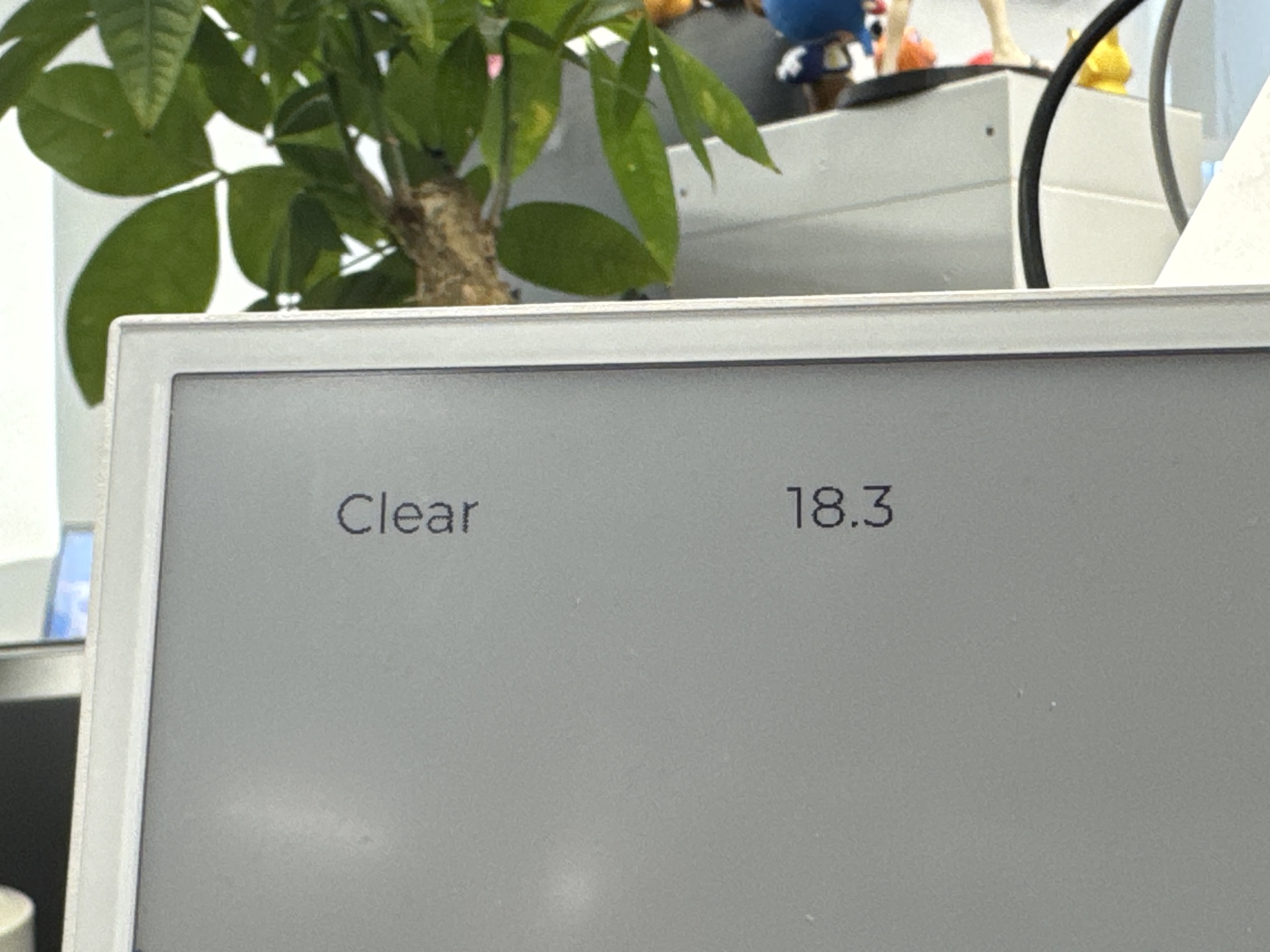
El componente External Data Source te permite obtener datos externos mediante APIs y visualizarlos en tu panel.
Paso 1. Dentro del lienzo New Design, haz clic en la pestaña Data Widgets de la izquierda y localiza al final el componente External Data Source.
Paso 2. Introduce en el cuadro de configuración la dirección API (URL) desde la que deseas obtener los datos.
Paso 3. El sistema analizará automáticamente los datos devueltos y los expandirá debajo en una Tree Structure.
Paso 4. En la estructura en árbol, marca los campos de datos que quieras mostrar. El contenido seleccionado aparecerá automáticamente en el lienzo de la derecha.
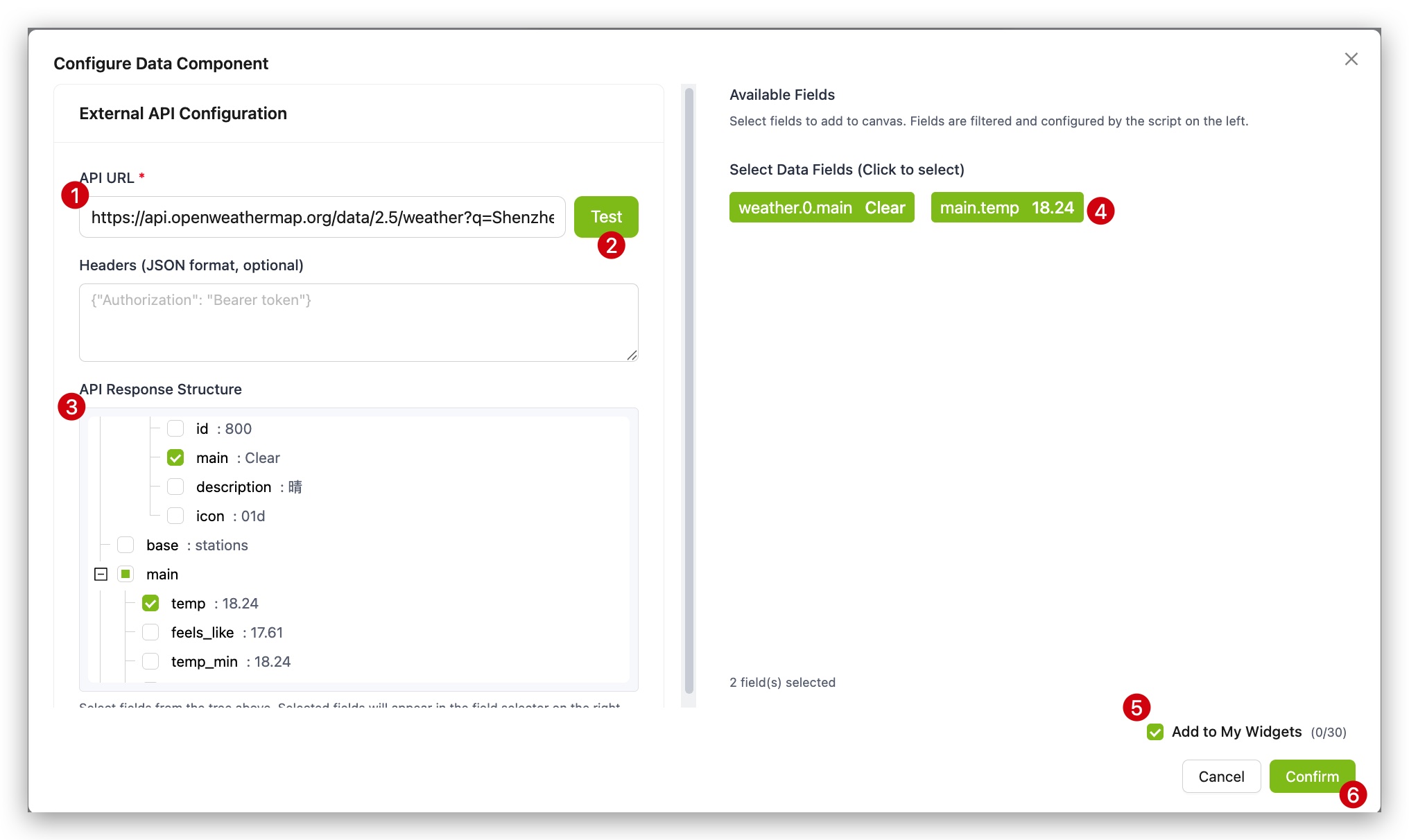
Paso 5. Haz clic en el botón Apply en la esquina superior derecha del lienzo para enviar los datos al dispositivo.
|
|
Push Data to SenseCraft
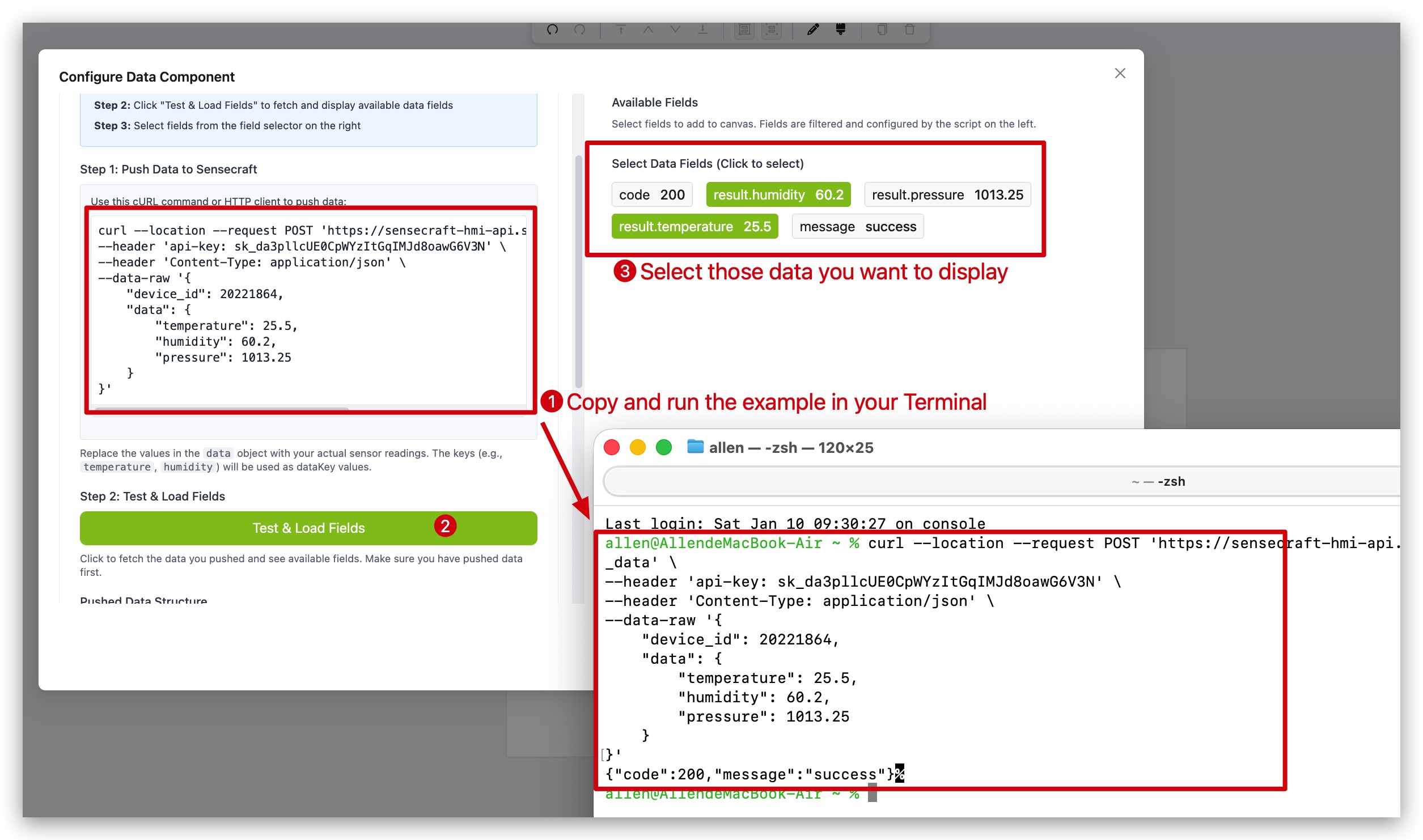
Sección titulada «Push Data to SenseCraft»Además de extraer datos externos, también ofrecemos el componente Push to SenseCraft. Este componente te permite enviar activamente datos desde tu programa de hardware, como código Arduino o ESP32, hacia la plataforma.
Paso 1. Asegúrate de que tu dispositivo esté conectado a la plataforma SenseCraft y enviando datos activamente.
Paso 2. Selecciona el componente Push to SenseCraft desde la pestaña Data Widgets.
Paso 3. Usa el código de demostración para realizar una prueba y los datos aparecerán inmediatamente en el lienzo.
Paso 4. Usa la función básica de texto para añadir etiquetas o descripciones a los datos.
Paso 5. Haz clic en el botón Apply en la esquina superior derecha del lienzo para enviar los datos al dispositivo.
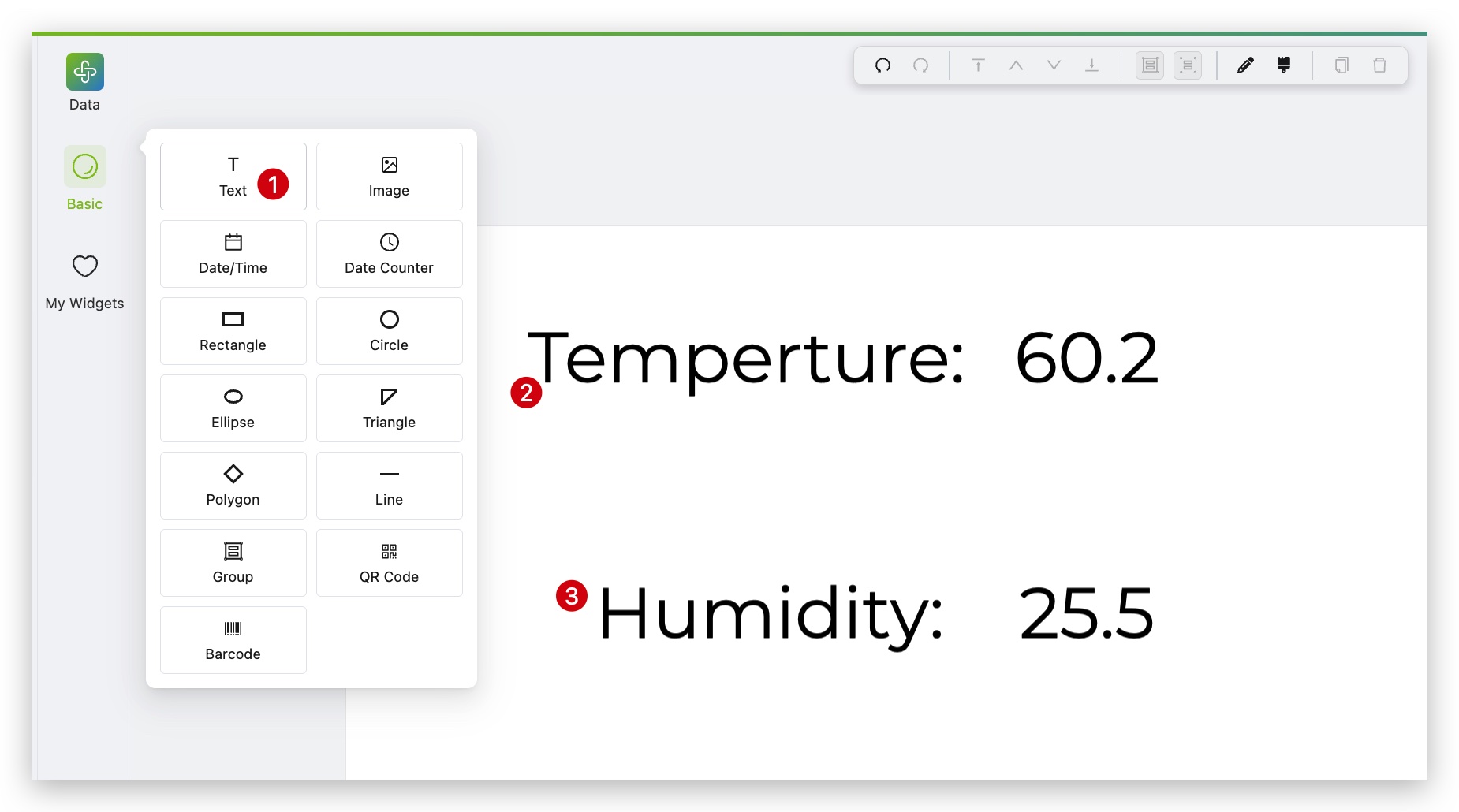
Esto resulta especialmente útil para monitorizar en tiempo real datos de sensores como temperatura, humedad o niveles de luz.
Basic Widgets
Sección titulada «Basic Widgets»La sección Basic Widgets cubre necesidades fundamentales de diseño, incluyendo texto, imágenes, fechas, formas simples e incluso códigos de barras o códigos QR.
A continuación se muestra una tabla con los componentes de Basic organizados por categoría:
| Component | What It Does |
|---|---|
| Text | Adds plain text content to the page. |
| Image | Inserts an image into the page. |
| Date/Time | Displays the current date or time. |
| Day Counter | Shows the number of days before or after a target date. |
| Rectangle | Adds a rectangular shape for layout or decoration. |
| Circle | Adds a circular shape to the page. |
| Ellipse | Adds an ellipse shape for visual decoration. |
| Triangle | Adds a triangle shape to the page. |
| Polygon | Adds a polygon shape with multiple sides. |
| Line | Adds a straight line for separation or decoration. |
| Draw | Lets you draw custom freeform graphics manually. |
| QRCode | Generates a QR code from text or a link. |
| Barcode | Generates a barcode for encoded data. |
| A continuación, sigue estos pasos para usar componentes de Basic y crear una página de reloj sencilla. |
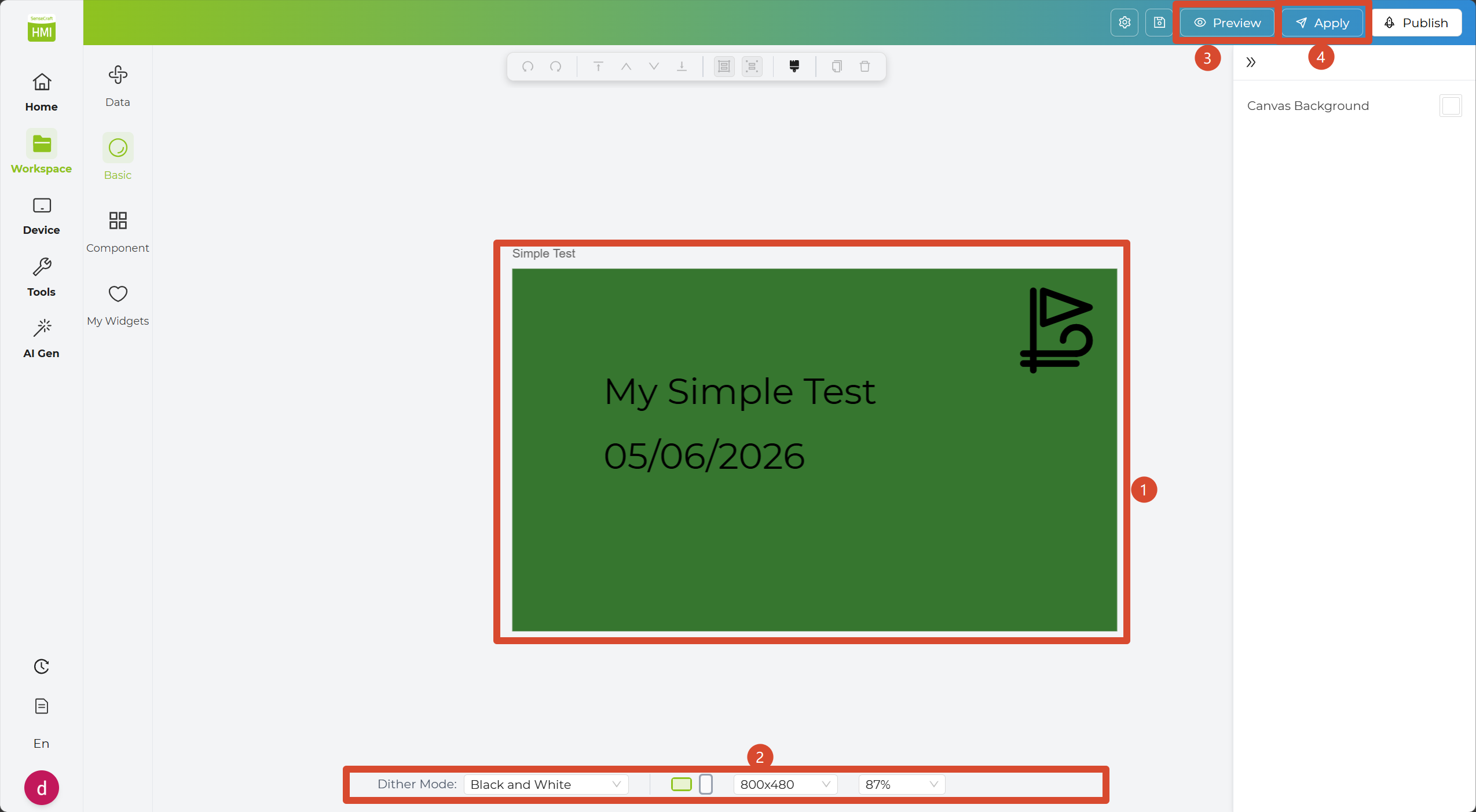
Paso 1. Haz clic en el componente Date/Time dentro de la pestaña Basic; aparecerá automáticamente en el lienzo.
Paso 2. Haz clic en el componente para ver sus propiedades en la barra lateral derecha, donde podrás ajustar el formato de fecha/hora, el tamaño de la fuente, el color y más.
Paso 3. Modifica el formato en la barra de propiedades, por ejemplo a YYYY-MM-DD HH:mm:ss.
Paso 4. Deselecciona el componente o haz clic en el lienzo para ver la fecha y hora actualizadas con el formato elegido.
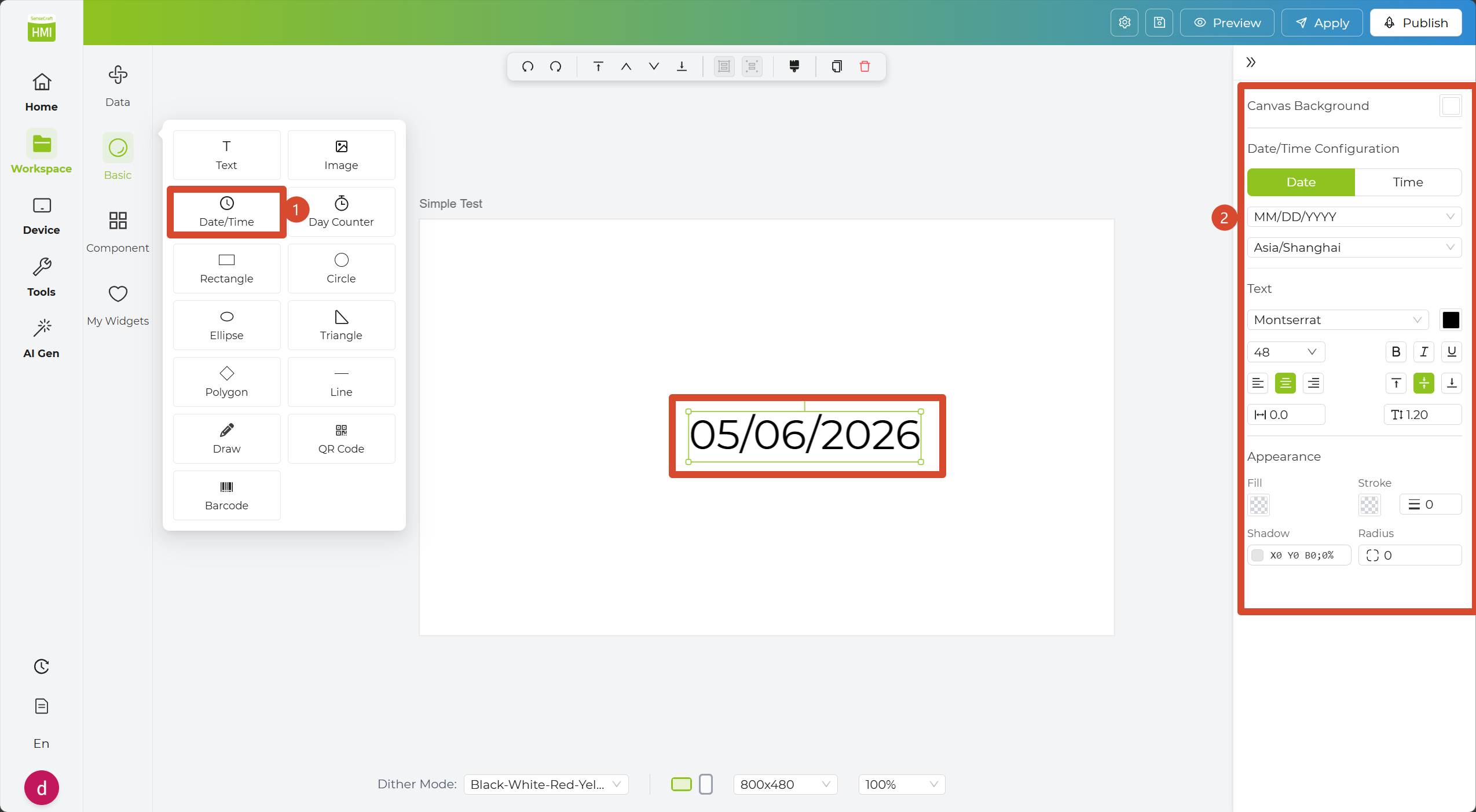
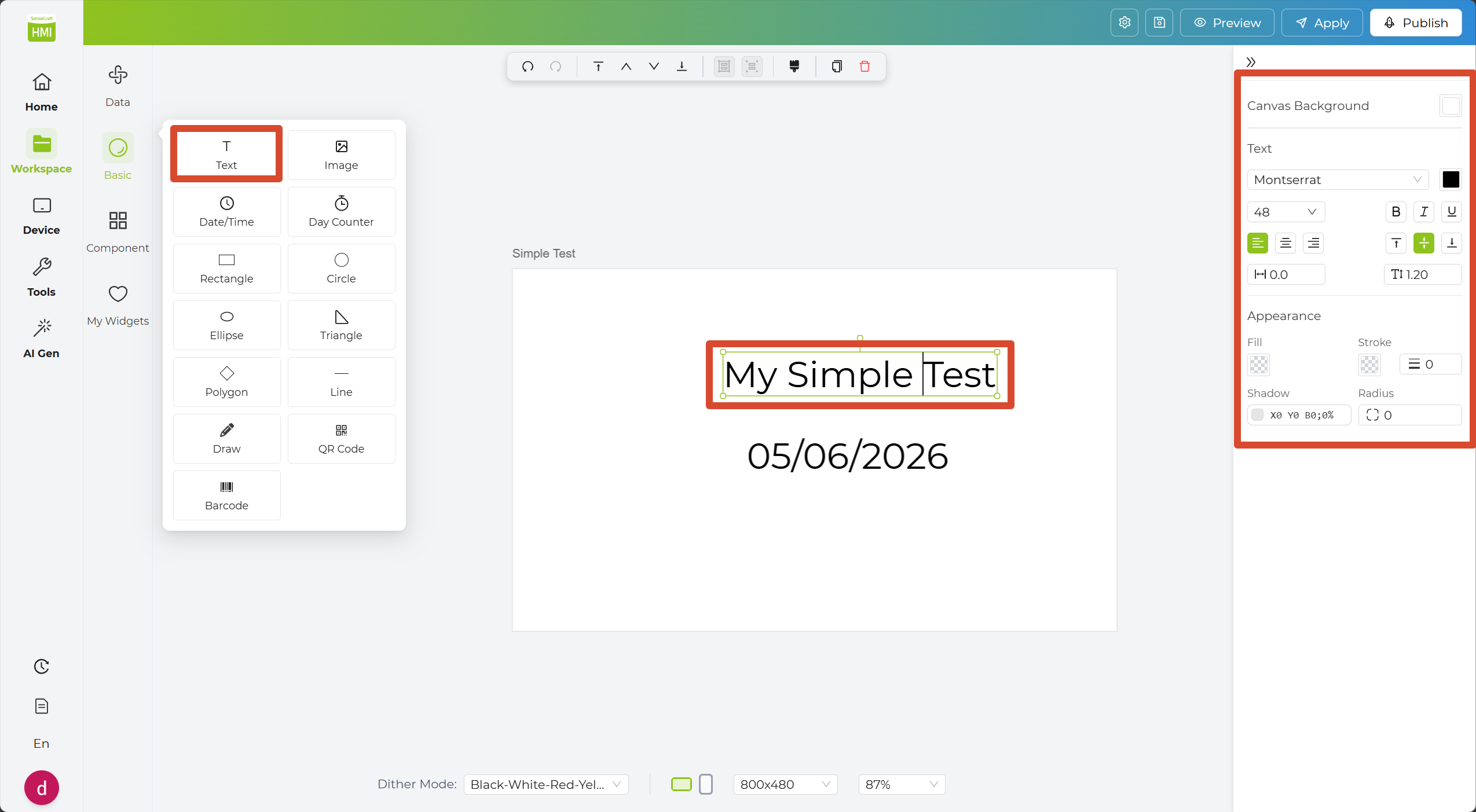
Paso 5. Selecciona el componente Text e introduce el texto que deseas mostrar. En el panel de propiedades de la derecha puedes ajustar el tamaño de la fuente, el color del texto y otros parámetros.
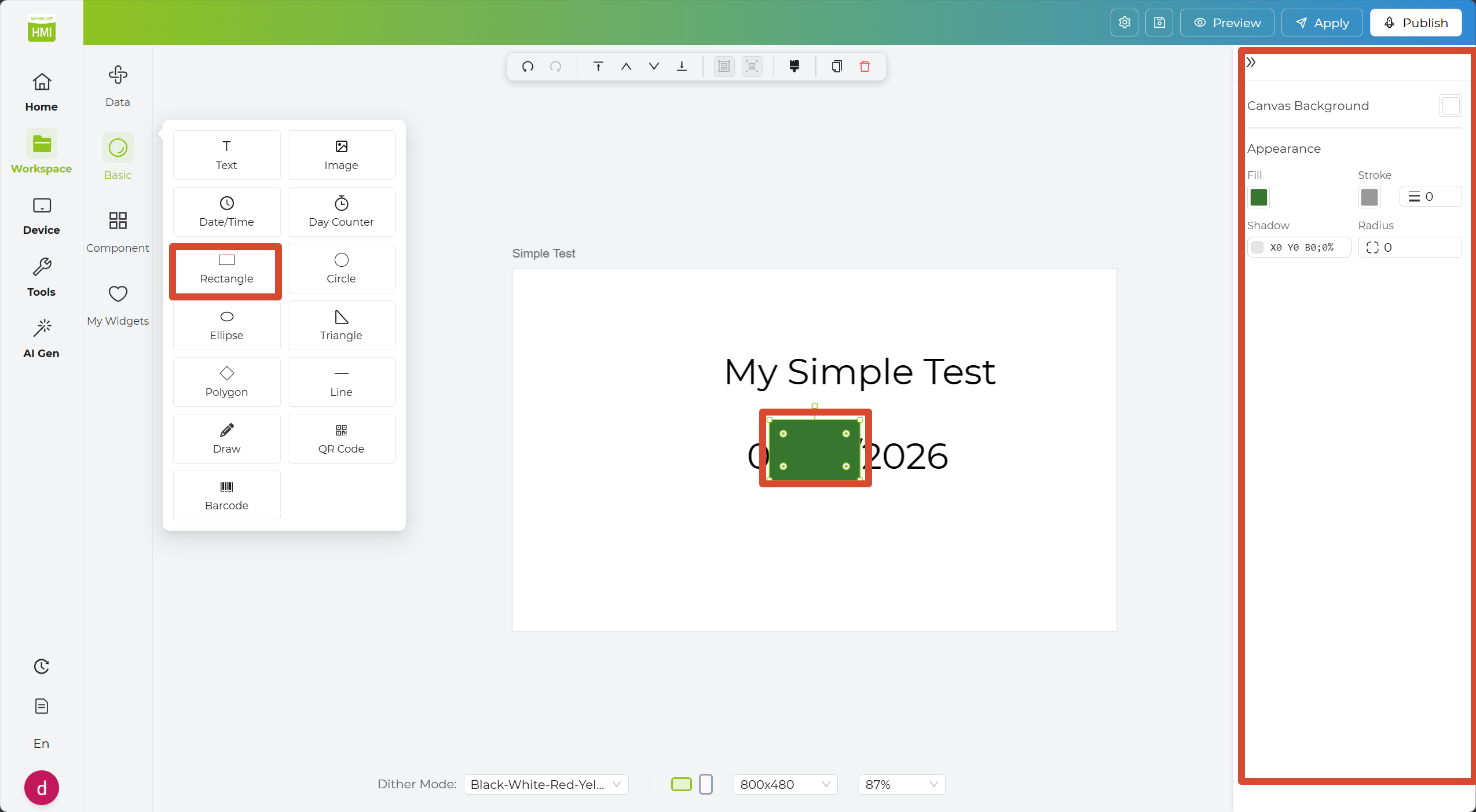
Paso 6. Selecciona el componente Rectangle para usarlo como forma de fondo. Puedes ajustar su tamaño y color desde el panel de propiedades de la derecha.
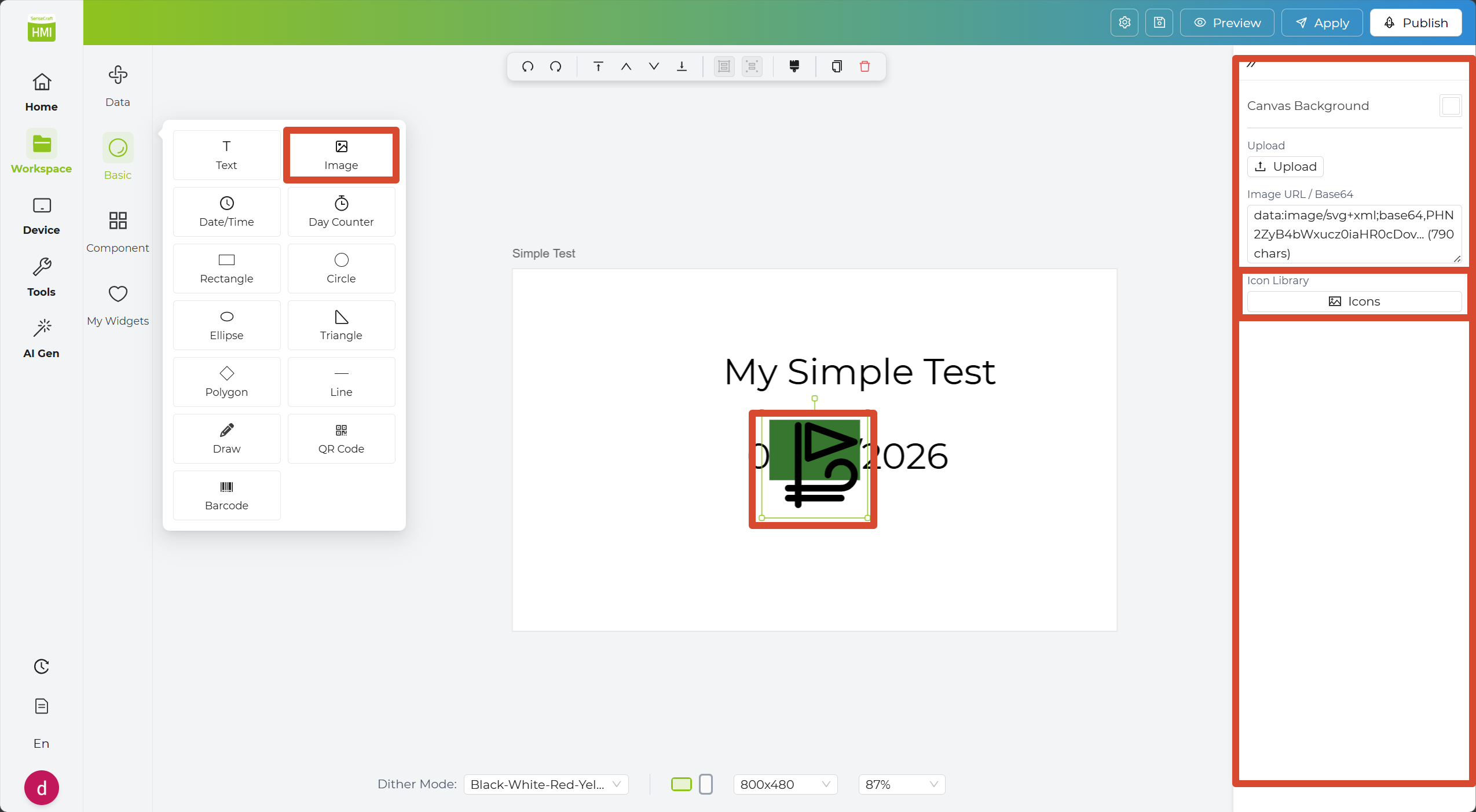
Paso 7. Selecciona el componente Image. En el panel de propiedades de la derecha puedes introducir una URL de imagen o contenido en Base64. Si todavía no tienes una imagen para usar, también puedes explorar la Icon Library para encontrar un icono adecuado.
Paso 8. Ajusta la posición de cada componente para mejorar la composición general. También puedes usar los ajustes del lienzo en la parte inferior para seguir refinando el aspecto de la página.
Paso 9. Haz clic en Preview para comprobar cómo se verá la página en el lienzo. Cuando estés satisfecho con el resultado, haz clic en Apply para enviarla a tu dispositivo.
Component Widgets
Sección titulada «Component Widgets»La sección Component Widgets incluye widgets más complejos como gráficos, paneles, calendarios y relojes; puede considerarse una versión avanzada de la pestaña Basic.
A continuación se muestra una tabla con los widgets de Component organizados por categoría:
| Component | What It Does |
|---|---|
| Calendar | Displays a calendar view for a selected date. |
| Clock | Displays an analog clock on the page. |
| List | Shows multiple items in a list layout. |
| Table | Displays structured data in rows and columns. |
| Line Chart | Displays trends over time or across connected data points. |
| Bar Chart | Visualizes values with bars for easy comparison. |
| Pie Chart | Shows proportions as slices of a circle. |
| Scatter Chart | Shows the distribution of data points across two axes. |
| K-Line Chart | Displays open, high, low, and close values over time. |
| Gauge Chart | Displays a value within a gauge-style range. |
| A continuación, retomemos el ejemplo de la sección Basic y usemos widgets de Component para seguir mejorando la página de reloj. |
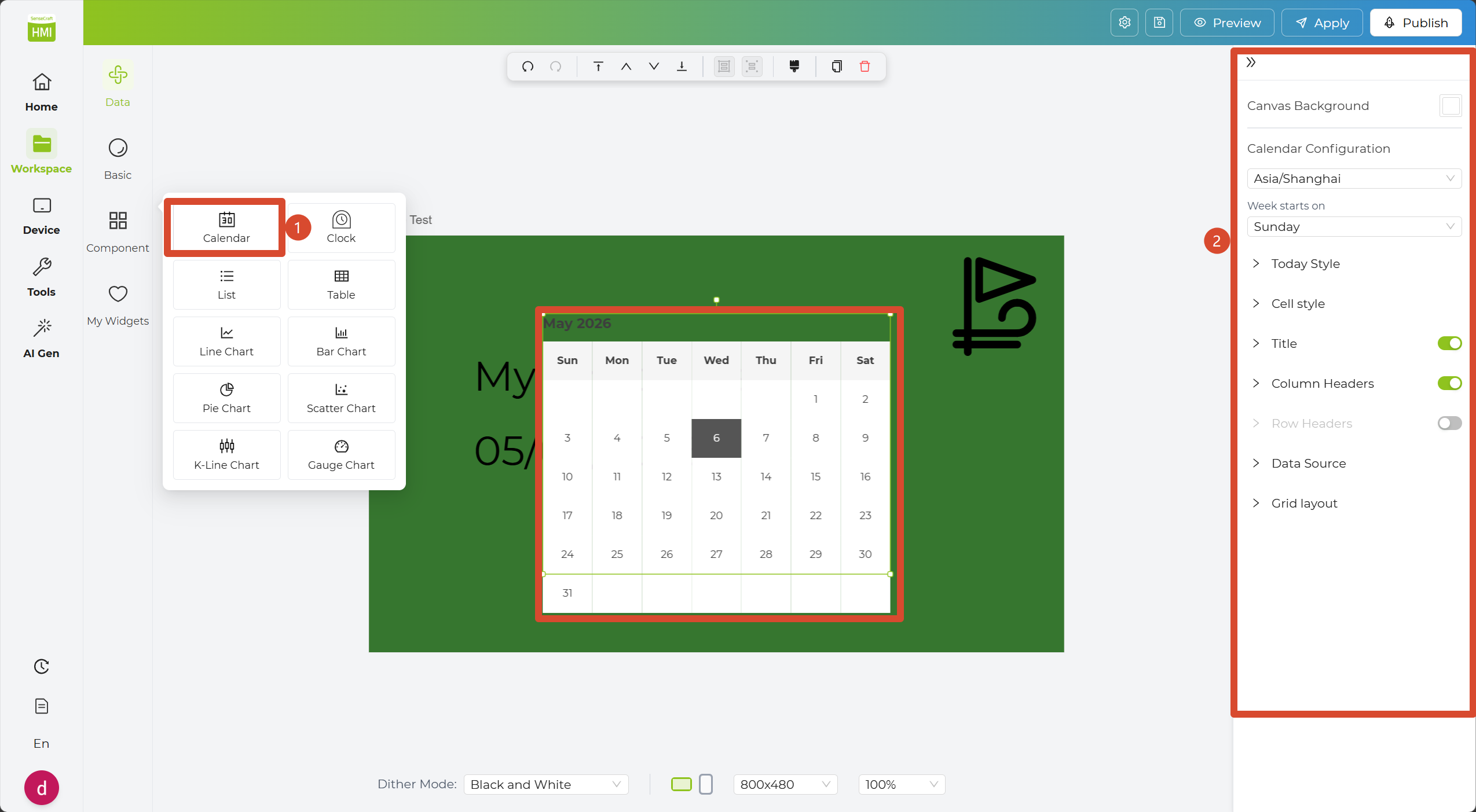
Paso 1. Haz clic en el componente Calendar dentro de la pestaña Component para añadirlo al lienzo.
Paso 2. Haz clic en el componente para configurar sus propiedades, como la fecha mostrada y el esquema de colores.
Paso 3. Haz clic en el lienzo para ver el calendario actualizado con la configuración seleccionada.
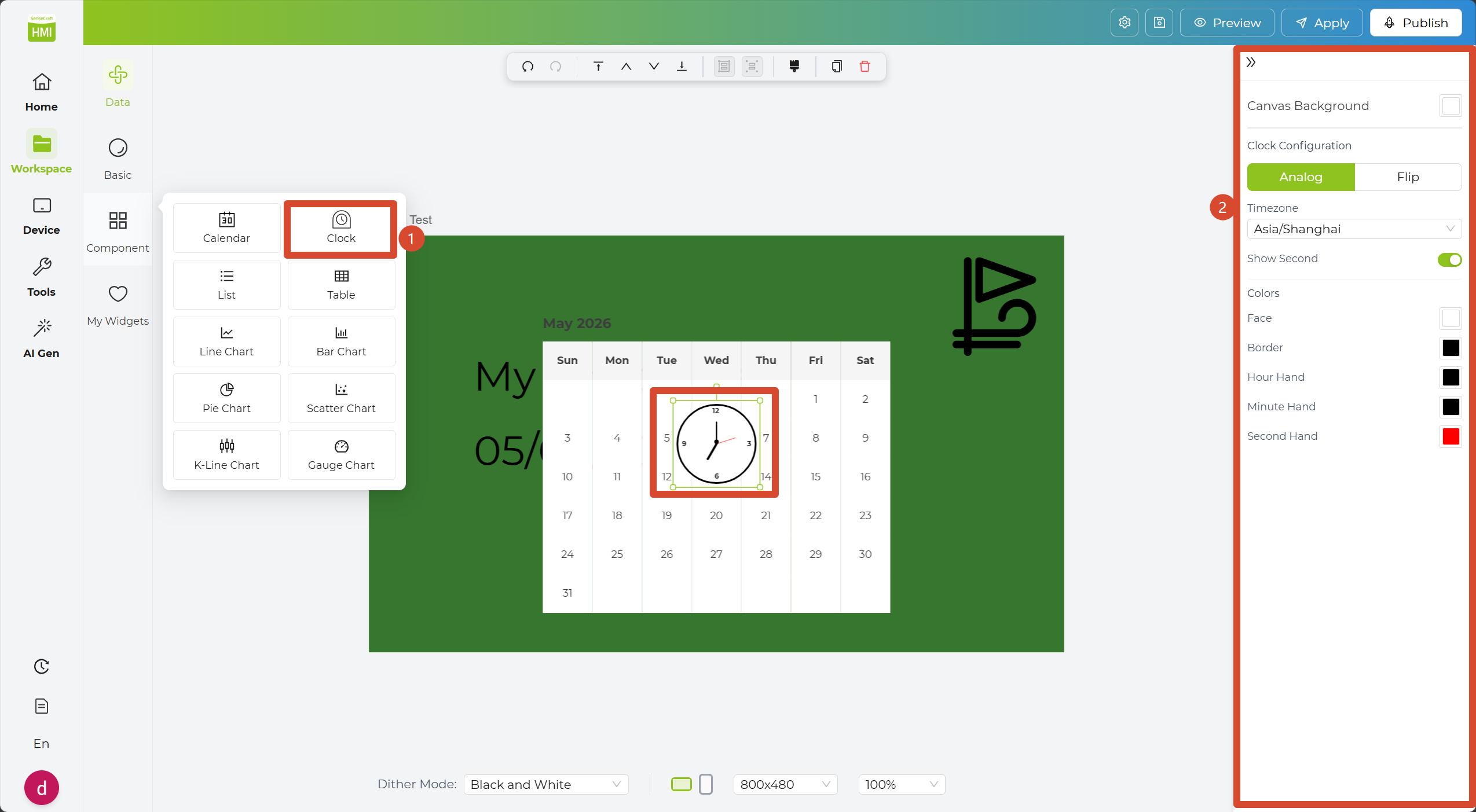
Paso 4. Añade un componente Clock al lienzo. Después, usa el panel de propiedades de la derecha para ajustar opciones como el estilo, el tamaño y el color.
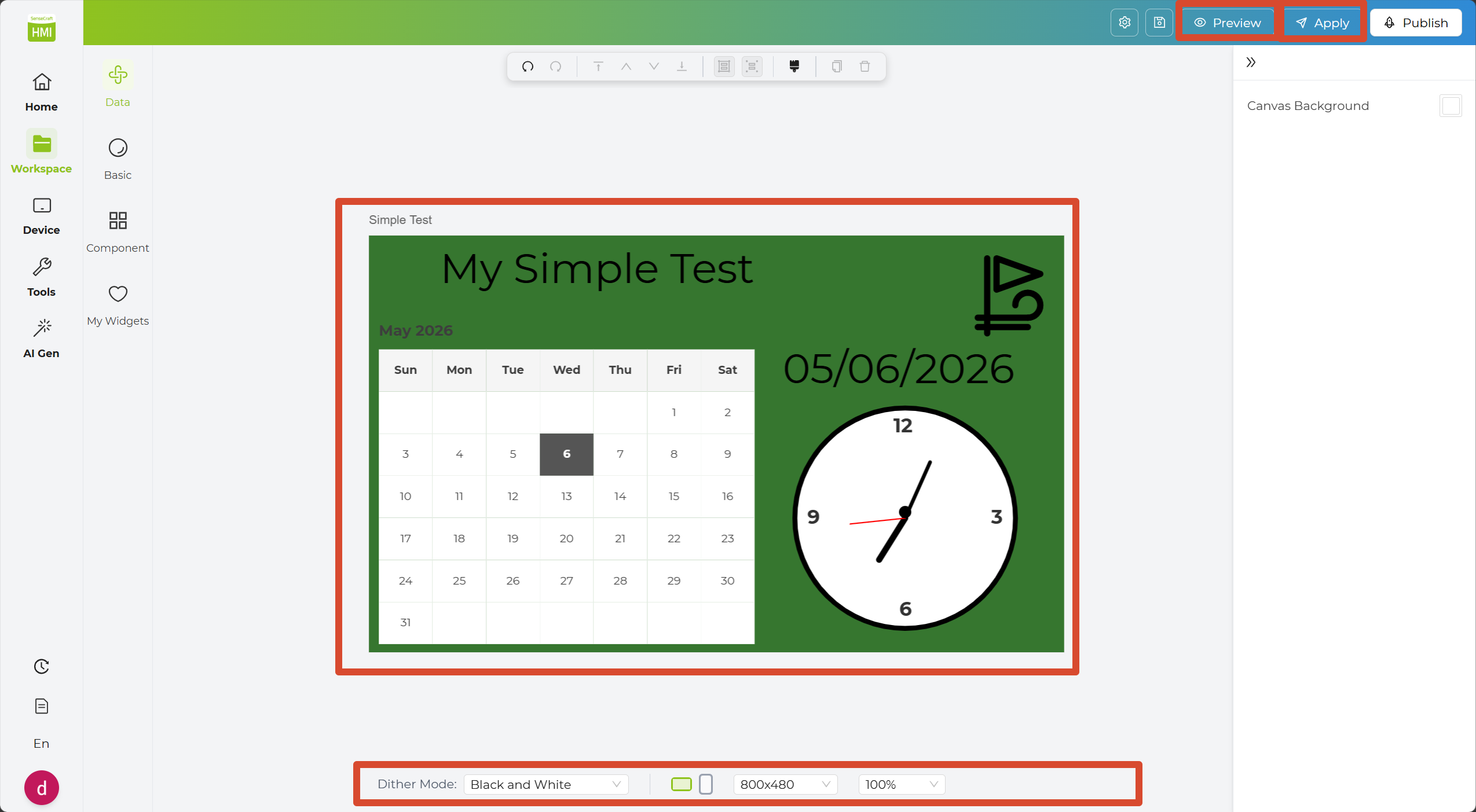
Paso 5. Reubica los componentes para conseguir una disposición más limpia. También puedes usar los ajustes del lienzo en la parte inferior para seguir refinando el aspecto general.
Paso 6. Haz clic en Preview para comprobar cómo se verá la página. Cuando estés satisfecho con el resultado, haz clic en Apply para enviarla a tu dispositivo.
My Widgets
Sección titulada «My Widgets»La sección My Widgets está pensada para tus componentes personalizados. Si utilizas una fuente de datos con frecuencia, puedes hacer clic en el botón Add to My Widgets en la esquina inferior derecha. Esto guarda el componente en tu biblioteca personal de widgets, lo que te permitirá arrastrarlo y soltarlo directamente la próxima vez sin volver a configurar la API.