AI Generation
SenseCraft HMI 是 Seeed Studio 面向显示设备打造的交互式界面设计平台。其最强大的功能之一就是 AI Generation,您只需用自然语言描述需求,即可快速生成图像和 UI 布局。在 SenseCraft HMI 中,AI Generation 提供两种模式:
- AI 图像生成器:根据您的描述生成一张独立的自定义图像。
- AI 布局生成器:生成包含文本、按钮和数据显示等功能组件的完整 UI 布局。
接下来您可以按照下面的步骤,开始体验 SenseCraft HMI 的 AI Generation 功能。
使用 AI 生成图像
Section titled “使用 AI 生成图像”步骤 1. 启用功能 点击导航栏中的 AI Gen 菜单,并选择 AI Image Generator。
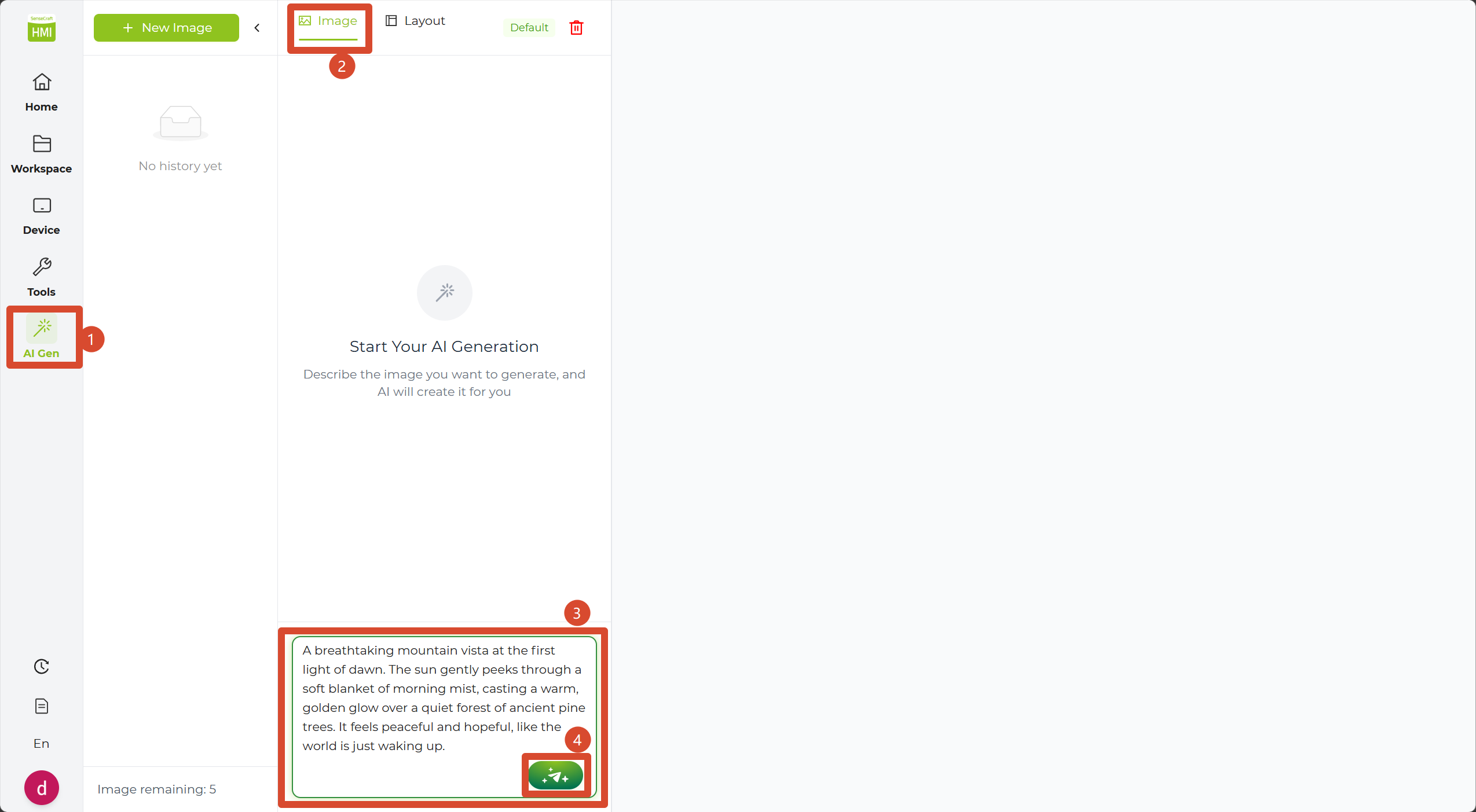
步骤 2. 输入提示词 在输入框中输入您想创建图像的详细描述。例如:
- “黎明时分令人惊叹的山景,晨雾轻柔地笼罩着静谧的松林,阳光洒下温暖的金色光芒,给人一种平静而充满希望的感觉。”
步骤 3. 开始生成 点击发送按钮开始生成。
步骤 4. 等待处理 等待 AI 处理您的请求。通常根据描述复杂度不同,大约需要 10 至 30 秒。
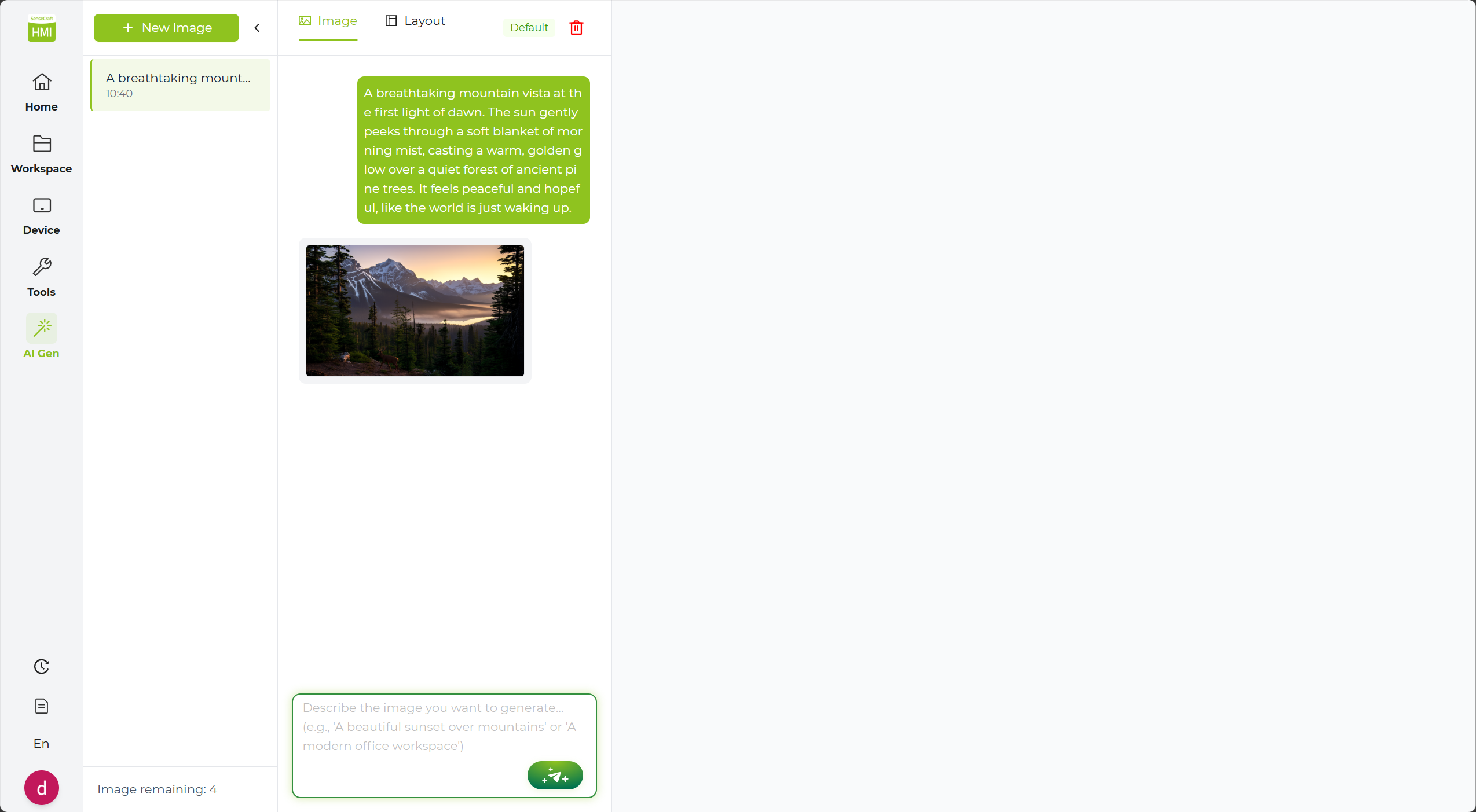
步骤 5. 迭代优化 图像生成后,您可以继续通过对话来进行微调。例如:
- “让颜色更鲜艳一些。”
步骤 6. 更新结果 再次点击发送按钮,AI 会根据您的最新反馈生成新版本。
步骤 7. 持续迭代直到满意 继续反复调整,直到结果符合您的预期。
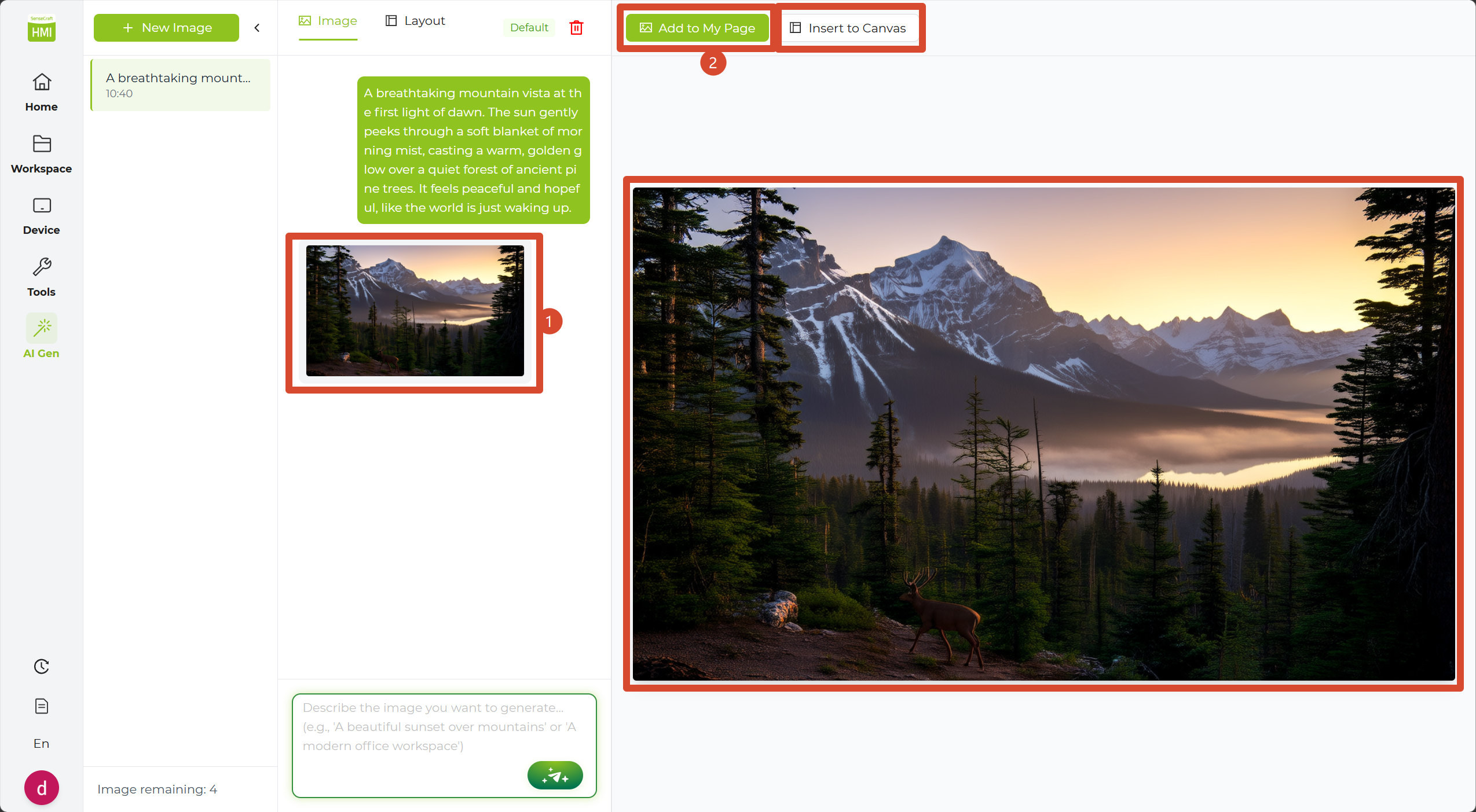
步骤 8. 查看细节 点击生成后的缩略图,可在右侧打开更大的预览图。
步骤 9. 添加到工作区
点击 Add to My Page,将生成的图片保存为工作区中的图片页面。
点击 Insert to Canvas,将生成的图片作为 Image 组件直接插入到画布中。
使用 AI 生成布局
Section titled “使用 AI 生成布局”步骤 1. 启用功能 点击 AI Gen 菜单,并选择 AI Layout Generator。
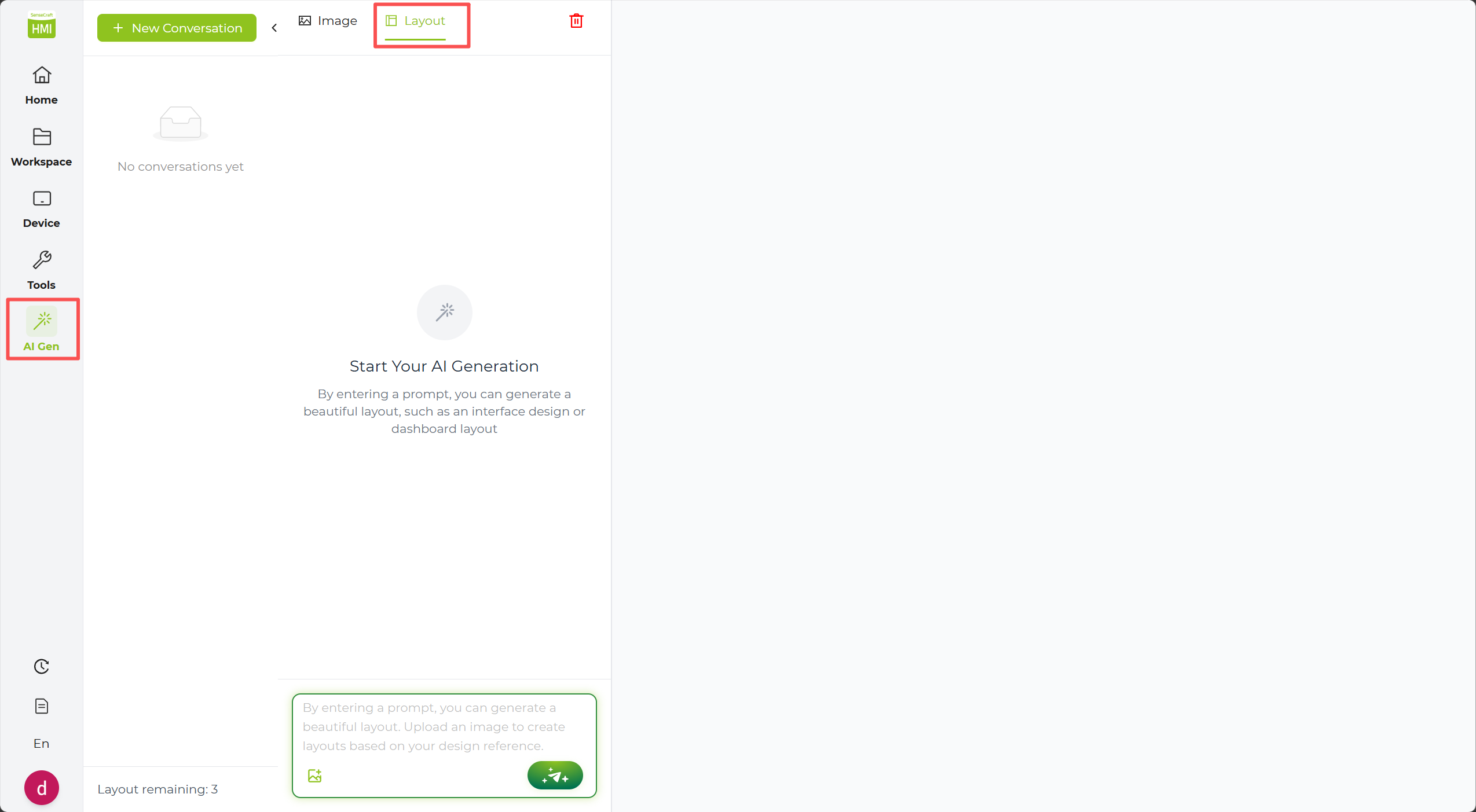
步骤 2. 描述布局需求 输入您想创建的界面描述。请尽量具体说明所需组件。例如:
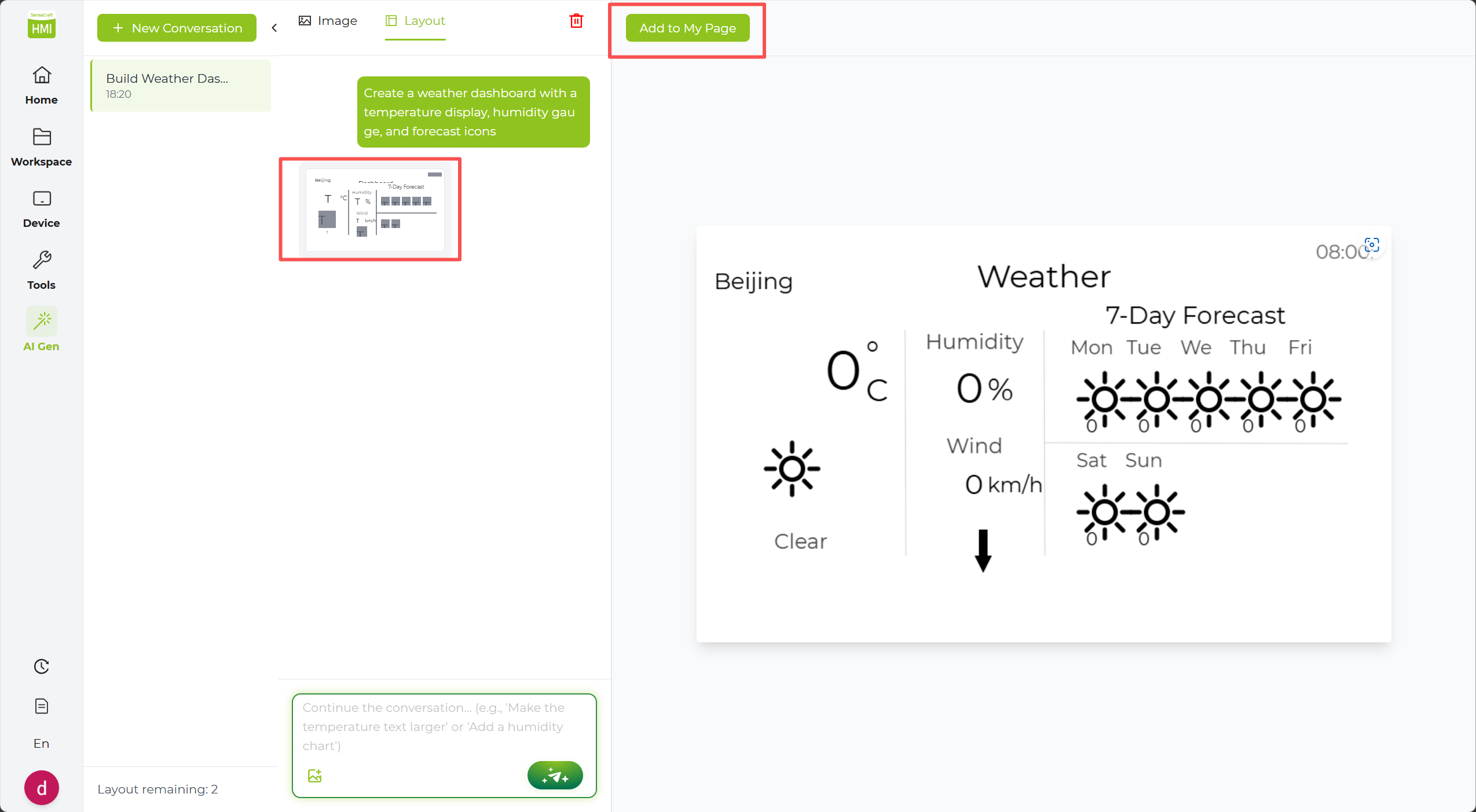
- “创建一个天气仪表板,包含温度显示、湿度表和预报图标。”
步骤 3. 生成界面 点击发送按钮开始生成,并等待 AI 构建完整的界面布局。
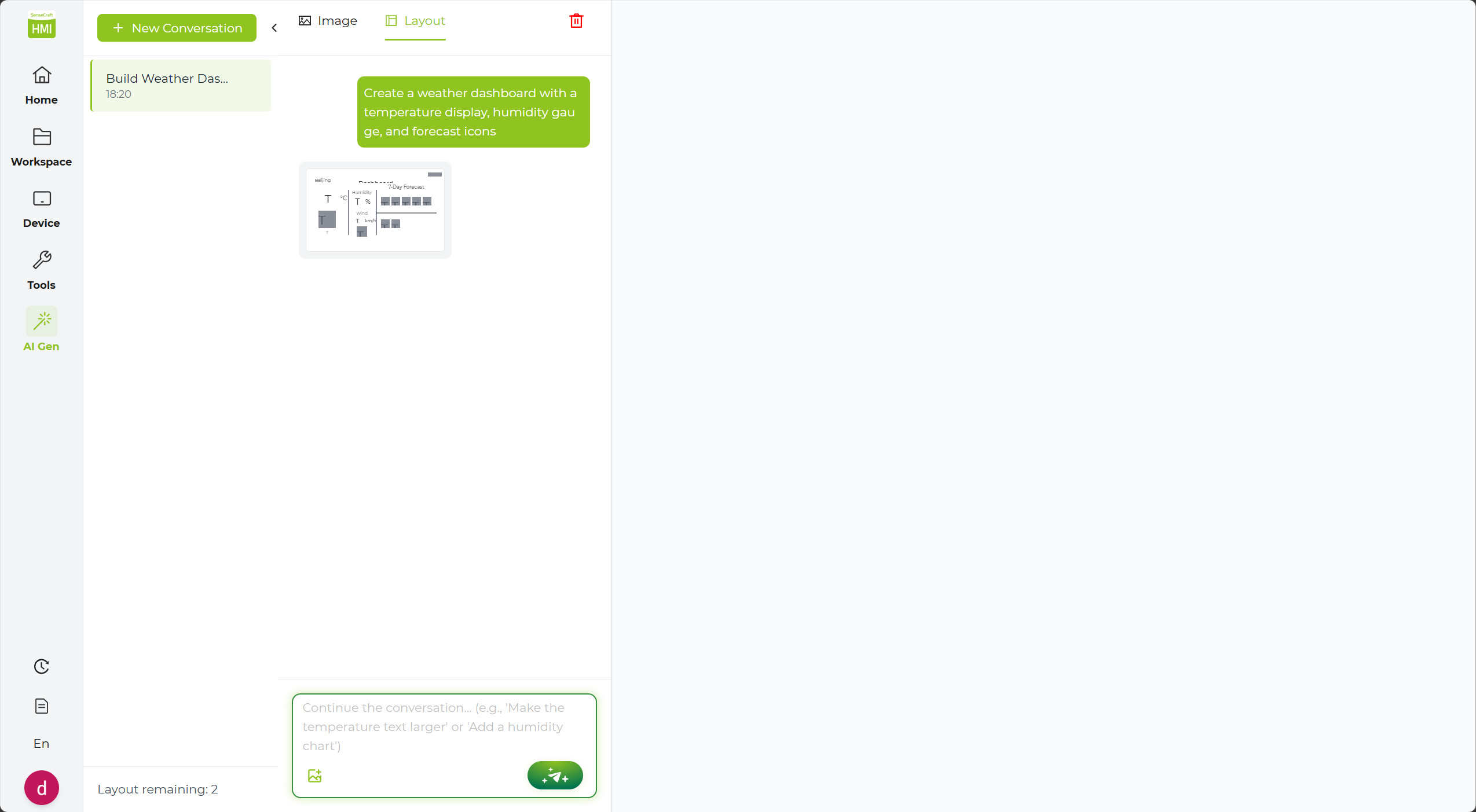
步骤 4. 布局微调 初始布局生成后,您可以通过对话进一步调整位置和样式。例如:
- “把温度显示移动到右上角。”
步骤 5. 刷新布局 再次点击发送按钮,AI 会根据您的反馈重新调整或修改组件布局。
步骤 6. 预览细节 点击缩略图,在右侧详情面板中查看布局。
步骤 7. 添加到工作区 点击 Add to My Page 按钮,该布局会作为一个新页面保存到您的工作区中。
AI 生成最佳实践
Section titled “AI 生成最佳实践”1. 如何写出更有效的提示词
Section titled “1. 如何写出更有效的提示词”- 尽量具体:与其说“创建一个仪表板”,不如说“创建一个仪表板,温度显示位于中央,湿度显示在右侧,顶部放一个时钟。”
- 说明颜色和风格:例如“使用蓝白配色,并为所有元素设置圆角。”
- 参考熟悉的设计:例如“做成智能恒温器的风格”或“设计得像健身追踪器显示界面。”
2. 迭代优化
Section titled “2. 迭代优化”最成功的设计通常来自多轮反馈:
- 从一个较为概括的描述开始。
- 生成初始设计。
- 针对需要修改的地方提供具体反馈。
- 生成更新版本并重复,直到满意为止。
3. AI 与手动编辑结合使用
Section titled “3. AI 与手动编辑结合使用”为了获得更好的效果,建议:
- AI 打底:先用 AI 快速生成基础布局和核心组件。
- 手动微调:再手动调整元素的位置、大小和属性。
- 数据绑定:手动补充自定义功能或绑定数据源。
- 重大改动:如果需要新增整个模块,可以再次借助 AI 完成。