快速开始
本指南将带您完成 SenseCraft HMI 的首次使用核心流程,包括连接兼容设备、将其与您的账户配对、查看设备状态,以及在需要时更新固件。
如果您是第一次使用该平台,我们建议先阅读 概览 了解平台介绍、账户注册方式和核心功能。
以下示例将以 reTerminal E1002 为例,演示 SenseCraft HMI 的基本使用流程。
如果您使用的是其他设备,也可以按照相同的整体流程进行操作。您可以前往 支持的硬件 查找对应设备页面,或直接通过下方链接跳转到相应的 wiki 指南。
- reTerminal E1001
- reTerminal E1002
- reTerminal E1003
- reTerminal E1004
- TRMNL 7.5” (OG) DIY Kit
- XIAO ePaper DIY Kit EE02
- XIAO ePaper DIY Kit EE03
- XIAO ePaper DIY Kit EE04
- XIAO ePaper DIY Kit EE05
更新设备固件
Section titled “更新设备固件”开始之前,请确认您已准备好:
- 一根 USB 数据线,用于将设备连接到电脑
- 稳定的网络连接,用于下载固件文件
- 受支持的浏览器,例如 Chrome、Firefox、Safari 或 Edge
- 足够的设备电量,以确保更新过程安全完成
- 一个已注册并可正常登录的 SenseCraft HMI 账户
步骤 1:通过 USB 连接设备
Section titled “步骤 1:通过 USB 连接设备”使用 USB 数据线将设备连接到您的电脑。
步骤 2:选择设备
Section titled “步骤 2:选择设备”点击 Select 后,在弹出的窗口中从支持的硬件列表里选择您的设备。
如果您选择的是 ePaper DIY Kit - EE04,还需要同时选择正确的屏幕类型和尺寸,以便包含对应的显示驱动。
步骤 3:更新设备
Section titled “步骤 3:更新设备”确认设备选择无误后,点击 Flash 开始更新。在进度达到 100% 之前,请不要断开设备,也不要关闭浏览器页面。
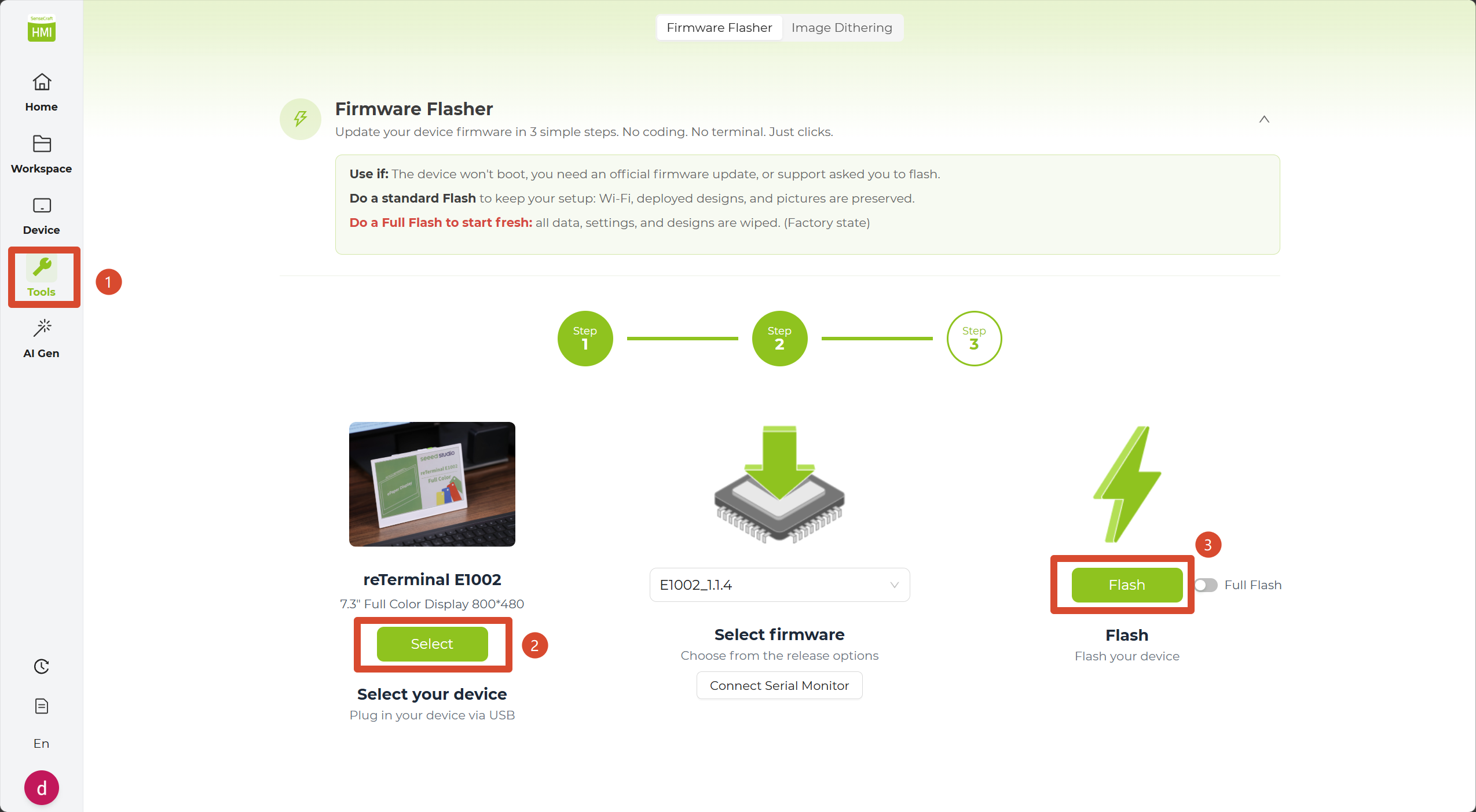
等待设备自动重启,这可能需要一点时间。
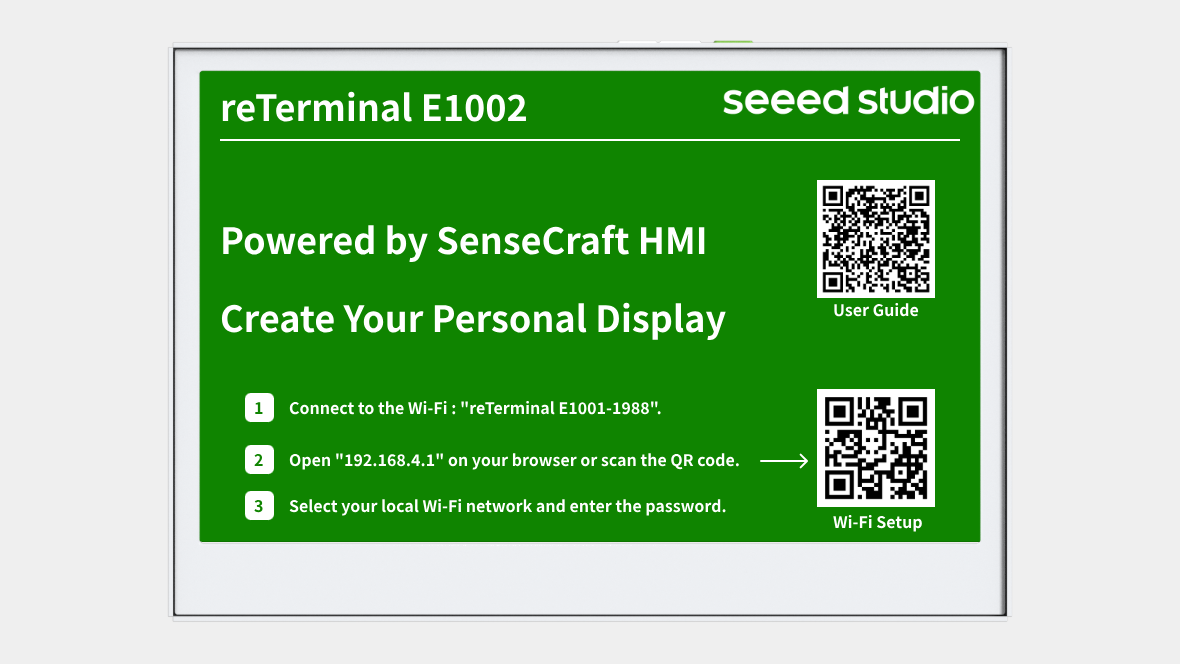
如果您执行的是 Full Flash,由于刷写过程中已清除设备中保存的设置,设备重启后需要重新完成设置。重启后它会返回配置模式。请先重新连接 Wi-Fi,然后按照下一节的步骤再次与 SenseCraft HMI 配对。
例如,如果您使用的是 reTerminal E1002,那么执行 Full Flash 后,设备屏幕会显示如下画面:
连接您的设备
Section titled “连接您的设备”步骤 1:进入配置模式并连接设备 Wi-Fi
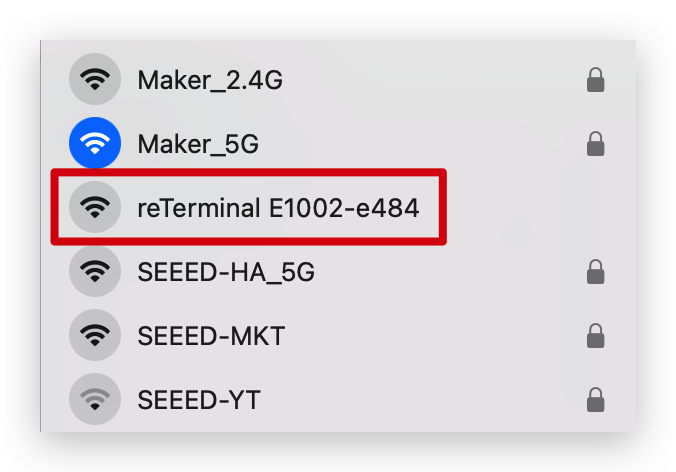
Section titled “步骤 1:进入配置模式并连接设备 Wi-Fi”默认情况下,新设备或执行 Full Flash 后的设备会在启动后自动进入配置模式。在此模式下,请使用手机或电脑连接 ePaper 屏幕上显示的 Wi-Fi 热点。
步骤 2:打开配置页面并设置 Wi-Fi
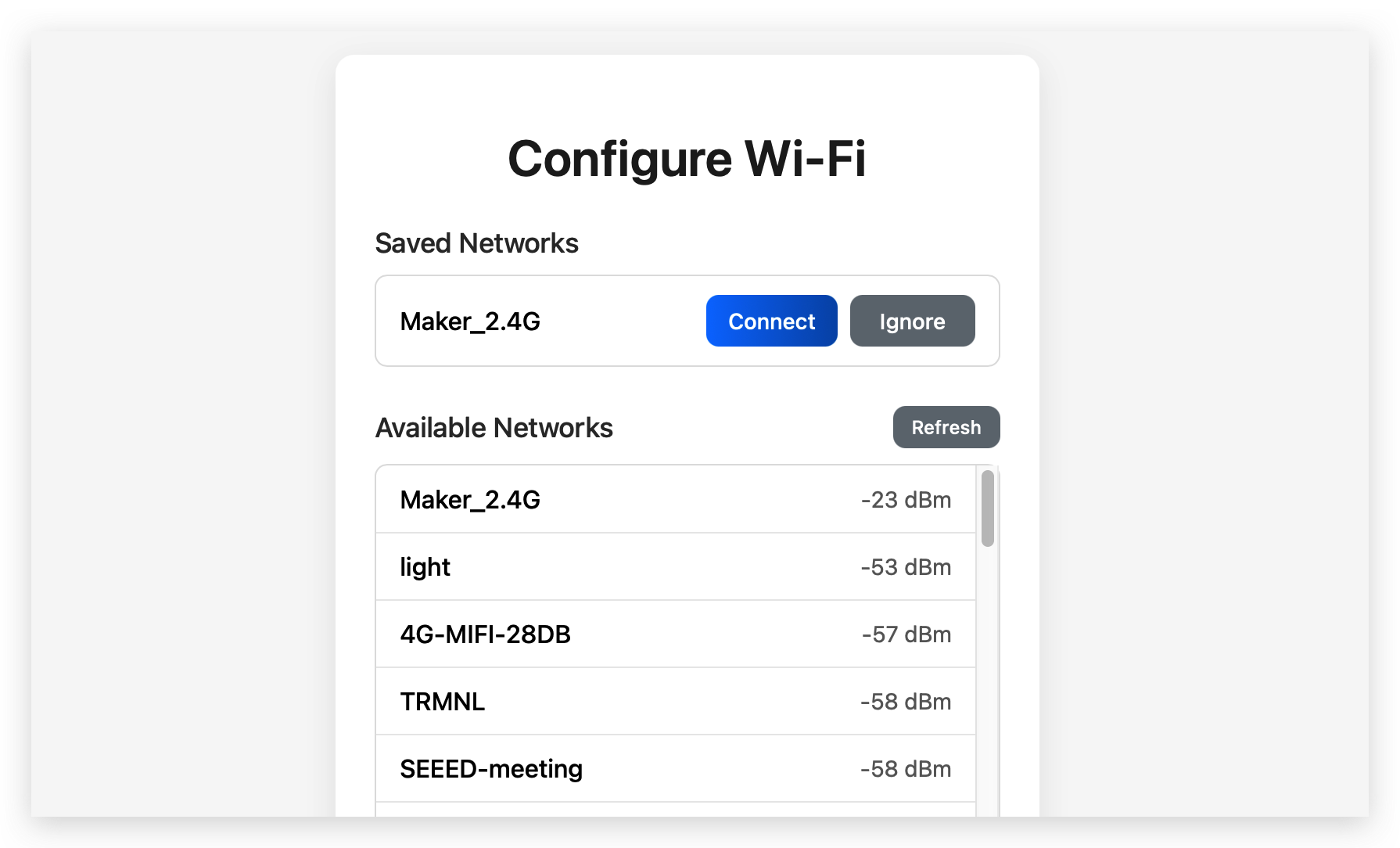
Section titled “步骤 2:打开配置页面并设置 Wi-Fi”在浏览器中访问 http://192.168.4.1/。进入配置页面后,选择您的本地 Wi-Fi 网络,输入密码,再点击 Connect。
步骤 3:获取配对码
Section titled “步骤 3:获取配对码”设备成功连接 Wi-Fi 后,屏幕上会自动显示一个 6 位配对码。

步骤 4:在 SenseCraft HMI 中添加设备
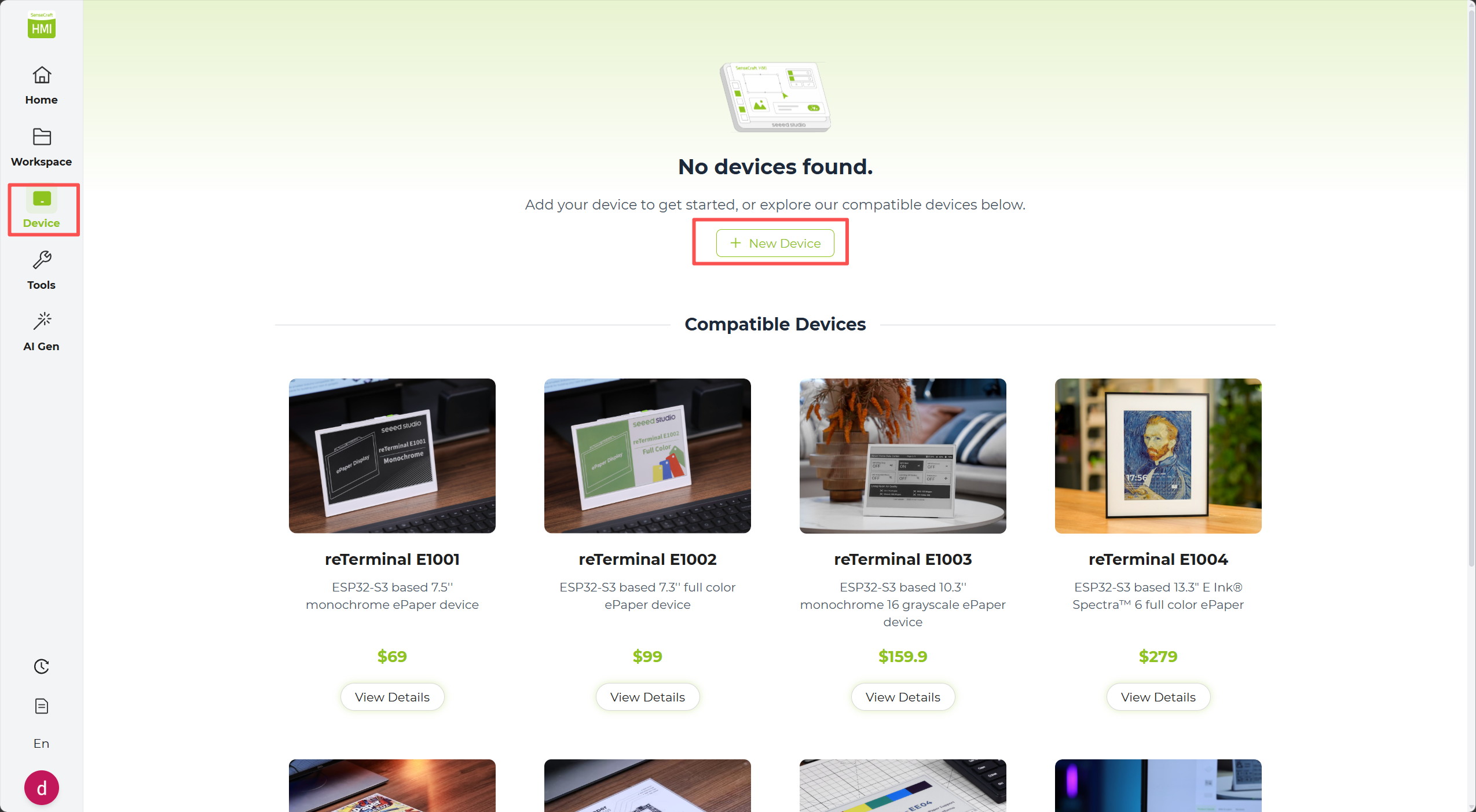
Section titled “步骤 4:在 SenseCraft HMI 中添加设备”回到 Device 页面后,点击 + Add NEW Device 开始添加设备。
步骤 5:完成配对
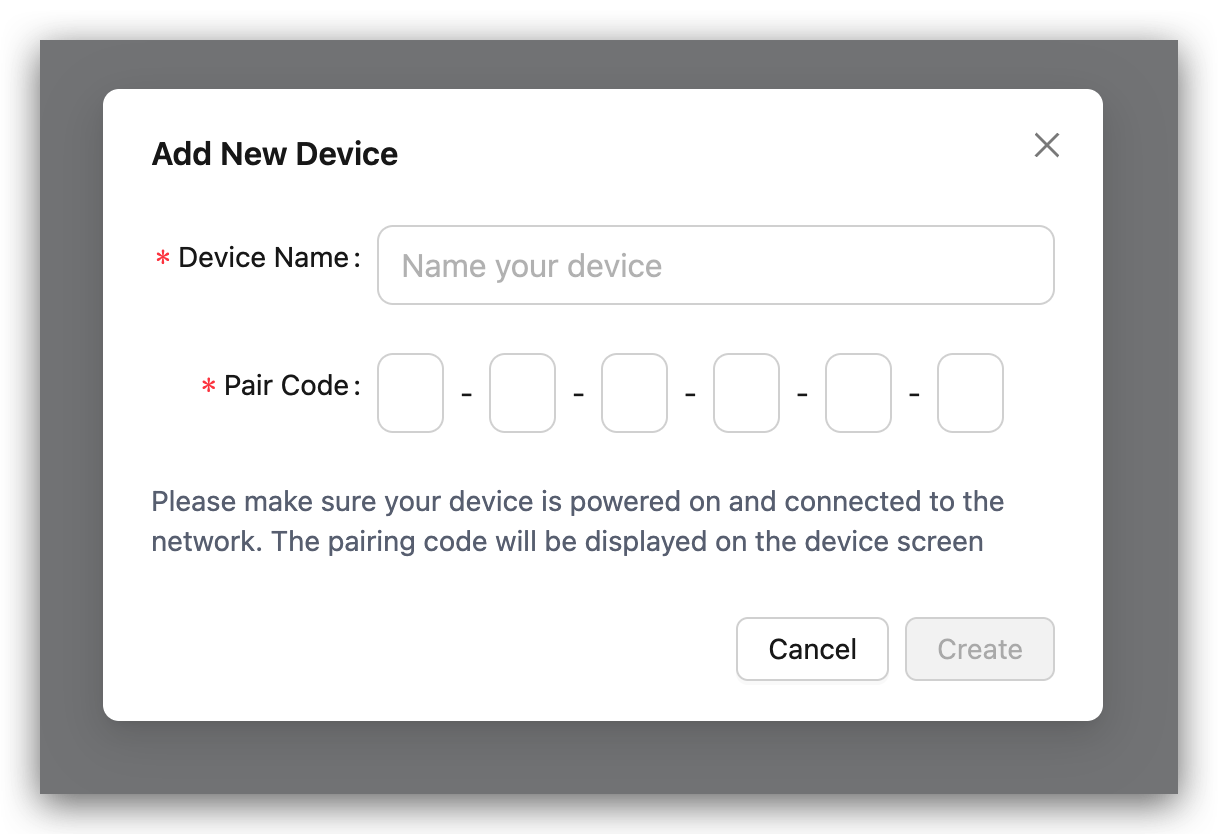
Section titled “步骤 5:完成配对”输入自定义设备名称和 6 位配对码后,点击 Create 即可完成配对。
管理您的设备
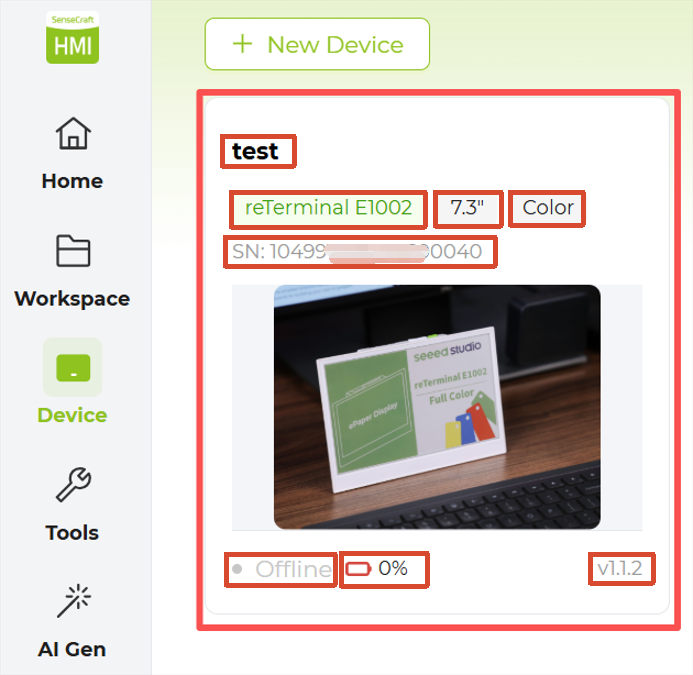
Section titled “管理您的设备”完成配对后,您可以在 Device 页面查看设备。顶部区域会显示您为设备设置的名称,随后是设备型号、支持的屏幕尺寸、颜色模式、MAC 地址或 SN 号码、在线状态、电池电量以及固件版本等信息。
例如,一台 E1002 设备可能会显示自定义名称 test、型号 reTerminal E1002、支持的屏幕尺寸 7.3"、颜色模式 全彩、SN 号码 1049****0040、Offline 状态、0% 电量以及 1.1.2 固件版本。
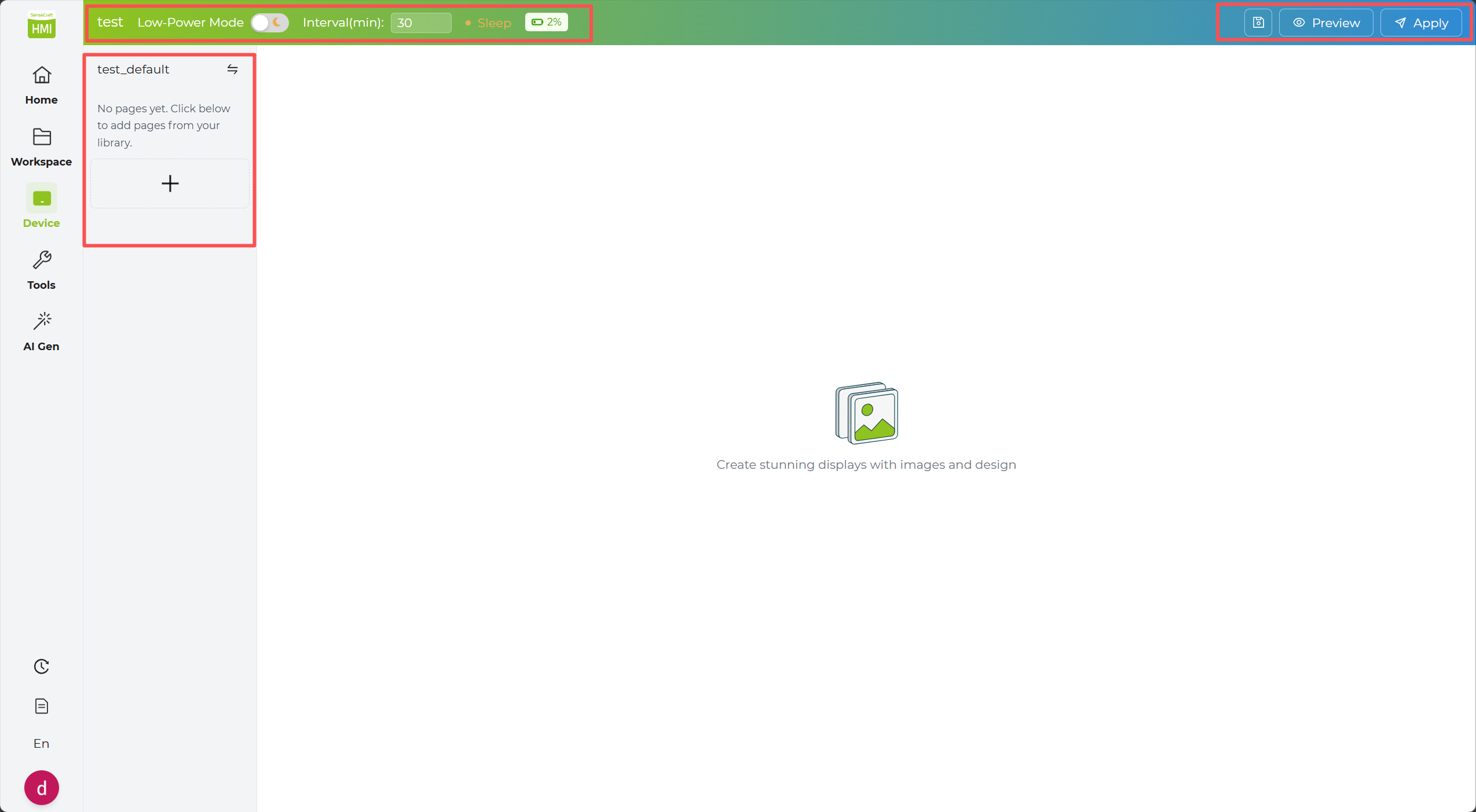
点击设备卡片即可进入 Details 视图。在这里,您可以查看和管理:
- Low Power Mode:启用或关闭省电行为
- Refresh Interval:设置屏幕刷新频率
- Online Status:查看设备当前是否在线
- Battery Status:查看当前电量百分比
- Active Page:查看并管理当前正在设备上显示的页面
快速下发社区模板
Section titled “快速下发社区模板”接下来,让我们快速将一个社区模板下发到您的设备上。
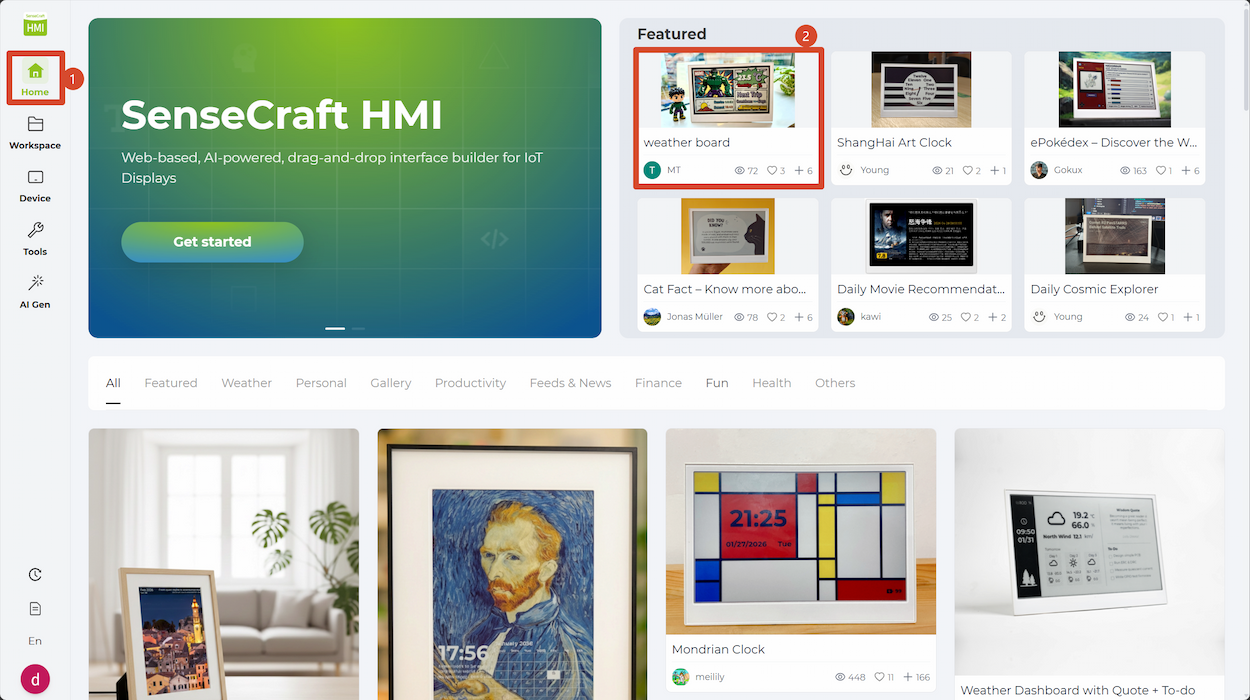
步骤 1. 点击 Home 返回主页面。
步骤 2. 打开任意一个由其他用户分享的模板,查看其详情。
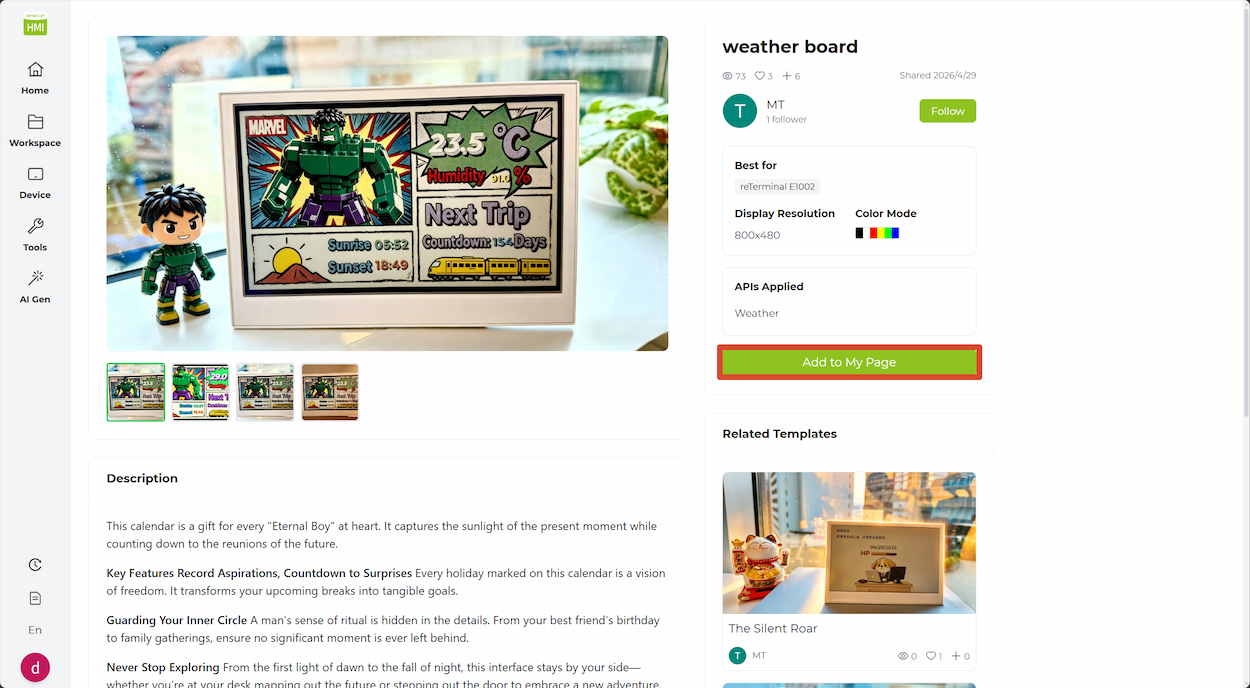
步骤 3. 在详情页面右侧点击 Add to My Page,先将这个模板加入您的页面库中。
步骤 4. 随后会打开该页面的编辑视图,这时点击右上角的 Apply,即可将模板发送到您的设备。
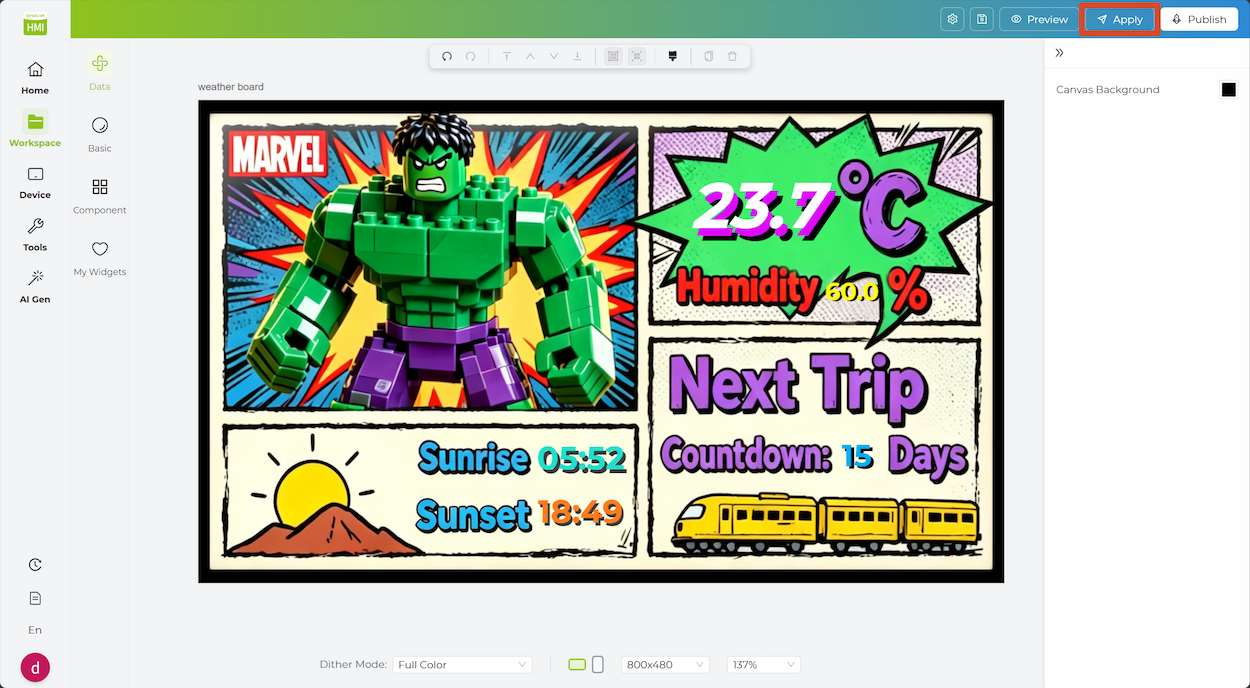
步骤 5. 稍等片刻,内容就会自动下发到设备上。
设备上线后,您可以继续体验平台的其他功能: