Canvas Designer
在这一节中,您将了解如何使用 Canvas Designer 创建设计。我们会先带您熟悉界面布局,再一步步完成第一个设计,最后介绍各类组件的功能,帮助您更顺畅地开始设计。
了解 Canvas Designer
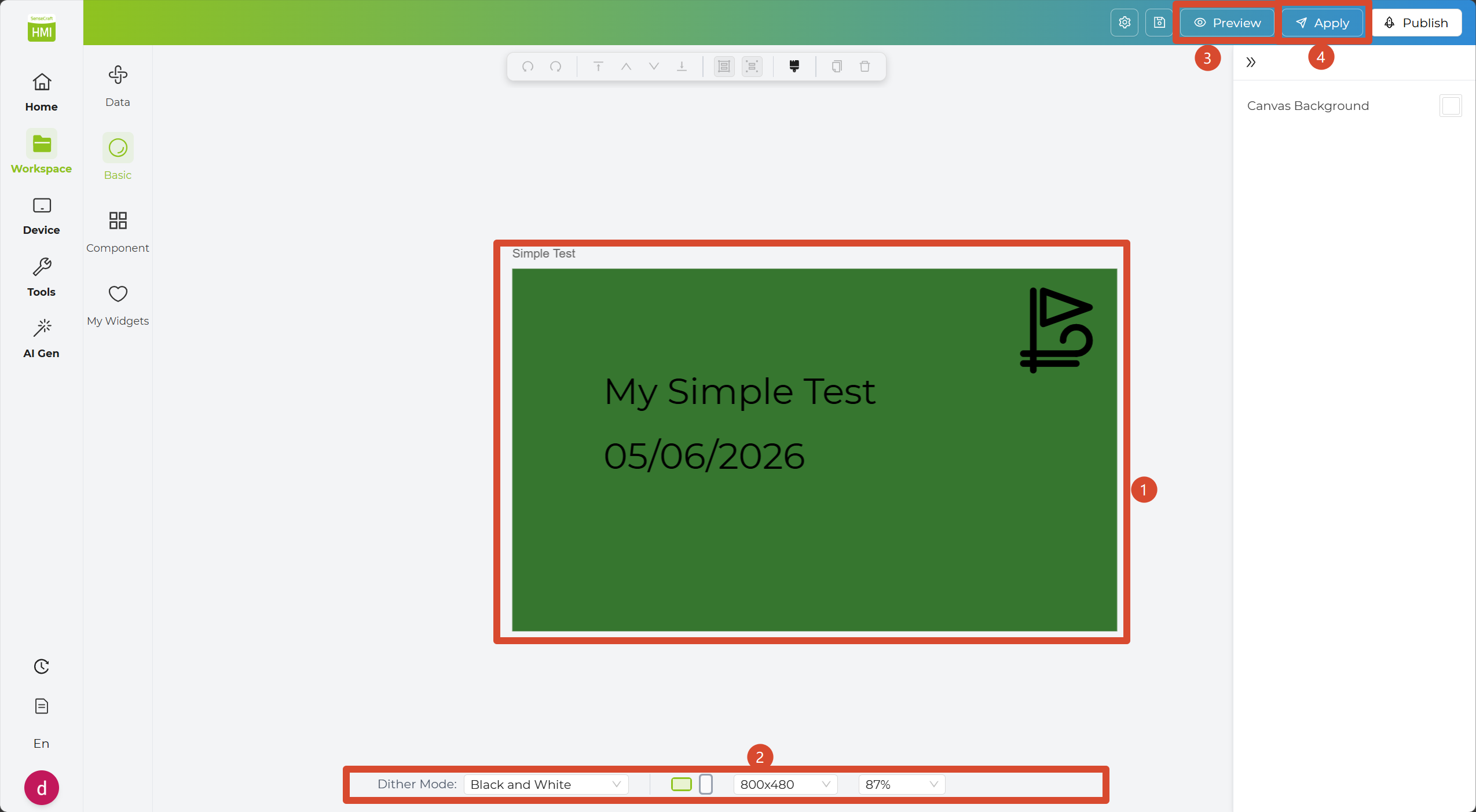
Section titled “了解 Canvas Designer”第一次进入 Canvas Designer 时,您可以先把它理解成 5 个最常用的区域:Sidebar、Top Toolbar、Inspector Panel、画布操作和画布参数。先熟悉这几个区域的位置和作用,后续进行设计时会顺手很多。
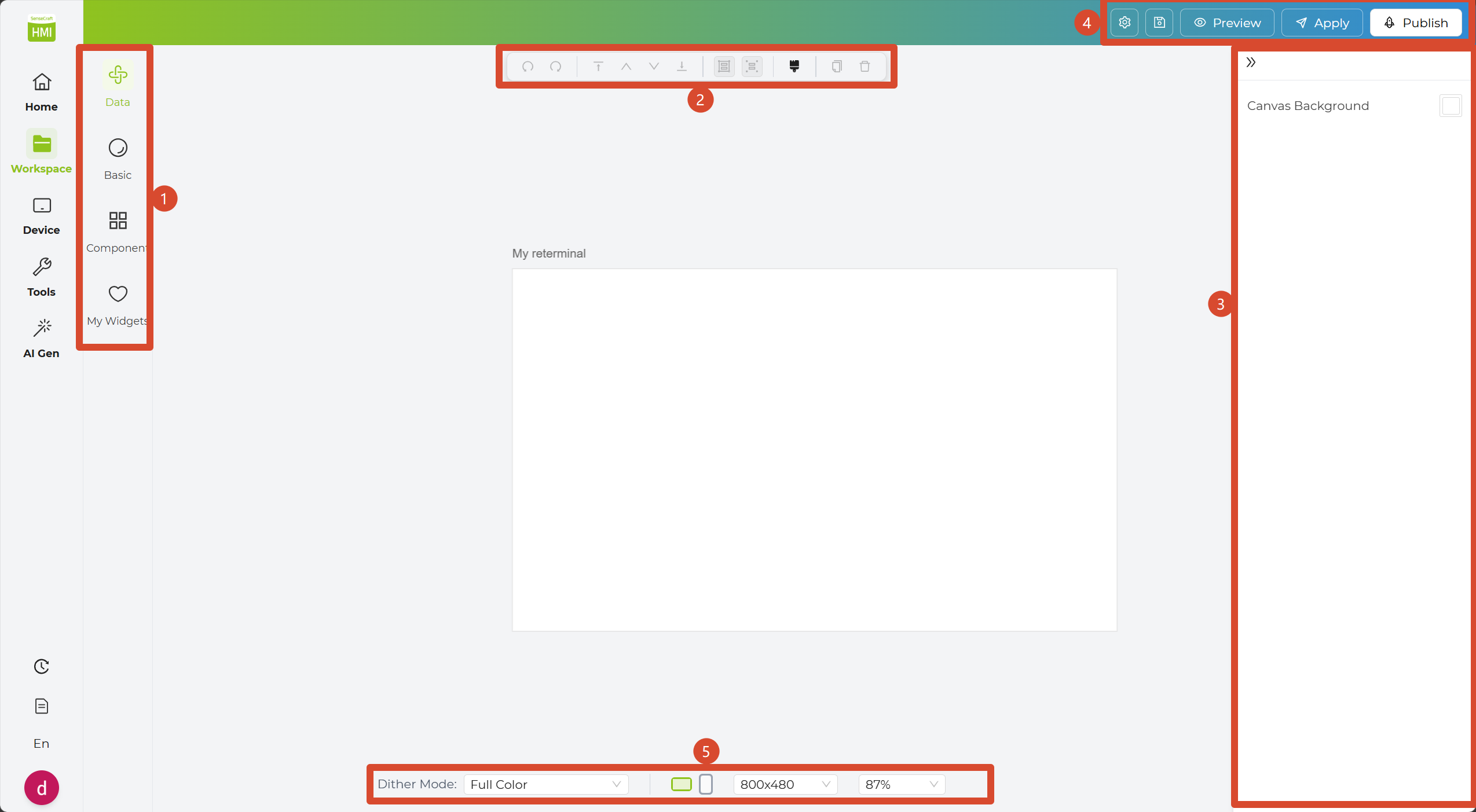
- Sidebar:左侧是组件区域,包含 Data Widgets、Basic Widgets、Component Widgets 和 My Widgets 四个板块,是您搭建设计时最常用的入口。
- 在 Data Widgets 中,您可以找到已经接好数据能力的数据组件,适合快速生成天气、日历、传感器信息等内容。
- 在 Basic Widgets 中,您可以使用文本、图片、日期、基础图形,以及条形码、二维码等常用设计元素。
- 在 Component Widgets 中,您可以使用图表、仪表盘、日历、时钟等更丰富的组件,满足更复杂的展示需求。
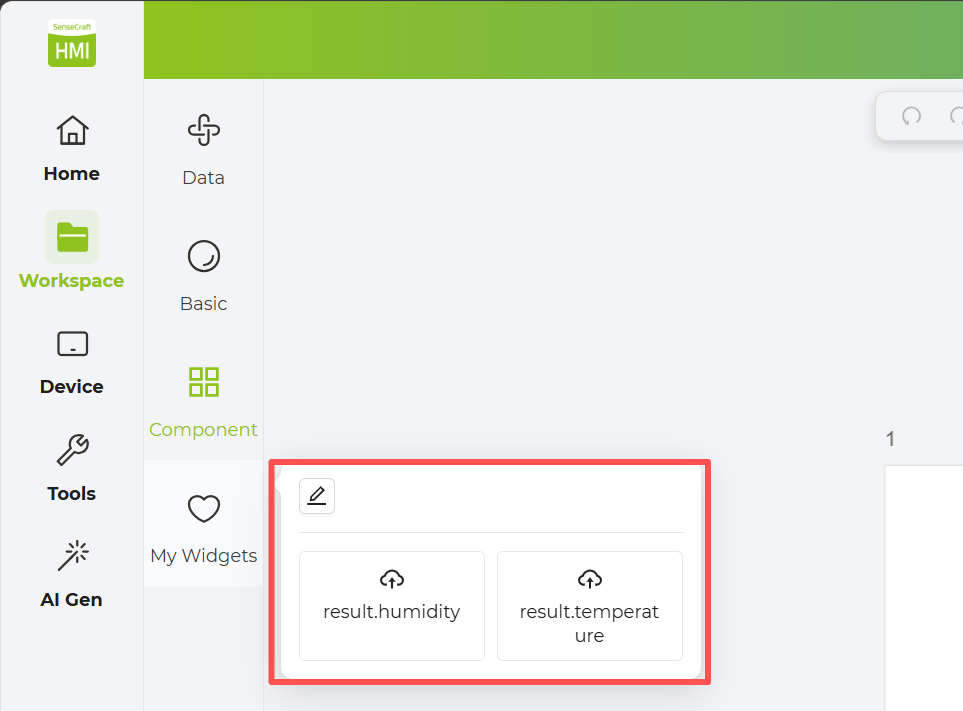
- 在 My Widgets 中,您可以保存和管理自己常用的自定义组件,方便后续重复使用。
-
Top Toolbar:画布上方提供了一些常用的编辑工具,例如复制、旋转、删除、上下移动图层、组合和格式刷等,方便您更高效地排版和调整内容。 您也可以在画布上单击鼠标右键,快速调用其中不少常用工具。
-
Inspector Panel:当您选中画布中的某个组件后,右侧会显示对应的属性面板。您可以在这里调整文字、样式、数据字段或其他参数,让组件更符合您的设计需求。
-
画布操作:右上角提供了几个常用操作按钮。完成设计后,您可以在这里进行预览、保存应用,或将设计发布到社区。
-
画布参数:画布底部可以调整一些显示相关设置,例如抖点模式颜色、横竖屏显示模式、画布像素大小和缩放倍数等,方便您根据目标设备快速查看实际效果。
现在您已经熟悉了 Canvas Designer,接下来我们就开始搭建您的第一个设计。
如何创建您的设计
Section titled “如何创建您的设计”了解 Canvas Designer 的布局之后,接下来我们将以一个简单的时钟设计为例,带您一步步完成设计。
下面将以 reTerminal E1002 为例,演示如何制作一个简易的天气与时钟组合设计。您也可以根据自己的设备型号,按照相同流程进行操作。
步骤 1:创建新设计
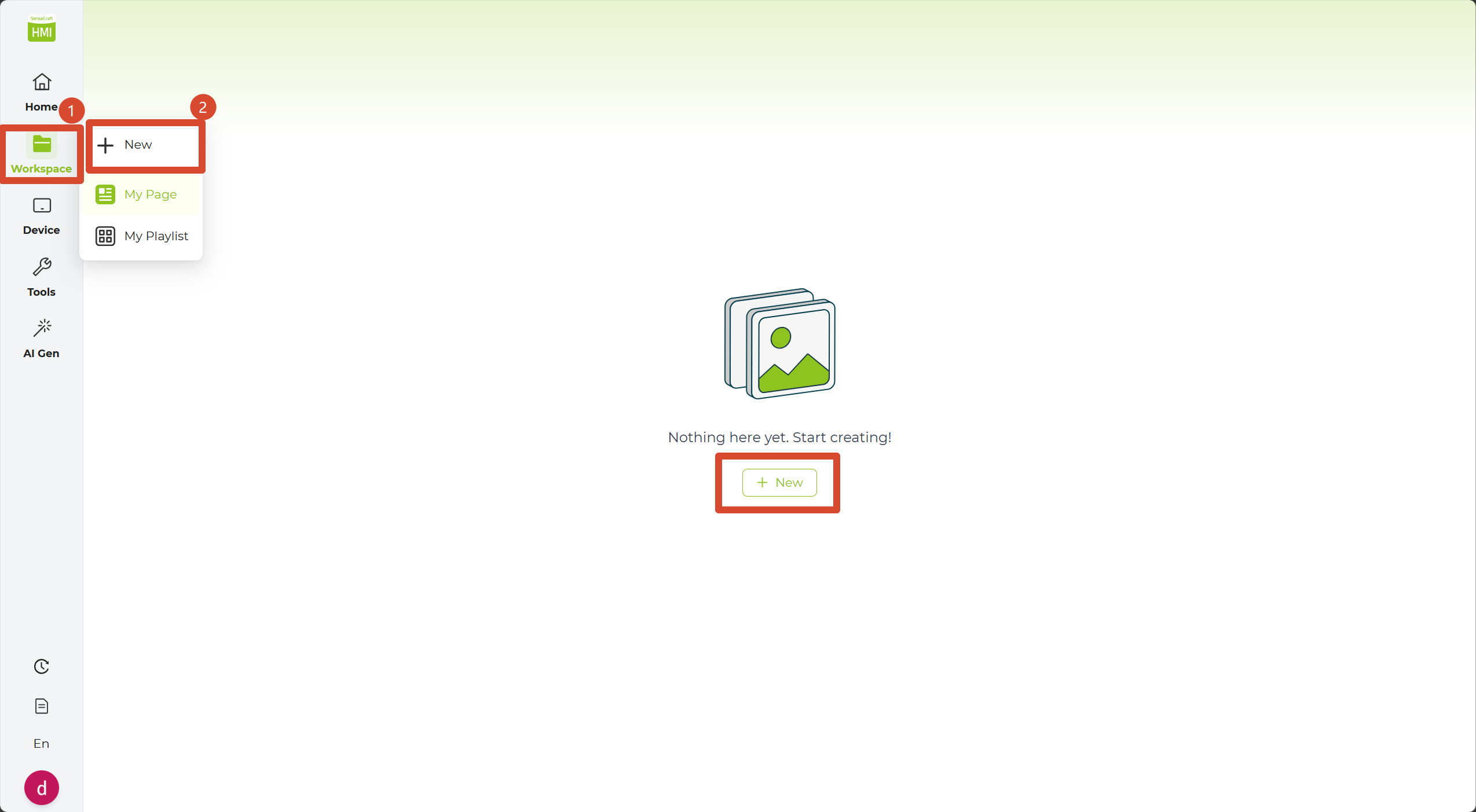
Section titled “步骤 1:创建新设计”1. 开始之前,先创建一个新项目。点击左侧边栏中的 Canvas Designer 打开设计列表页面,您此前创建的设计会显示在这里。
2. 点击左上角的 + New 按钮创建新画布。您也可以将鼠标悬停在左侧边栏中的 Canvas Designer 项上,以显示快速添加按钮。
3. 在弹出的窗口中,选择 New Design 开始一个全新项目,或者使用下方的 Import Image 导入已有图片。
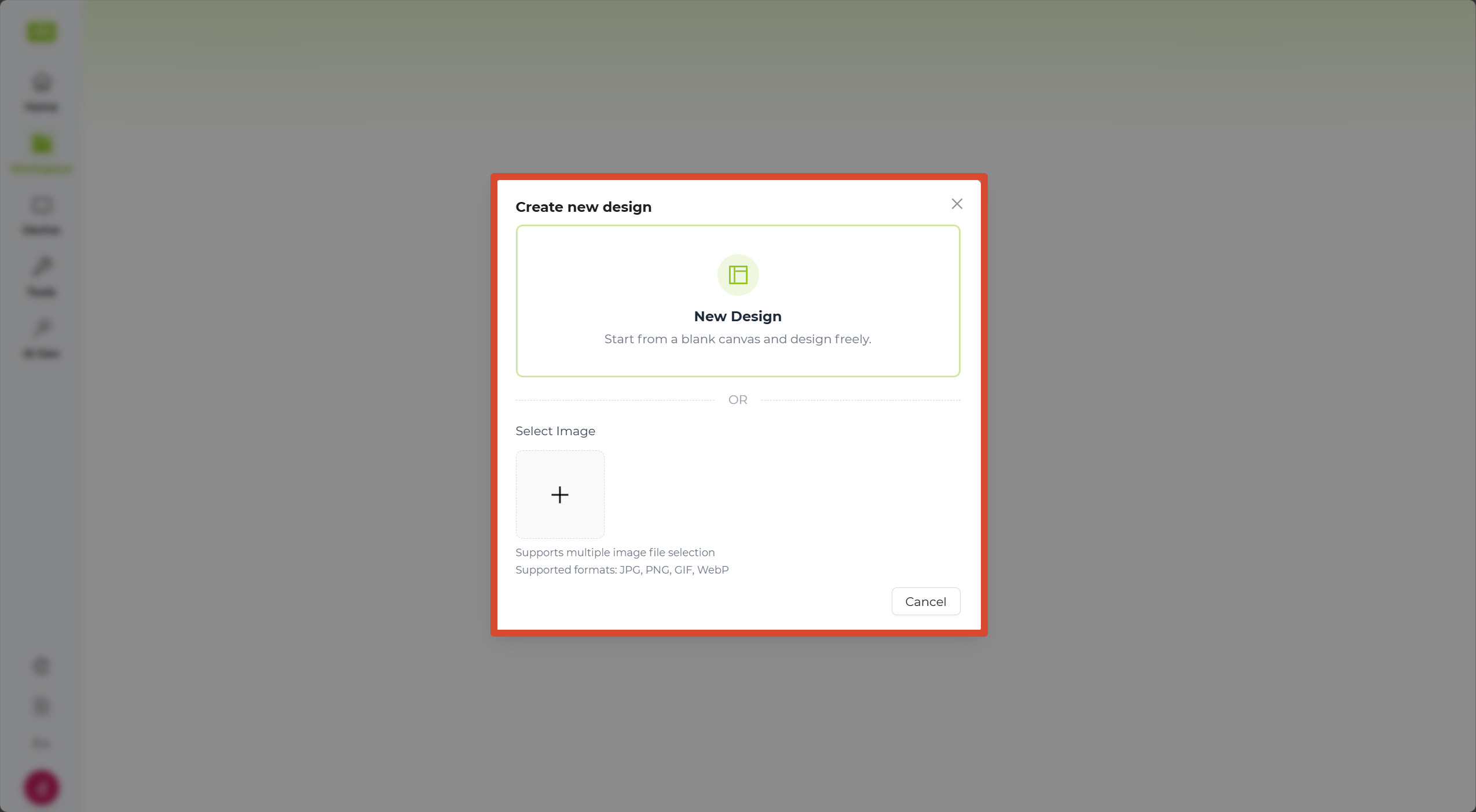
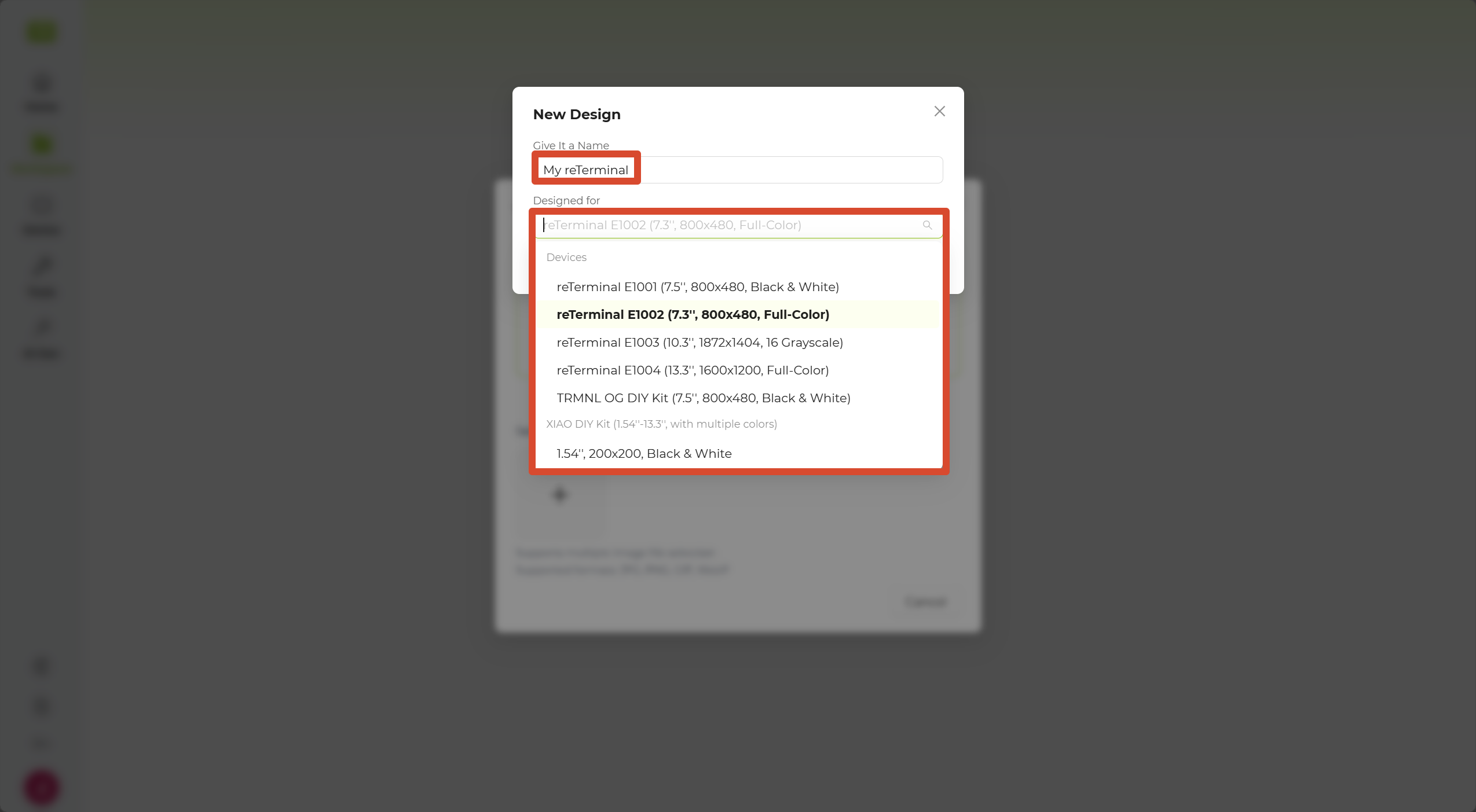
4. 选择 New Design 后,输入项目名称,从设备列表中选择目标设备,并点击 Confirm。随后会出现一个空白画布,您就可以开始设计自定义界面了。
步骤 2:编辑设计
Section titled “步骤 2:编辑设计”1. 点击 Data Widgets 板块,打开 Weather 组件。
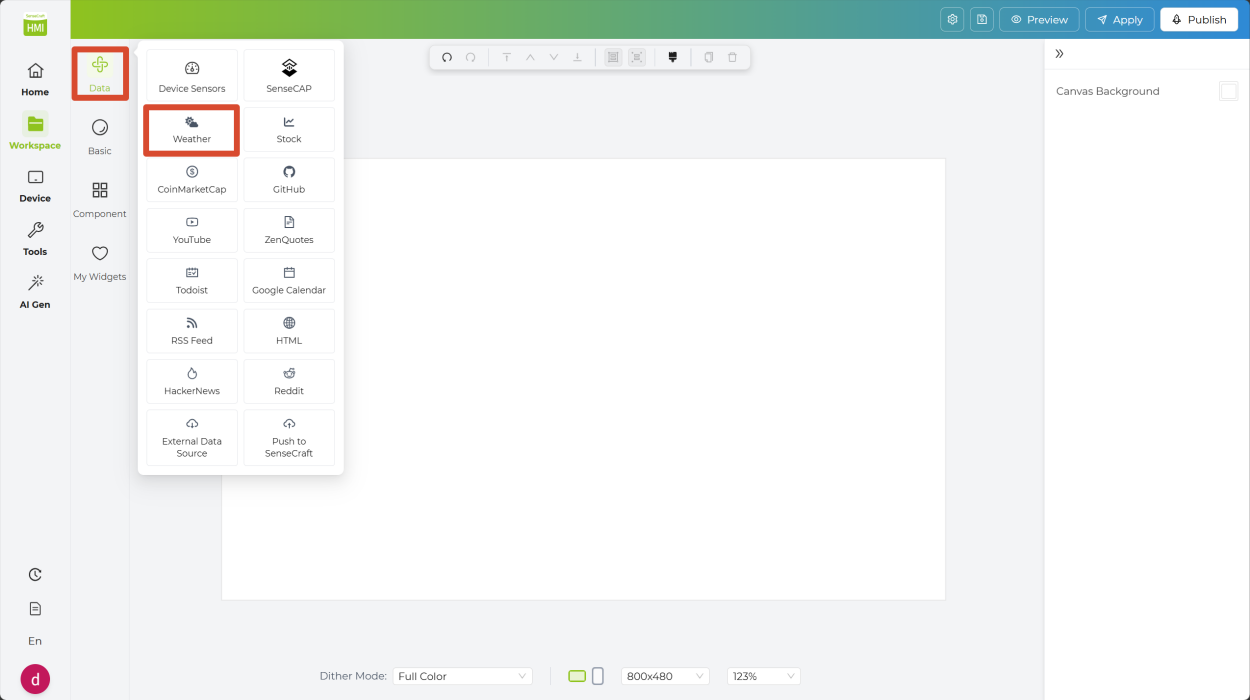
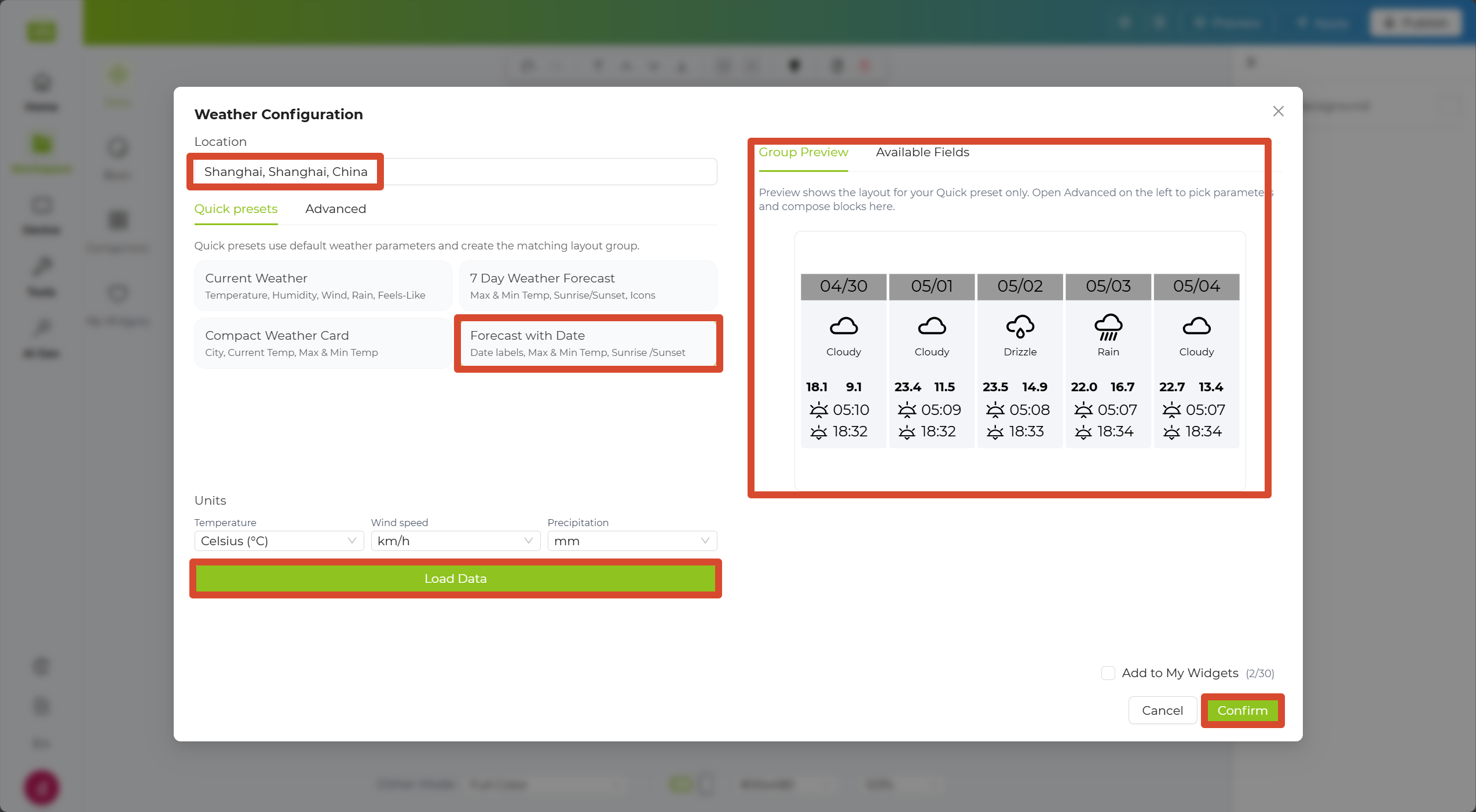
2. 在 Location 输入框中输入您所在的城市名称,并在下方选择一个快速布局。
3. 点击 Load Data 后,右侧会先生成预览。确认效果没问题后,再点击右下角的 Confirm 将内容放入画布。
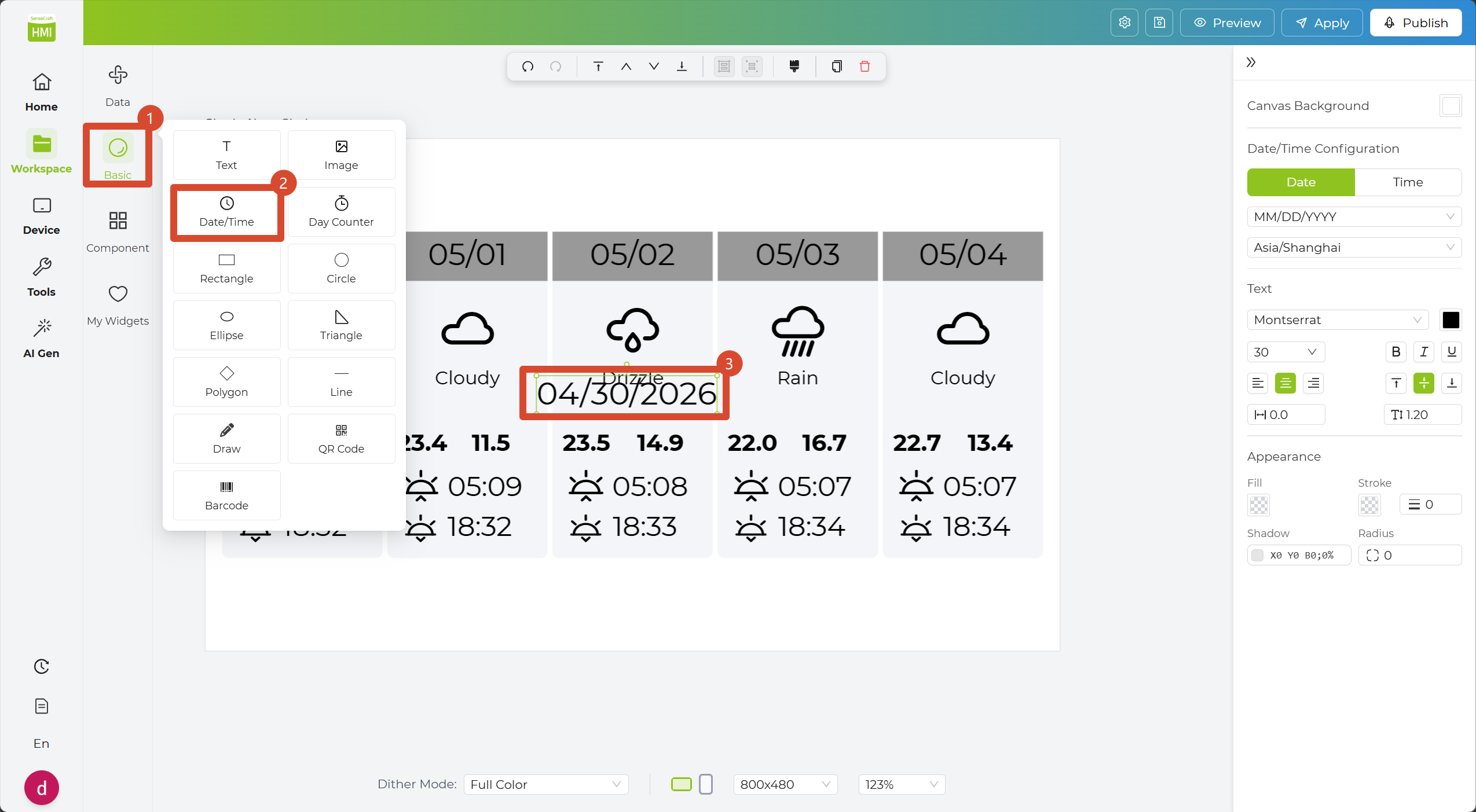
4. 点击 Basic Widgets 板块,选择 Date/Time 组件。画布上会自动出现一个日期显示框。
5. 点击 Component Widgets 板块,选择 Clock 组件。画布上会自动出现一个圆形时钟。
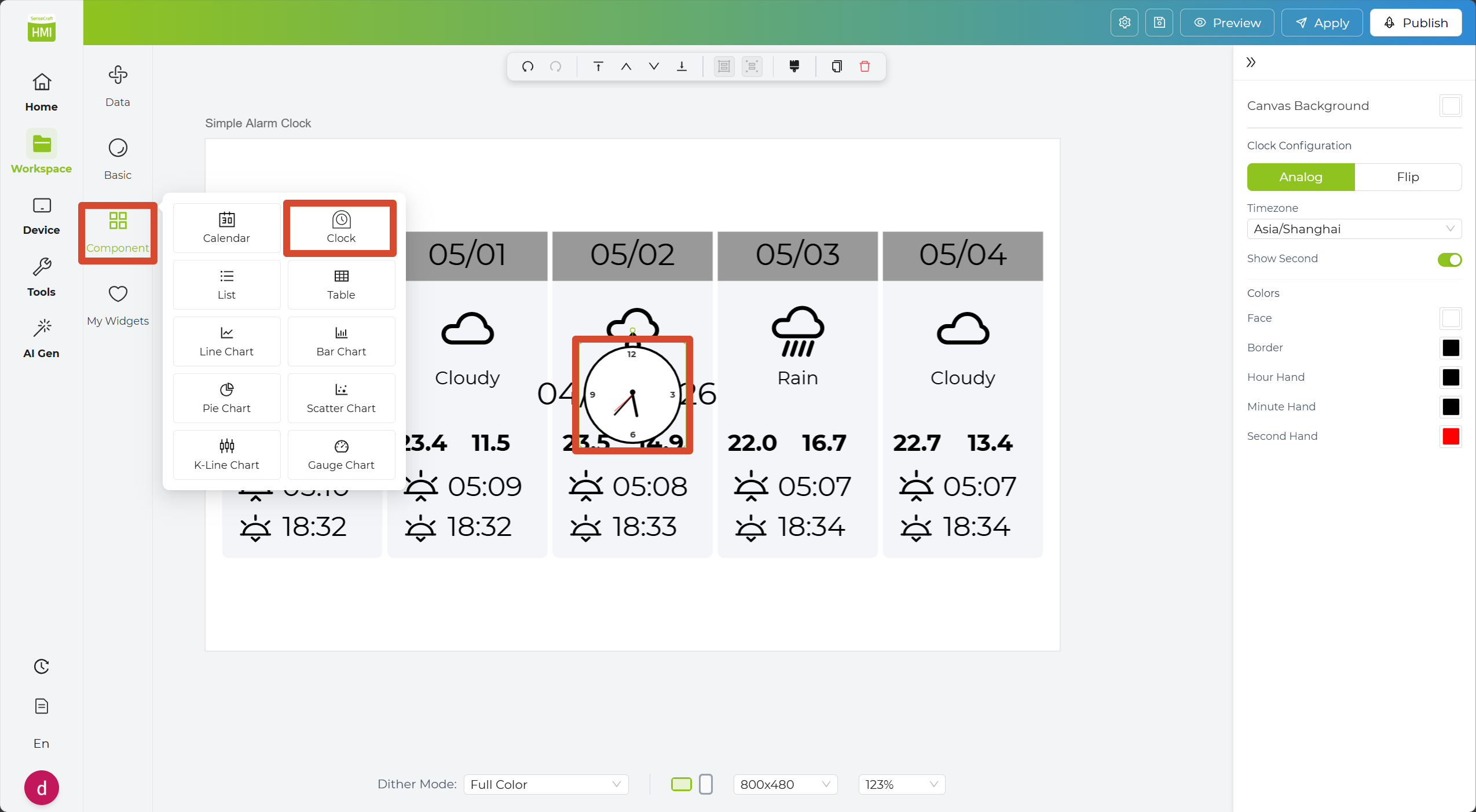
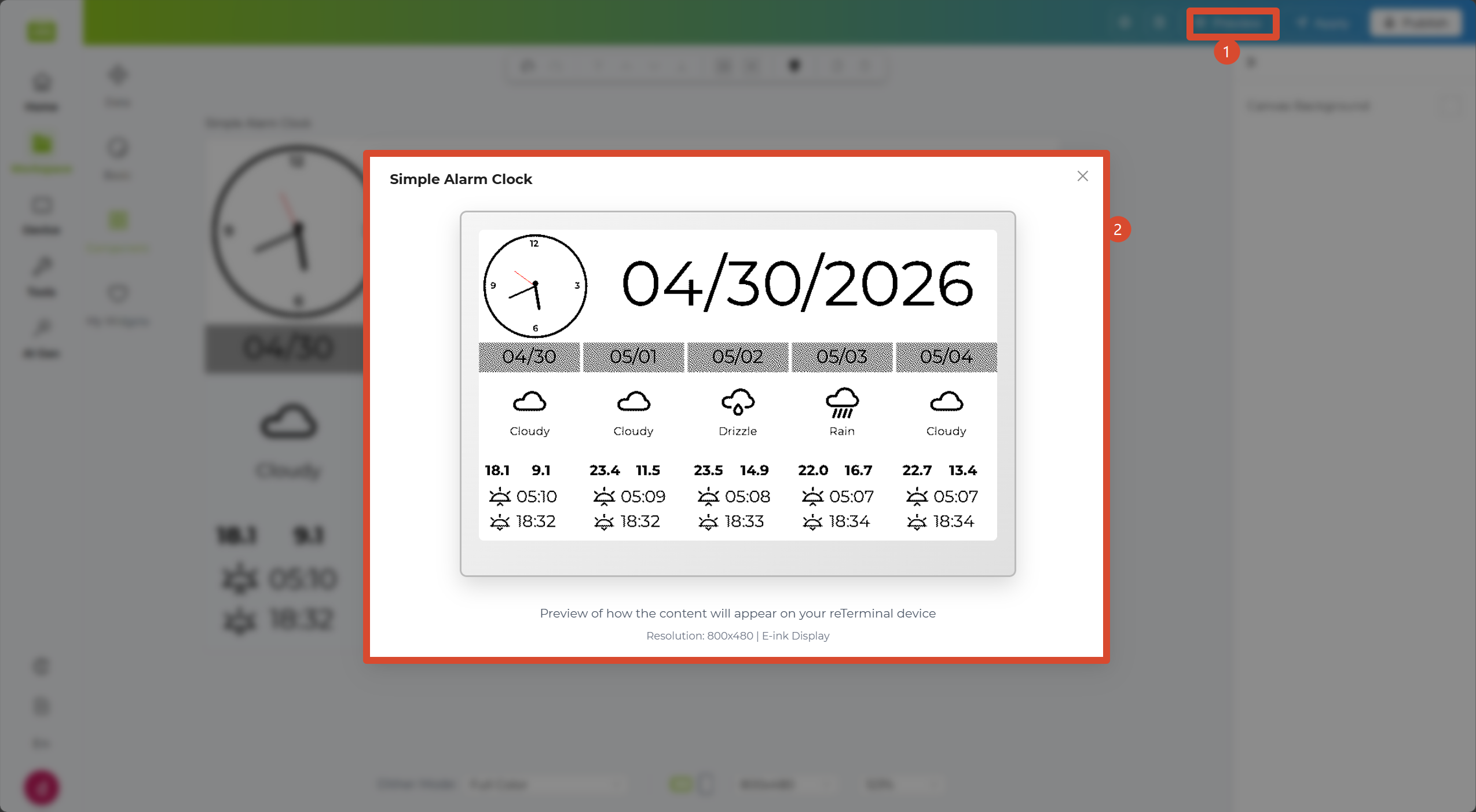
6. 适当调整各个组件的布局,让设计更整洁、更美观。您可以点击右上角的 Preview 按钮预览效果。
7. 设计调整完成后,点击右上角的 Apply 即可将它保存到当前项目中。
8. 如果您对设计效果满意,并希望让更多人看到,可以点击右上角的 Publish,将设计发布到社区,供其他用户浏览和使用。
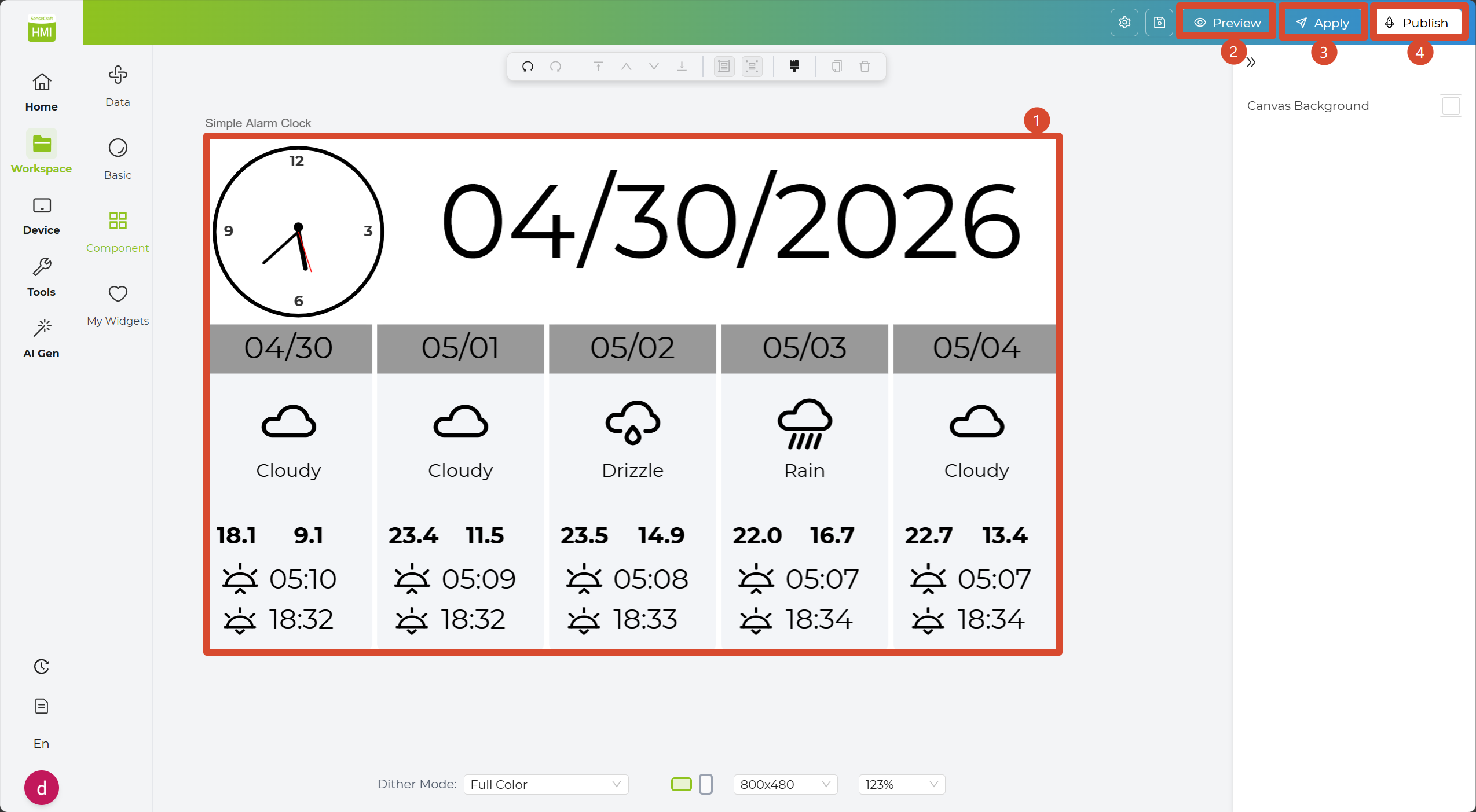
现在您已经完成了自己的设计并将其下发到设备,接下来的几个章节会继续带您了解各个主要组件板块的具体用法。我们会按照 Basic、Component、My Widgets 和 Data Widgets 的顺序来介绍。其中 Basic Widgets 是最基础、最适合先开始了解的板块。
Data Widgets
Section titled “Data Widgets”这是 SenseCraft 最具特色的部分之一,可帮助您轻松接入外部数据。无论使用内置数据连接器还是自定义数据源,您都可以快速构建强大的可视化仪表板。
Device Sensors Widget
Section titled “Device Sensors Widget”Device Sensors 功能可以读取设备传感器数据,并直接显示在屏幕上。
步骤 1. 在 New Design 画布中,点击左侧的 Data Widgets 标签,找到 Device Sensors 组件。
步骤 2. 选择您要监控的设备,并点击 Load Sensor Data 按钮。右侧会显示 Available Fields。
步骤 3. 点击您希望显示的传感器数据或文本内容。
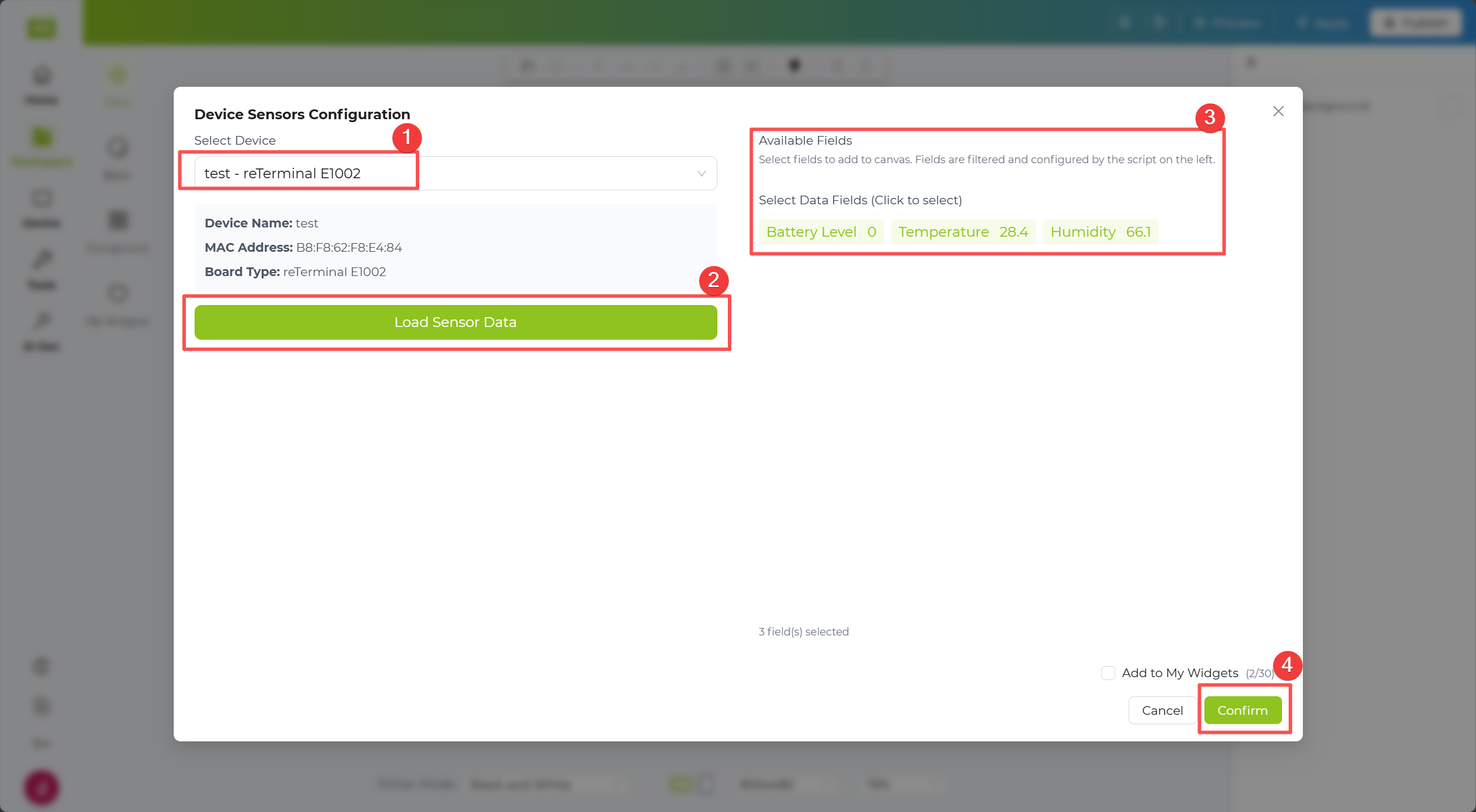
步骤 4. 在树状结构中勾选想要显示的数据字段,选中的内容会自动出现在右侧画布中,方便您立即查看效果。
步骤 5. 点击画布右上角的 Apply 按钮,将数据推送到设备。
Section titled “步骤 5. 点击画布右上角的 Apply 按钮,将数据推送到设备。”SenseCAP Widget
Section titled “SenseCAP Widget”SenseCAP 功能可连接您的 SenseCAP 账户,并读取关联传感器的实时数据。
步骤 1. 在 New Design 画布中,点击左侧的 Data Widgets 标签,找到 SenseCAP 组件。
步骤 2. 在 Access ID 输入框中输入您的 SenseCAP Access ID。
步骤 3. 在 Access Key 输入框中输入您的 SenseCAP Access Key。
步骤 4. 在 Devices 列表中选择您要监控的设备,右侧会显示对应的传感器数据。
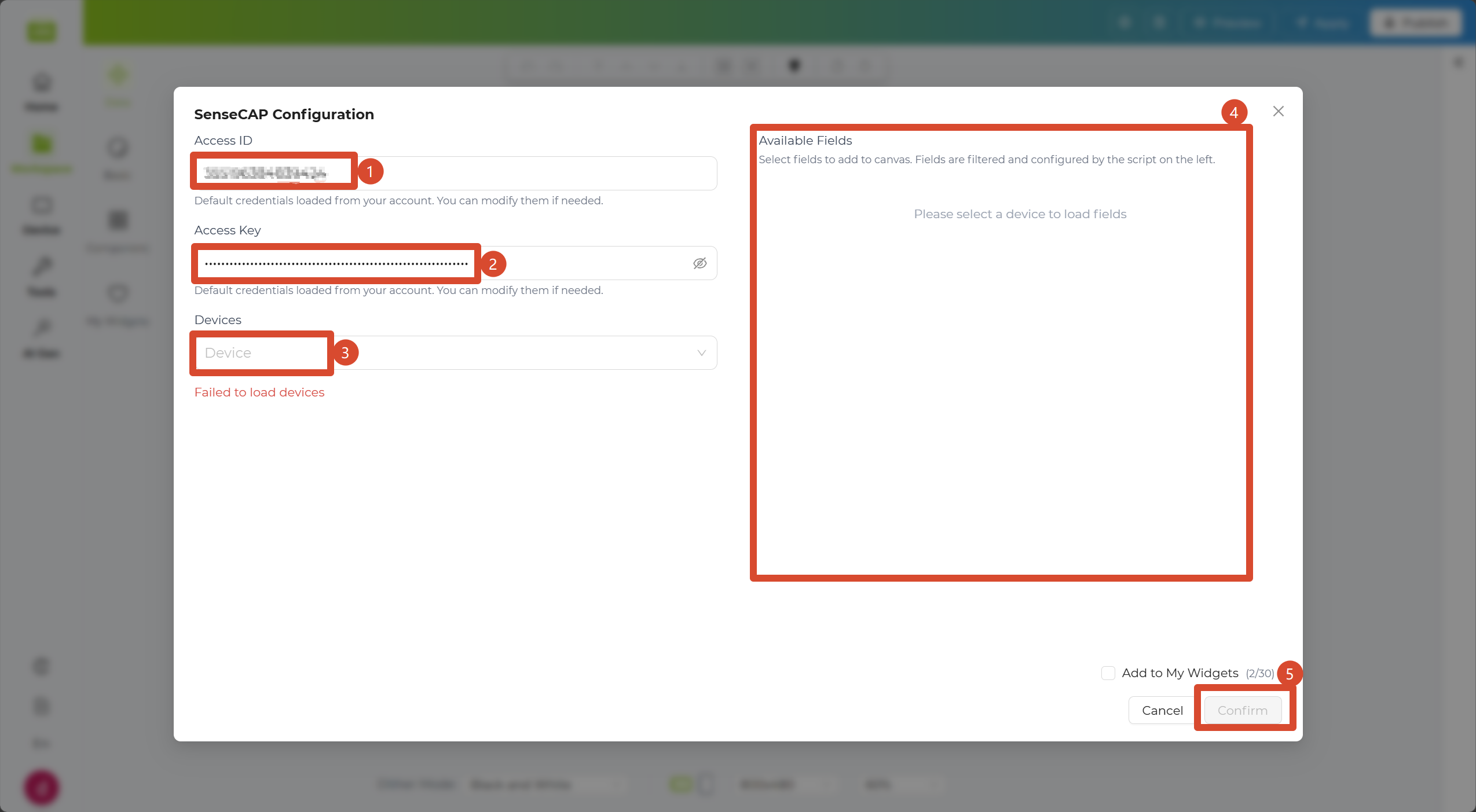
步骤 5. 点击画布右上角的 Apply 按钮,将数据推送到设备。
Weather Widget
Section titled “Weather Widget”Weather 功能可以为指定城市创建实时天气显示。您可以快速生成一个预设布局,也可以自行细化展示的数据和单位。
步骤 1. 在 New Design 画布中,点击左侧的 Data Widgets 标签,找到 Weather 组件。
步骤 2. 在第一个输入框中输入您想查询的城市名称。
步骤 3. 使用 Quick presets 选择默认天气布局和字段组合。在 Units 区域中选择您希望显示的单位。如有需要,也可以切换到 Advanced 进行更详细的自定义设置。
步骤 4. 点击 Load Data 后,右侧会先生成预览。确认结果没问题后,再点击 Confirm 将天气布局放入画布中。
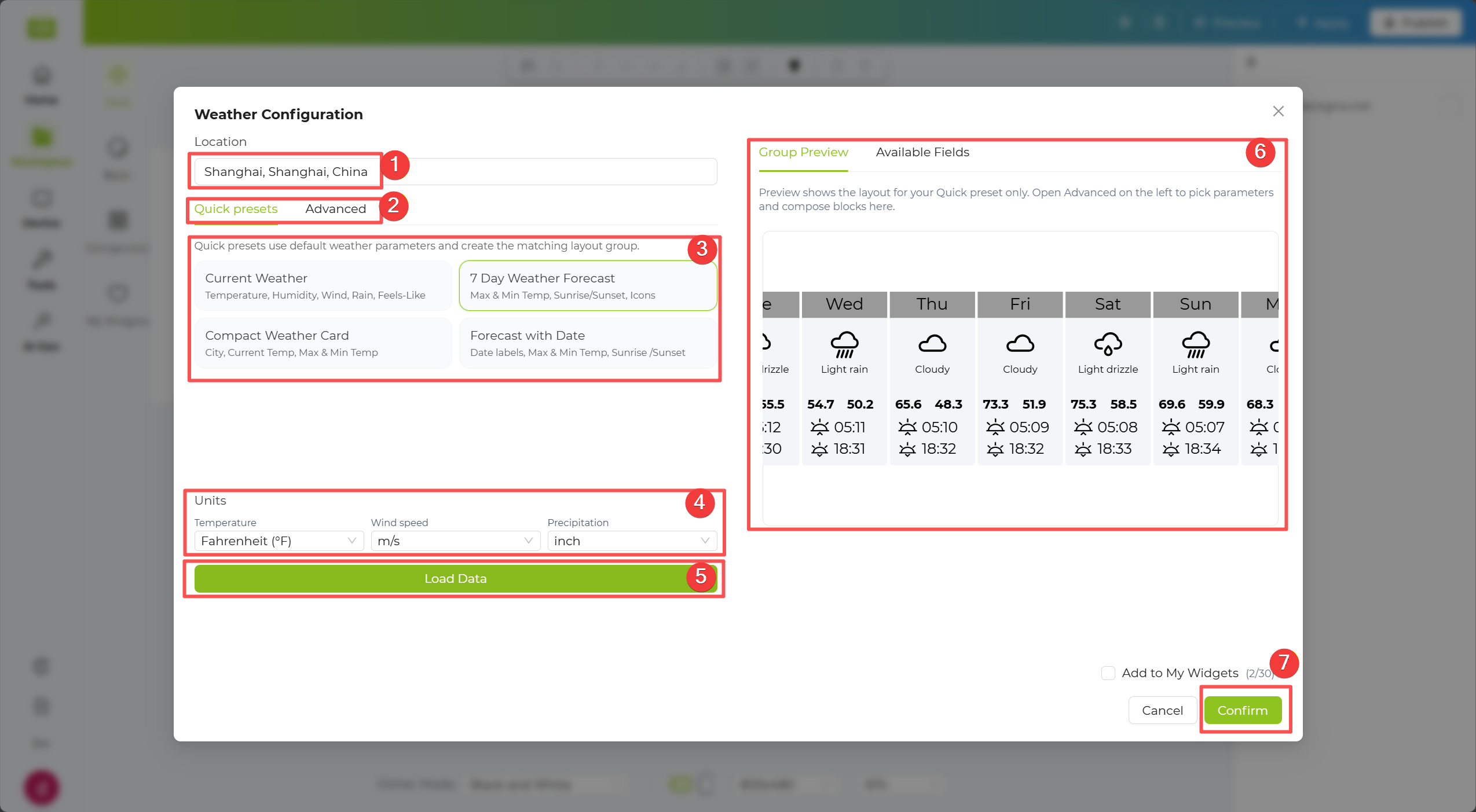
步骤 5. 点击画布右上角的 Apply 按钮,将数据推送到设备。
Community Templates
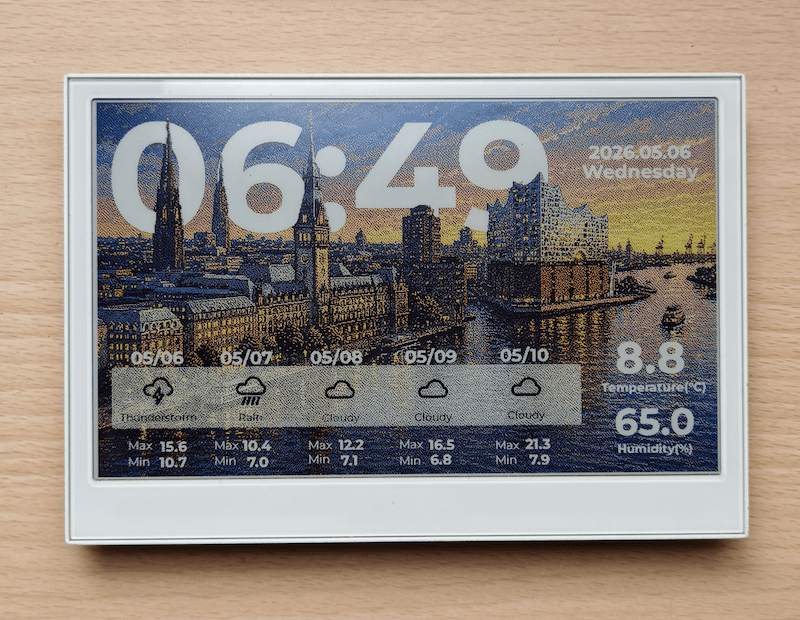
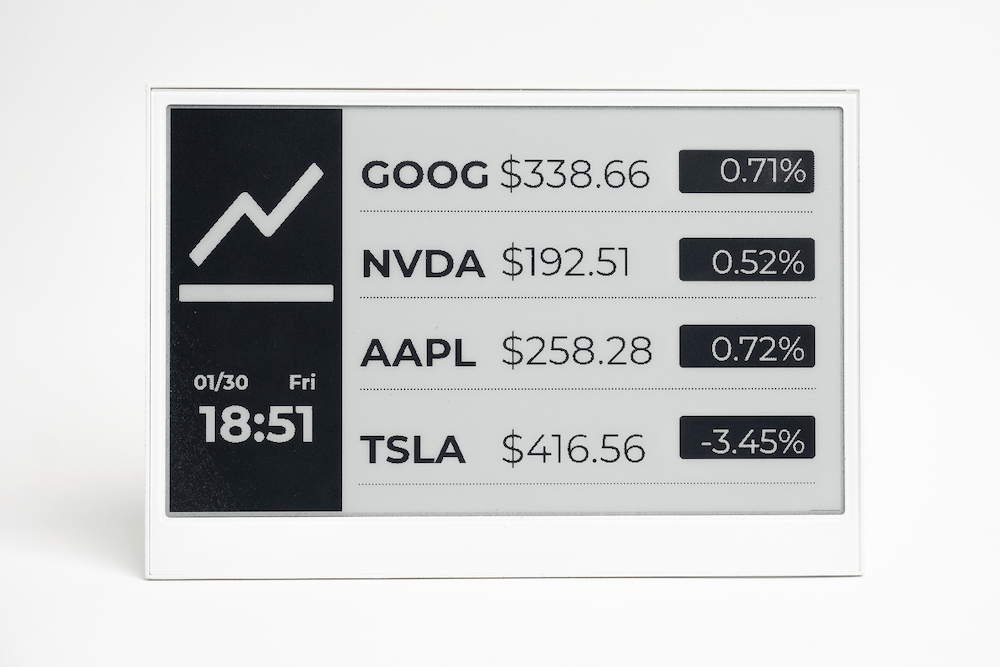
Section titled “Community Templates”After simple layout and style adjustments, your result can look like this community template:
Stock Widget
Section titled “Stock Widget”Stock 功能可在设计中显示实时股票信息。您可以通过股票代码查询,并选择显示当前价格或 K 线图。
步骤 1. 在 New Design 画布中,点击左侧的 Data Widgets 标签,找到 Stock 组件。
步骤 2. 先在第一个输入框中填入您的 Stock API Key。如果您还没有,也可以先通过界面中的链接查看获取方法。
步骤 3. 在 Stock Symbol 输入框中输入您要跟踪的股票代码,然后在 Display 区域中选择显示类型,例如 Current Price 或 K-line Chart。
步骤 4. 点击 Search 在右侧生成预览,查看结果后点击 Confirm 将股票布局添加到画布中。
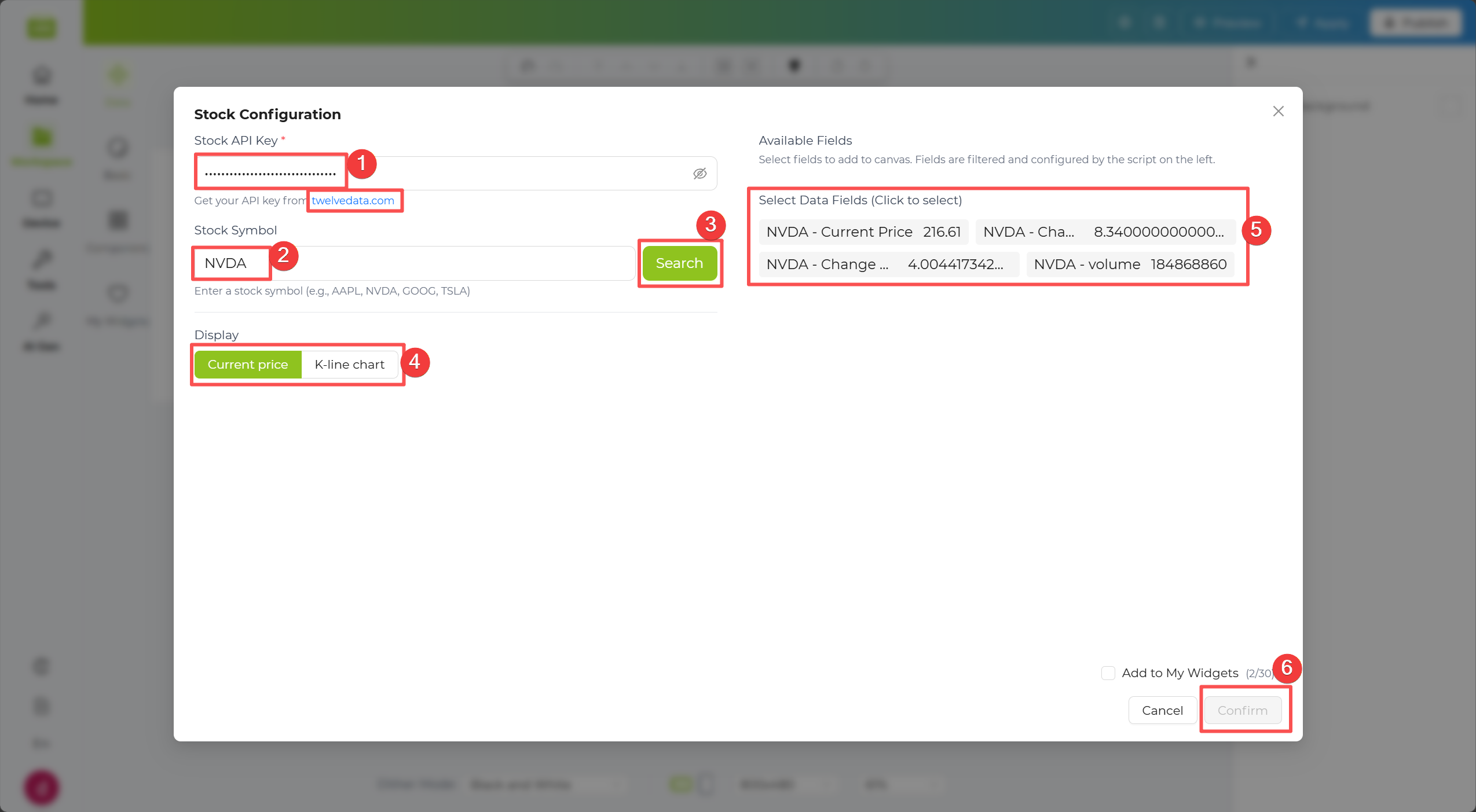
步骤 5. 点击画布右上角的 Apply 按钮,将数据推送到设备。
Community Templates
Section titled “Community Templates”After simple layout and style adjustments, your result can look like this community template:
CoinMarketCap Widget
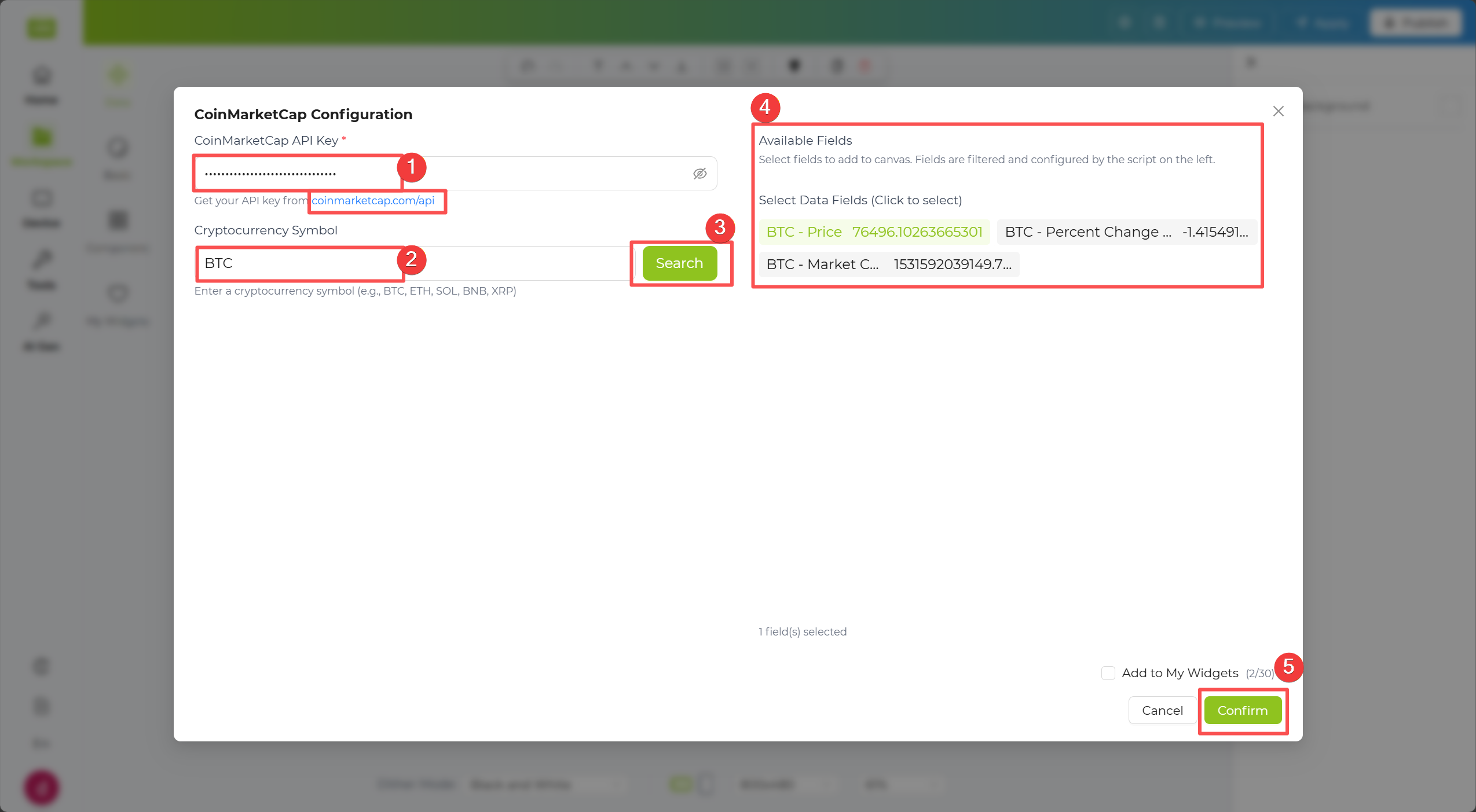
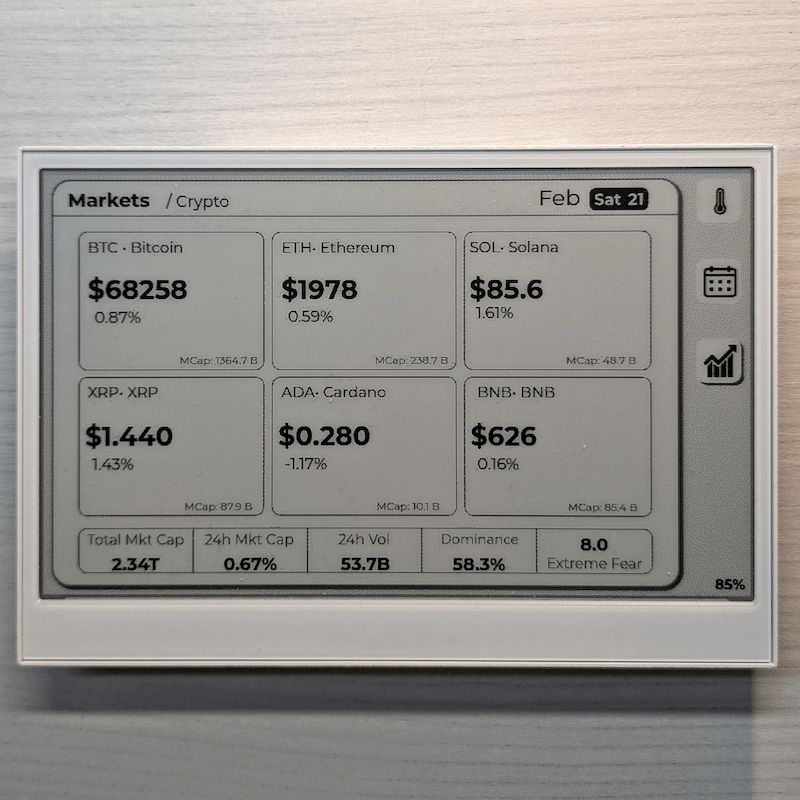
Section titled “CoinMarketCap Widget”CoinMarketCap 功能可在设计中显示加密货币市场数据。输入币种符号后,您可以快速生成对应资产的实时数据组件。
步骤 1. 在 New Design 画布中,点击左侧的 Data Widgets 标签,找到 CoinMarketCap 组件。
步骤 2. 在第一个输入框中输入您的 CoinMarketCap API Key。如果您还没有,可通过界面中的链接查看获取方法。
步骤 3. 在 Cryptocurrency Symbol 字段中输入您要监控的加密货币符号。
步骤 4. 点击 Search 在右侧生成预览,查看结果后点击 Confirm 将加密货币布局添加到画布中。
步骤 5. 点击画布右上角的 Apply 按钮,将数据推送到设备。
Community Templates
Section titled “Community Templates”After simple layout and style adjustments, your result can look like this community template:
GitHub Widget
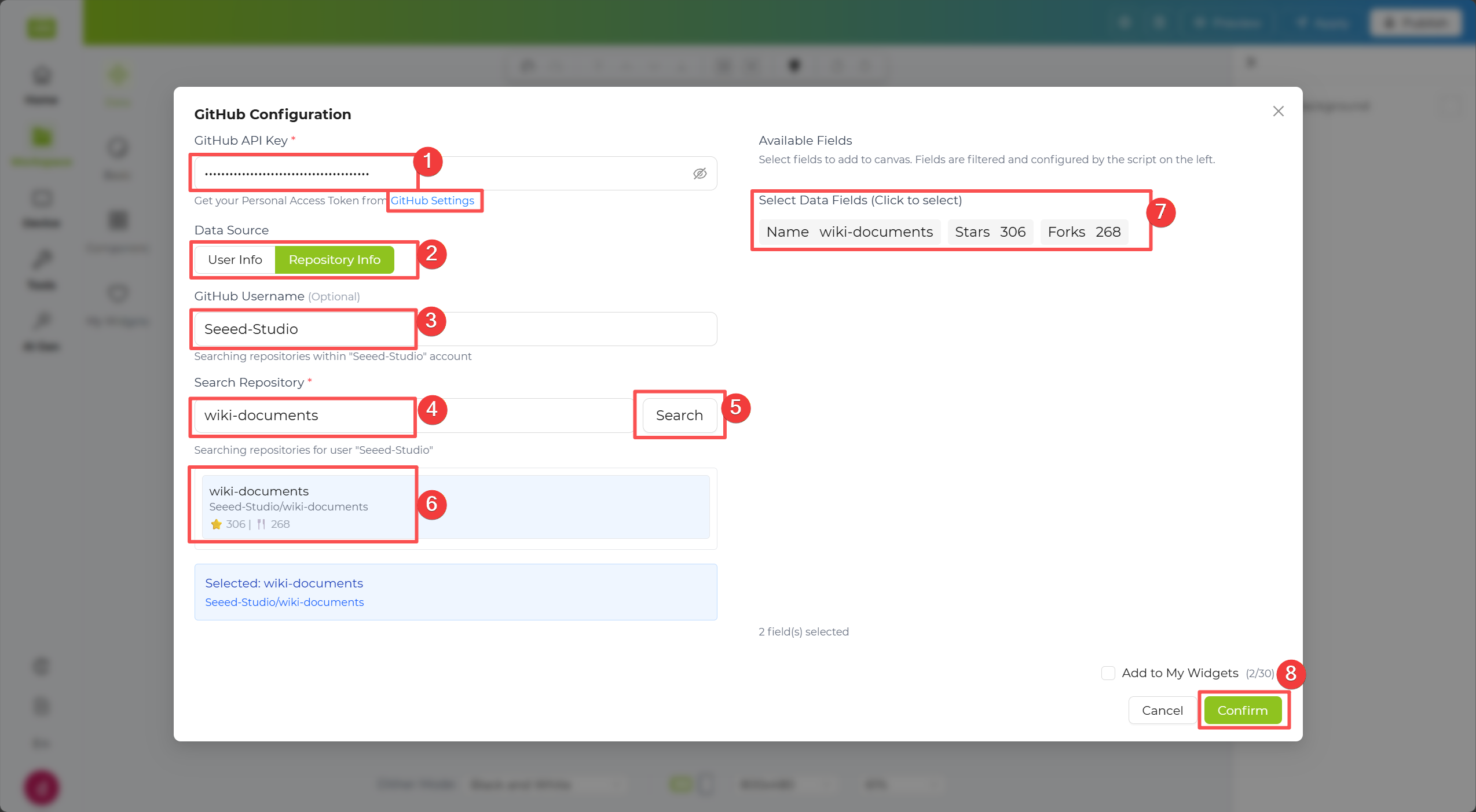
Section titled “GitHub Widget”GitHub 功能可直接在布局中显示用户或仓库信息,例如个人资料统计、仓库元数据和相关活动字段。
步骤 1. 在 New Design 画布中,点击左侧的 Data Widgets 标签,找到 GitHub 组件。
步骤 2. 在第一个输入框中输入您的 GitHub API Key。如果您还没有,可通过界面中的链接查看获取方法。
步骤 3. 在 GitHub User 字段中输入您要监控的 GitHub 用户名。
步骤 4. 选择 User Info 显示用户资料相关数据。输入用户名后,右侧会出现可供快速选择的字段。

步骤 5. 您也可以选择 Repository Info。输入仓库名称后点击 Search,再从结果中选择目标仓库,右侧会显示对应可选字段。
步骤 6. 点击画布右上角的 Apply 按钮,将数据推送到设备。
Section titled “步骤 6. 点击画布右上角的 Apply 按钮,将数据推送到设备。”YouTube Widget
Section titled “YouTube Widget”YouTube 功能可显示频道级数据,例如频道名称、订阅者统计和其他公开字段。
步骤 1. 在 New Design 画布中,点击左侧的 Data Widgets 标签,找到 YouTube 组件。
步骤 2. 在第一个输入框中输入您的 YouTube API Key。如果您还没有,可通过界面中的链接查看获取方法。
步骤 3. 在下方输入框中输入 Channel ID 或 Handle。
步骤 4. 点击 Search 加载频道数据。查看右侧预览后,点击 Confirm 将频道信息布局放入画布中。
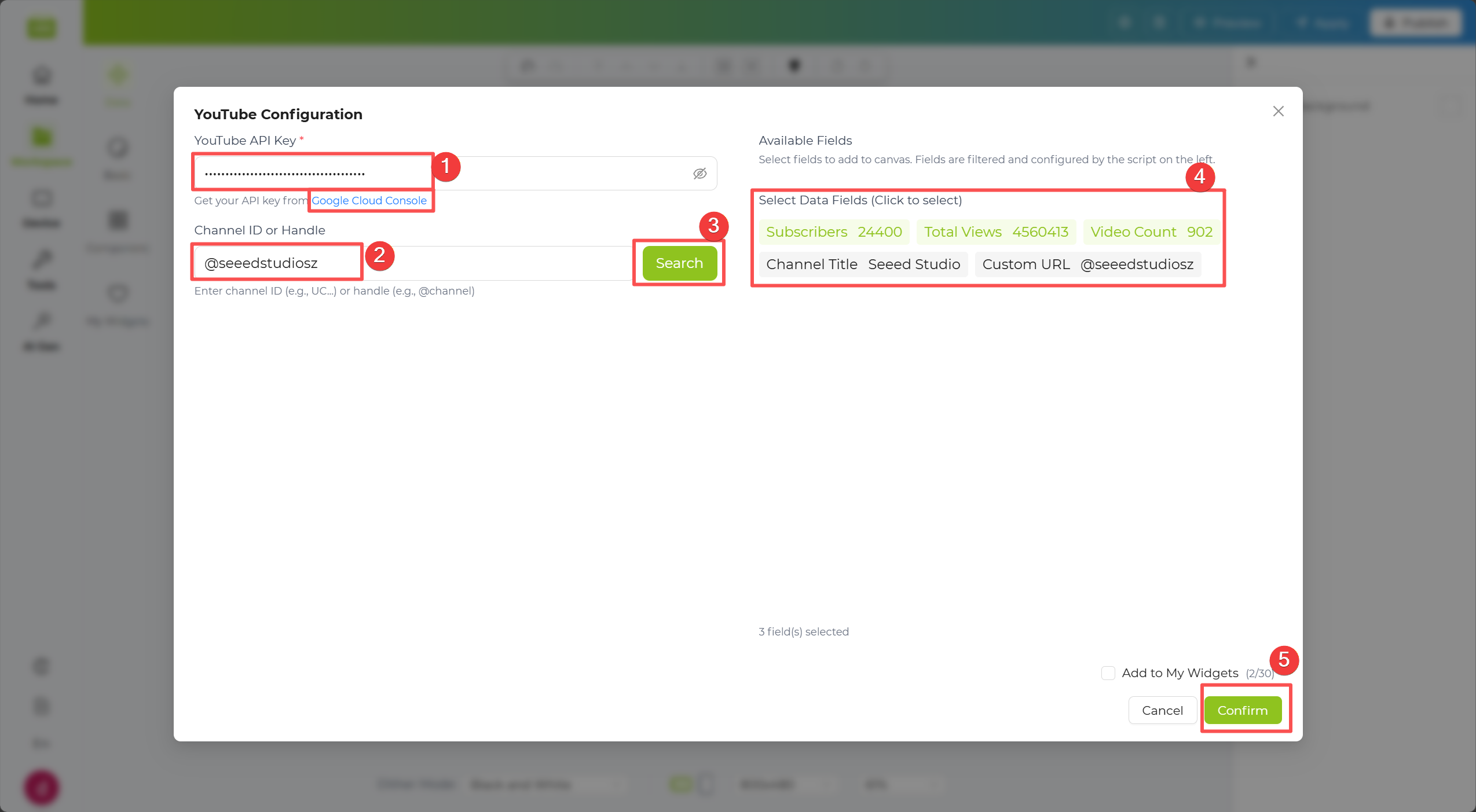
步骤 5. 点击画布右上角的 Apply 按钮,将数据推送到设备。
ZenQuotes Widget
Section titled “ZenQuotes Widget”ZenQuotes 功能可在设计中加入励志名言,并支持按类型、作者或关键词进行筛选。
步骤 1. 在 New Design 画布中,点击左侧的 Data Widgets 标签,找到 ZenQuotes 组件。
步骤 2. 如果有 API Key,请在第一个输入框中填写。即使没有 API Key,该功能也可以以基础模式使用。
步骤 3. 如果填写了 API Key,您还可以使用 Quote Type、Filter by Author 和 Keyword 进一步筛选结果。
步骤 4. 点击 Load Quotes 在右侧生成预览。查看结果后,点击 Confirm 将名言布局放入画布中。
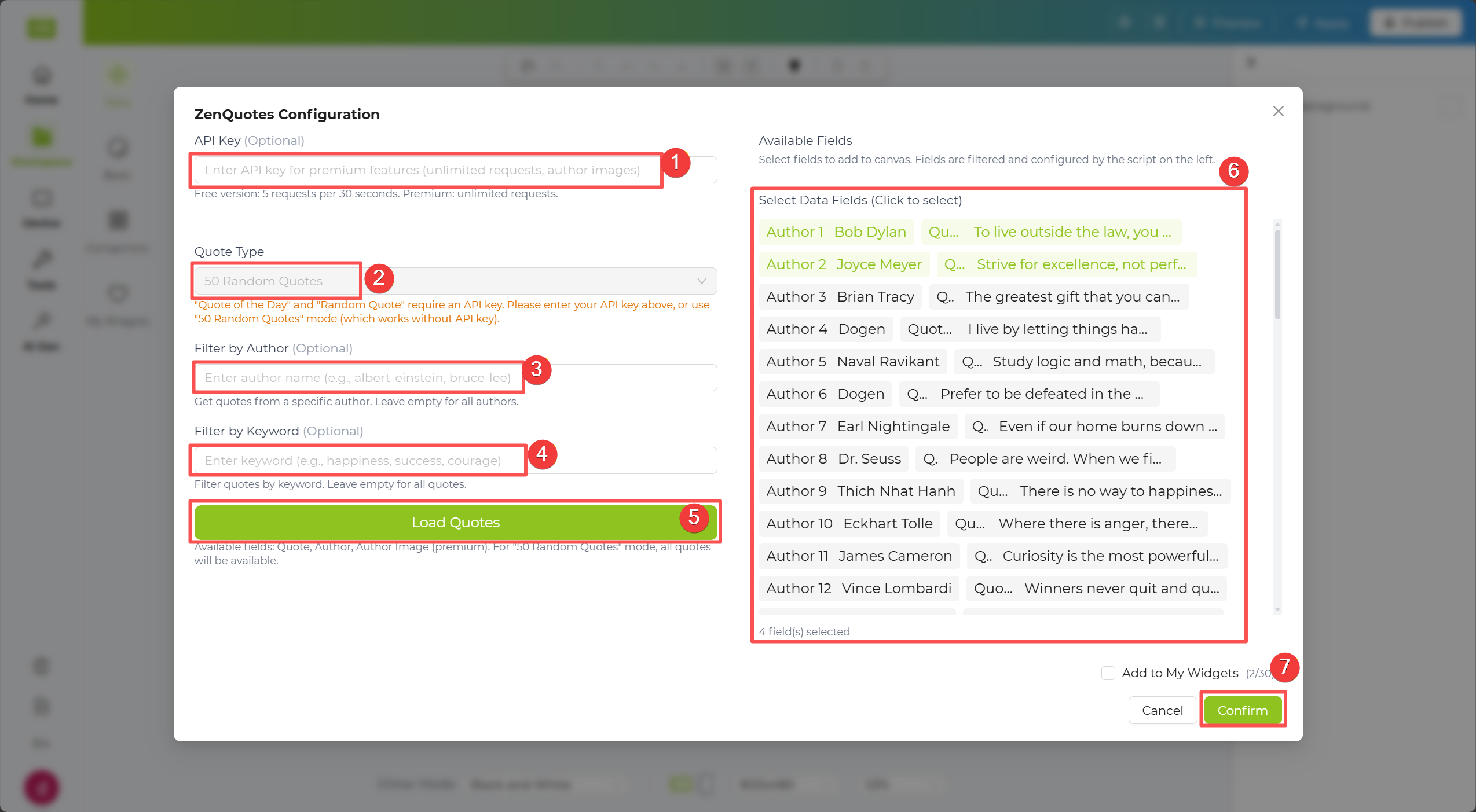
步骤 5. 点击画布右上角的 Apply 按钮,将数据推送到设备。
Todoist Widget
Section titled “Todoist Widget”Todoist 功能可显示您 Todoist 账户中的任务数据,非常适合在 ePaper 屏幕上构建效率类仪表板。
步骤 1. 在 New Design 画布中,点击左侧的 Data Widgets 标签,找到 Todoist 组件。
步骤 2. 在第一个输入框中输入您的 Todoist API Key。如果您还没有,可通过界面中的链接查看获取方法。
步骤 3. 根据使用场景,可选配置可用的任务筛选条件,例如任务类型或查询字段。
步骤 4. 点击 Load All Tasks 在右侧生成任务预览。查看结果后,点击 Confirm 将任务布局放入画布中。
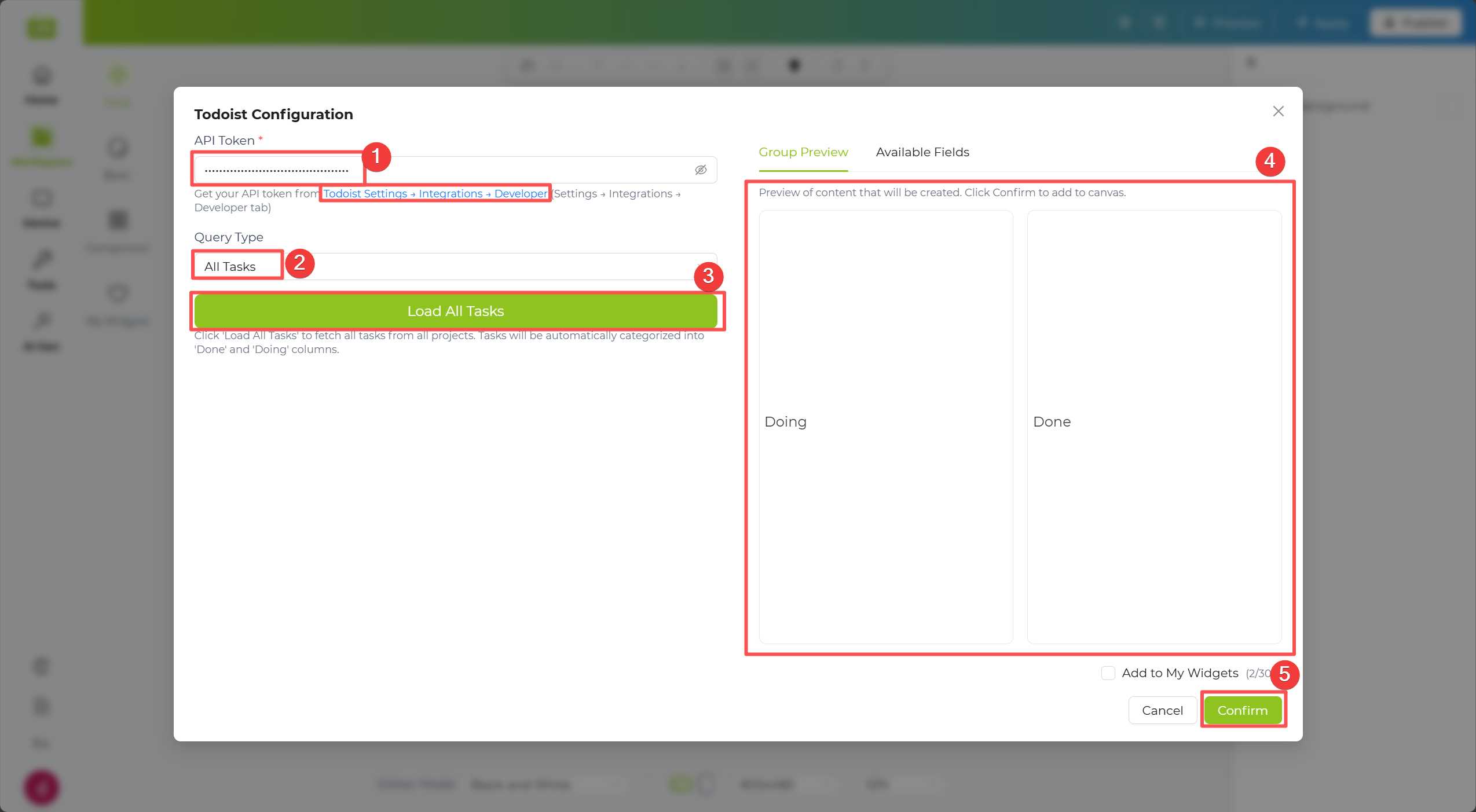
步骤 5. 点击画布右上角的 Apply 按钮,将数据推送到设备。
Google Calendar Widget
Section titled “Google Calendar Widget”Google Calendar 功能可显示您 Google 账户中的日历事件,并支持按事件类型和时间范围进行筛选。
步骤 1. 在 New Design 画布中,点击左侧的 Data Widgets 标签,找到 Google Calendar 组件。
步骤 2. 如果您通过 Google 登录,您的日历可能已自动完成绑定。您也可以点击 Re-authorize with Google 重新授权,或者点击 Revoke Authorization 取消访问权限。
步骤 3. 设置筛选条件,例如 Event Type 和 Time Range,以限定要显示的事件范围。
步骤 4. 点击 Load Data 后,右侧会生成预览。确认效果后,再点击 Confirm 将日历布局放入画布中。
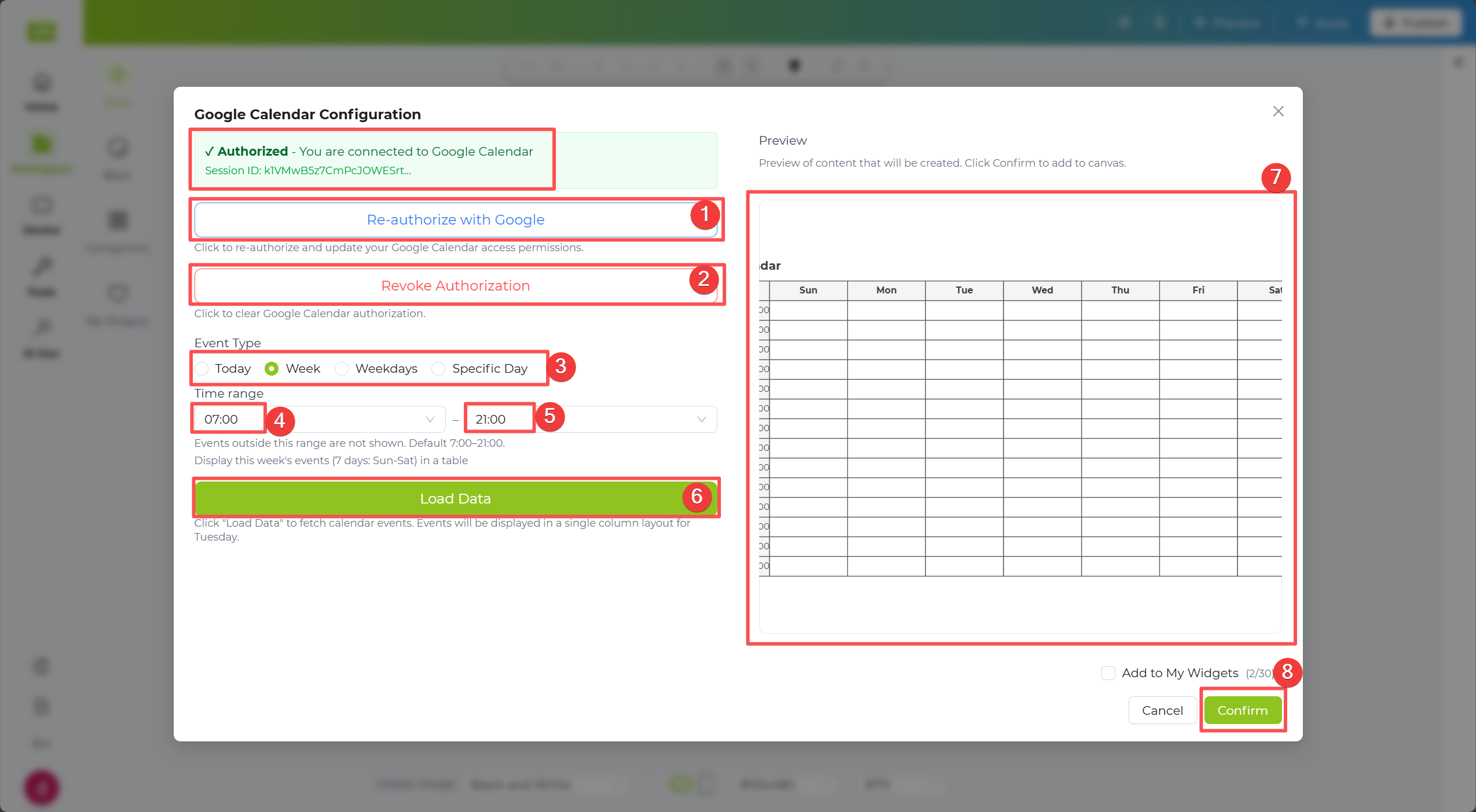
步骤 5. 点击画布右上角的 Apply 按钮,将数据推送到设备。
RSS Widget
Section titled “RSS Widget”RSS Widget 可将 RSS 源中的更新内容显示在屏幕上,例如新闻网站、博客或公告页面。 当您希望屏幕自动刷新最新标题、而不需要手动更新内容时,推荐使用该组件。
步骤 1. 在 New Design 画布中,点击左侧的 Data Widgets 标签,找到 RSS Feed 组件。
步骤 2. 在组件配置框中输入要获取数据的 API 地址(URL)。例如:
步骤 3. 系统会自动解析返回的数据,并以下方 Tree Structure 的形式展开。
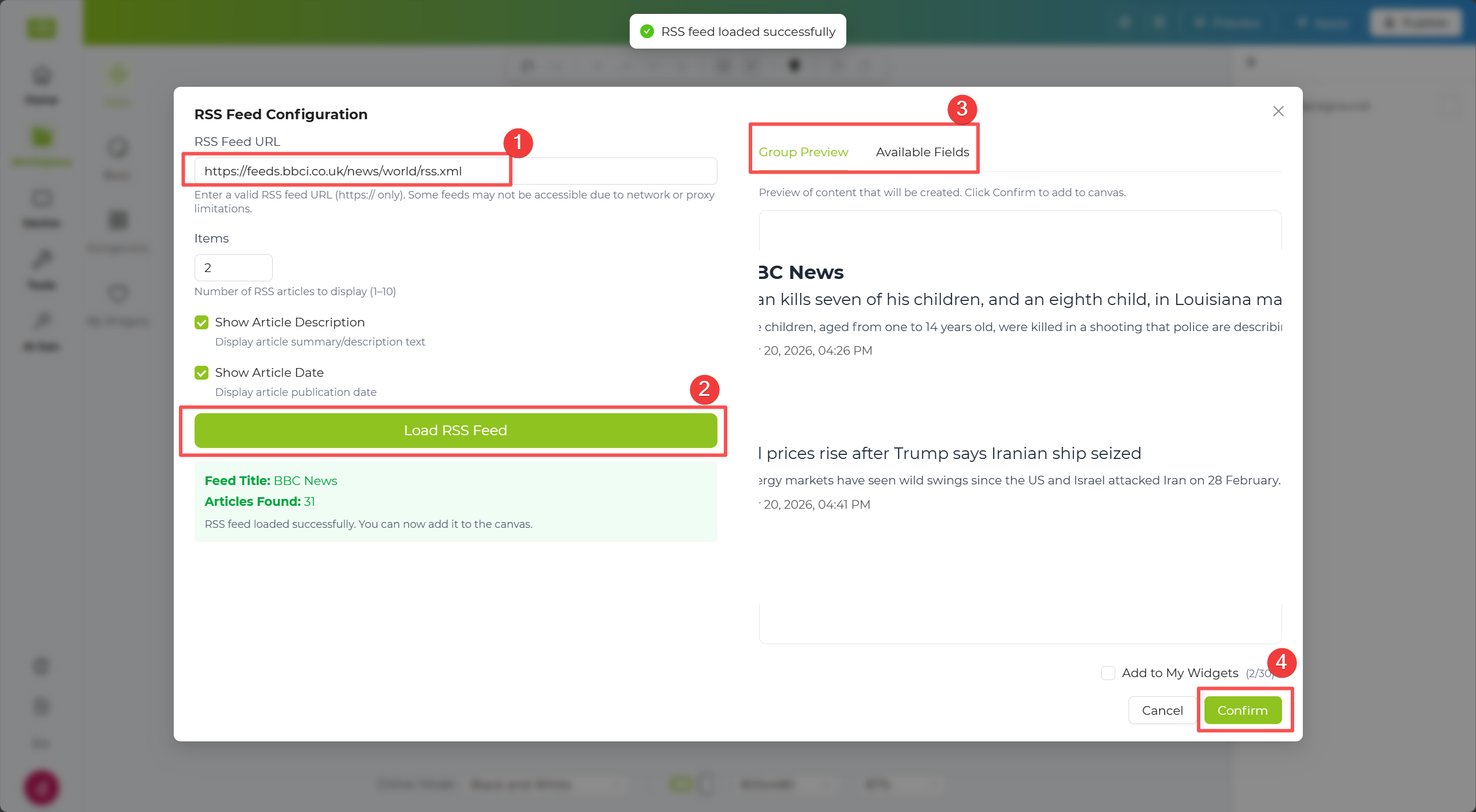
步骤 4. 在树状结构中勾选想要显示的数据字段,选中的内容会自动出现在右侧画布中,方便您立即查看效果。
步骤 5. 点击画布右上角的 Apply 按钮,将数据推送到设备。
HTML Widget
Section titled “HTML Widget”HTML Widget 可将网页或上传的 HTML 内容直接渲染到设备屏幕上。 当您已经有现成的 HTML 页面(如仪表板、内部网页或自定义布局)并希望直接展示时,推荐使用该组件。
步骤 1. 在 New Design 画布中,点击左侧的 Data Widgets 标签,找到 HTML 组件。
步骤 2. 在组件配置框中输入要获取内容的 API 地址(URL)。例如:
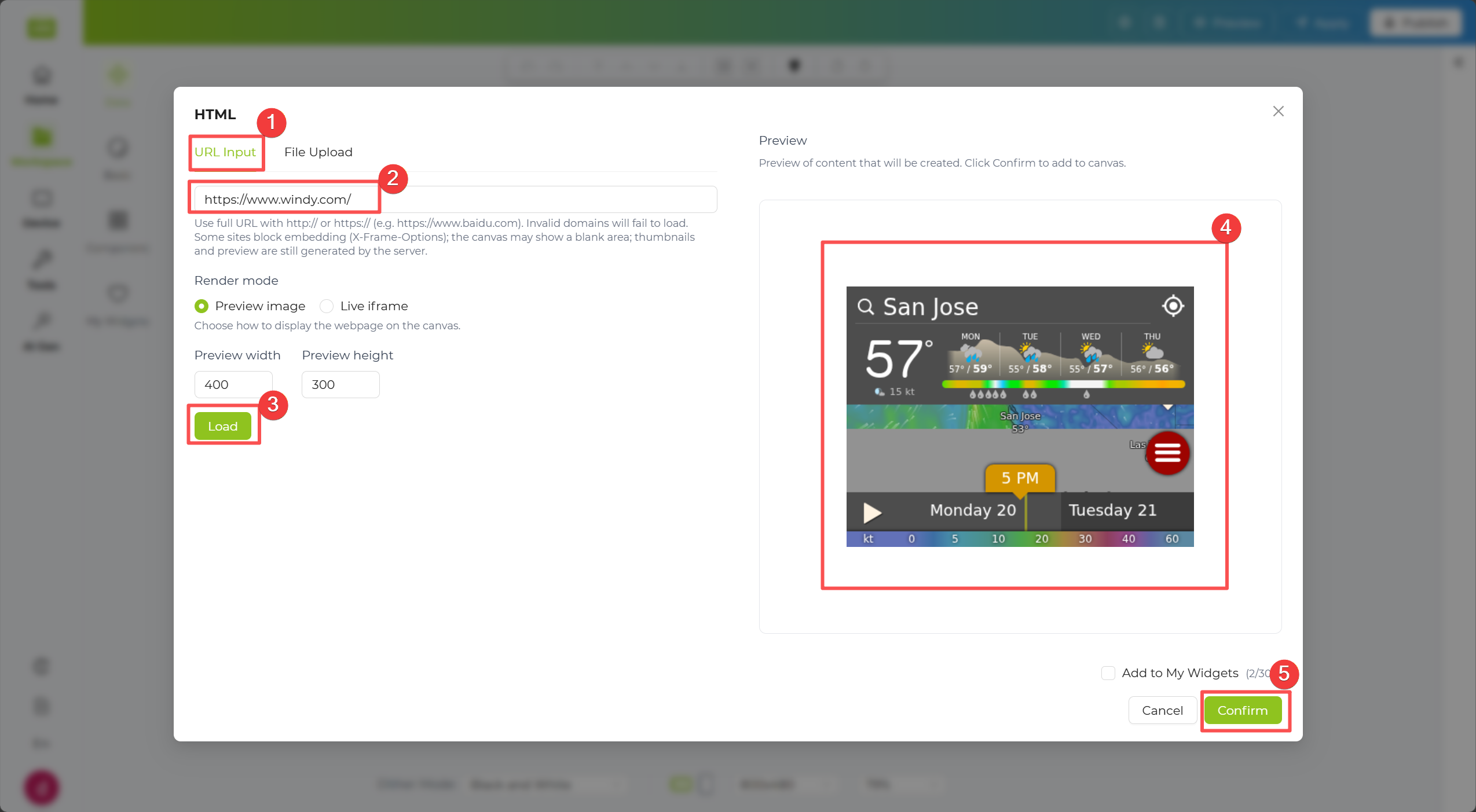
您也可以点击 File Upload 上传自己的 HTML 文件。
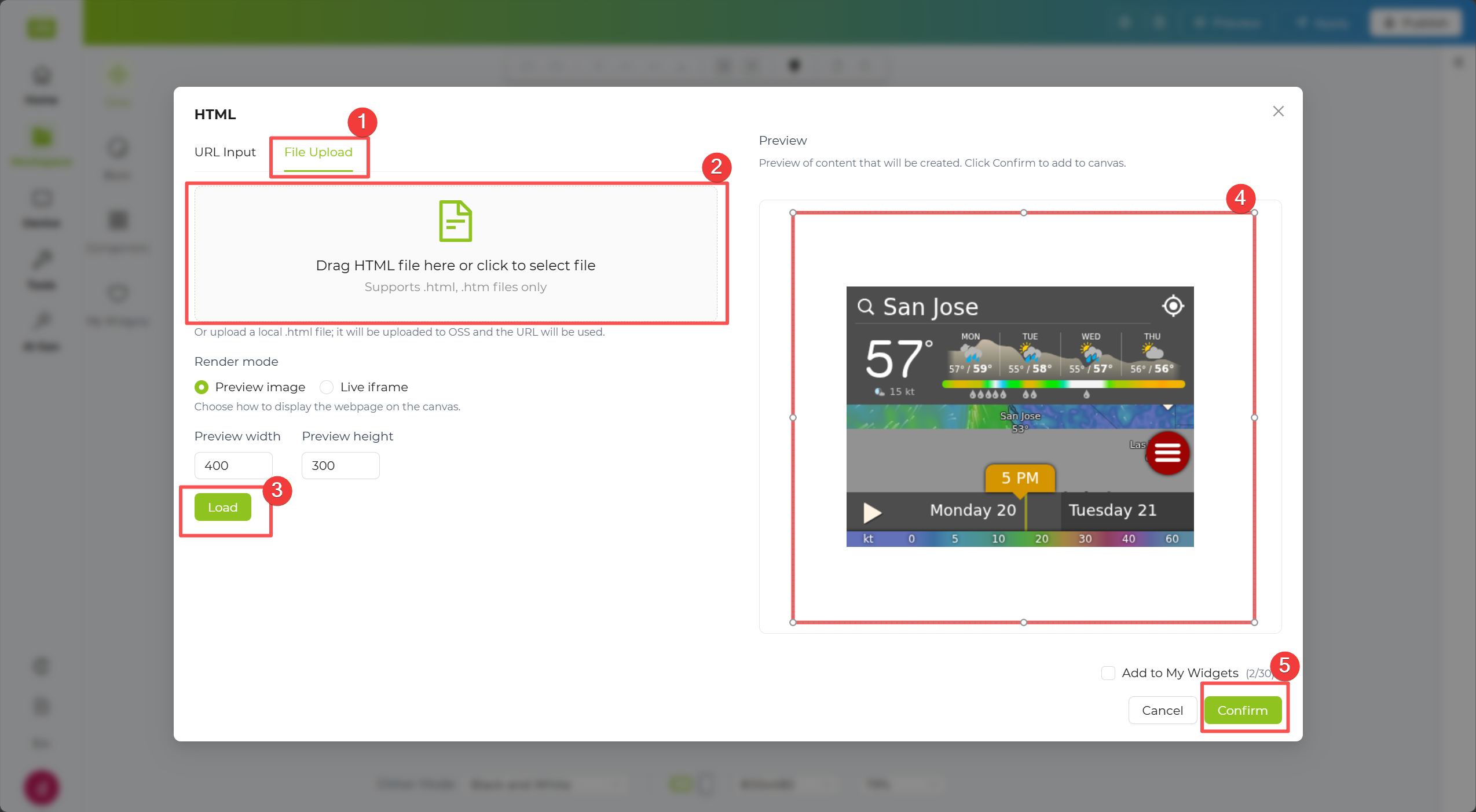
步骤 3. 系统会自动解析 API 返回的数据,并以下方 Tree Structure 的形式展开。
步骤 4. 在树状结构中勾选想要显示的数据字段,选中的内容会自动出现在右侧画布中,方便您立即查看效果。
步骤 5. 点击画布右上角的 Apply 按钮,将数据推送到设备。
HackerNews Widget
Section titled “HackerNews Widget”HackerNews Widget 可从 Hacker News 拉取内容列表,例如 Top、New、Best、Ask、Show 或 Jobs。 当您希望搭建一个会定期更新的轻量技术资讯看板时,推荐使用该组件。
步骤 1. 在 New Design 画布中,点击左侧的 Data Widgets 标签,找到 HackerNews 组件。
步骤 2. 在 Data Source 下拉框中选择内容来源,例如 Top Stories、Newest、Best、Ask HN、Show HN 或 Job。
步骤 3. 在 Number of Stories 中选择需要加载的条目数量。
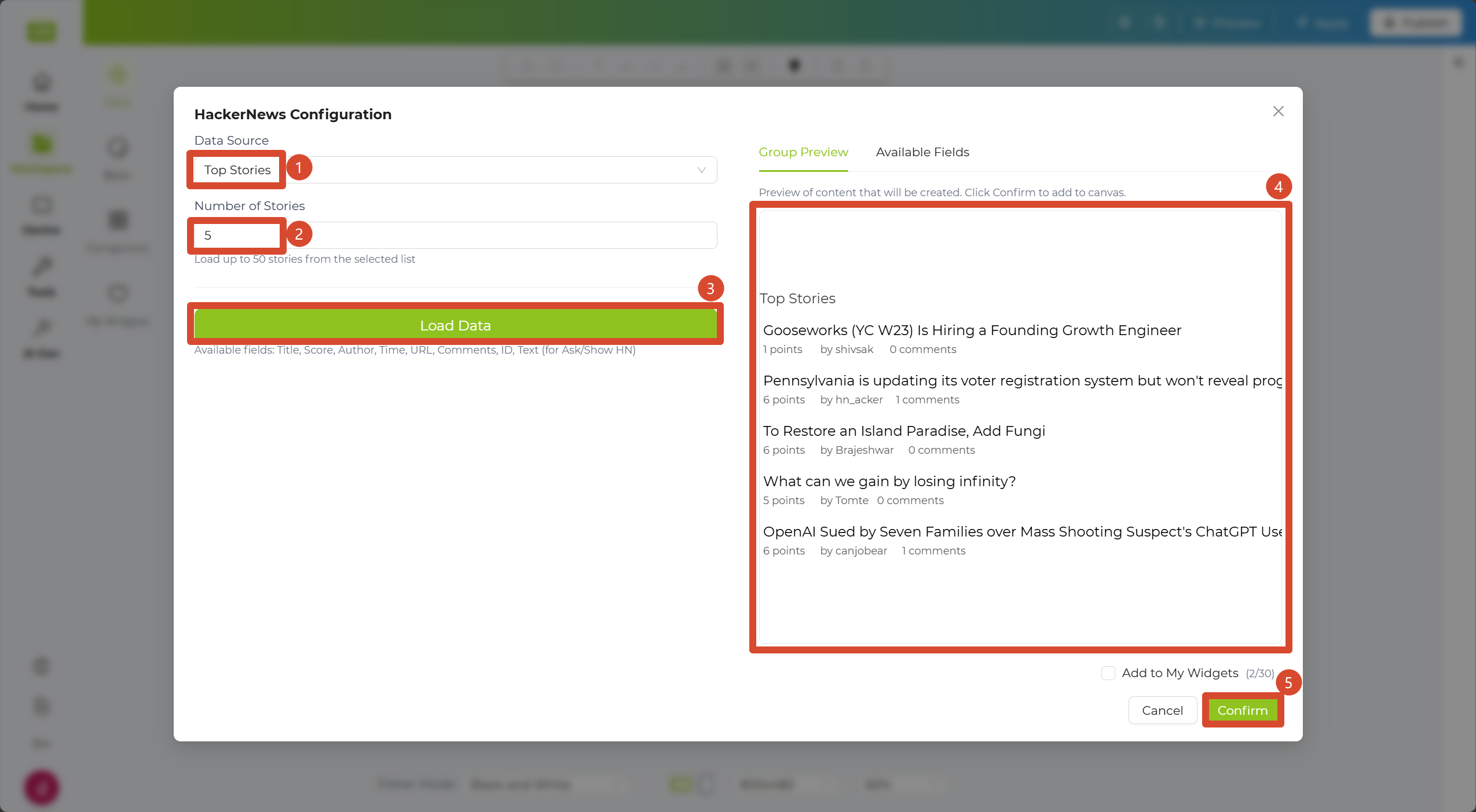
步骤 4. 点击下方的 Load Data 按钮后,系统会先在右侧生成预览。确认结果无误后,再点击 Confirm 将该内容添加到画布中。
步骤 5. 点击画布右上角的 Apply 按钮,将数据推送到设备。
Community Templates
Section titled “Community Templates”After simple layout and style adjustments, your result can look like this community template:
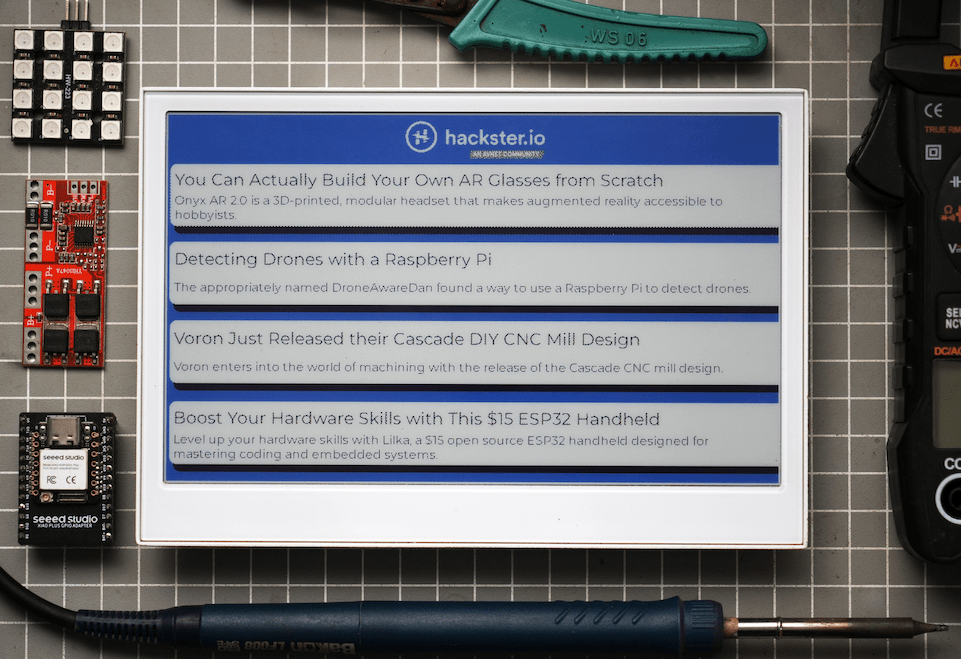
Reddit Widget
Section titled “Reddit Widget”Reddit Widget 可按指定排序方式显示目标 subreddit 的帖子内容。 当您希望展示某个主题社区的持续更新(如 gadgets、AI 或本地社区)时,推荐使用该组件。
步骤 1. 在 New Design 画布中,点击左侧的 Data Widgets 标签,找到 Reddit 组件。
步骤 2. 在 Subreddit 输入框中填写目标社区名称,无需添加 r/ 前缀,例如 gadgets。
步骤 3. 在 Sort 栏中选择排序方式,例如 Hot、New、Top 或 Rising。
步骤 4. 在 Number of Stories 中选择需要加载的帖子数量。
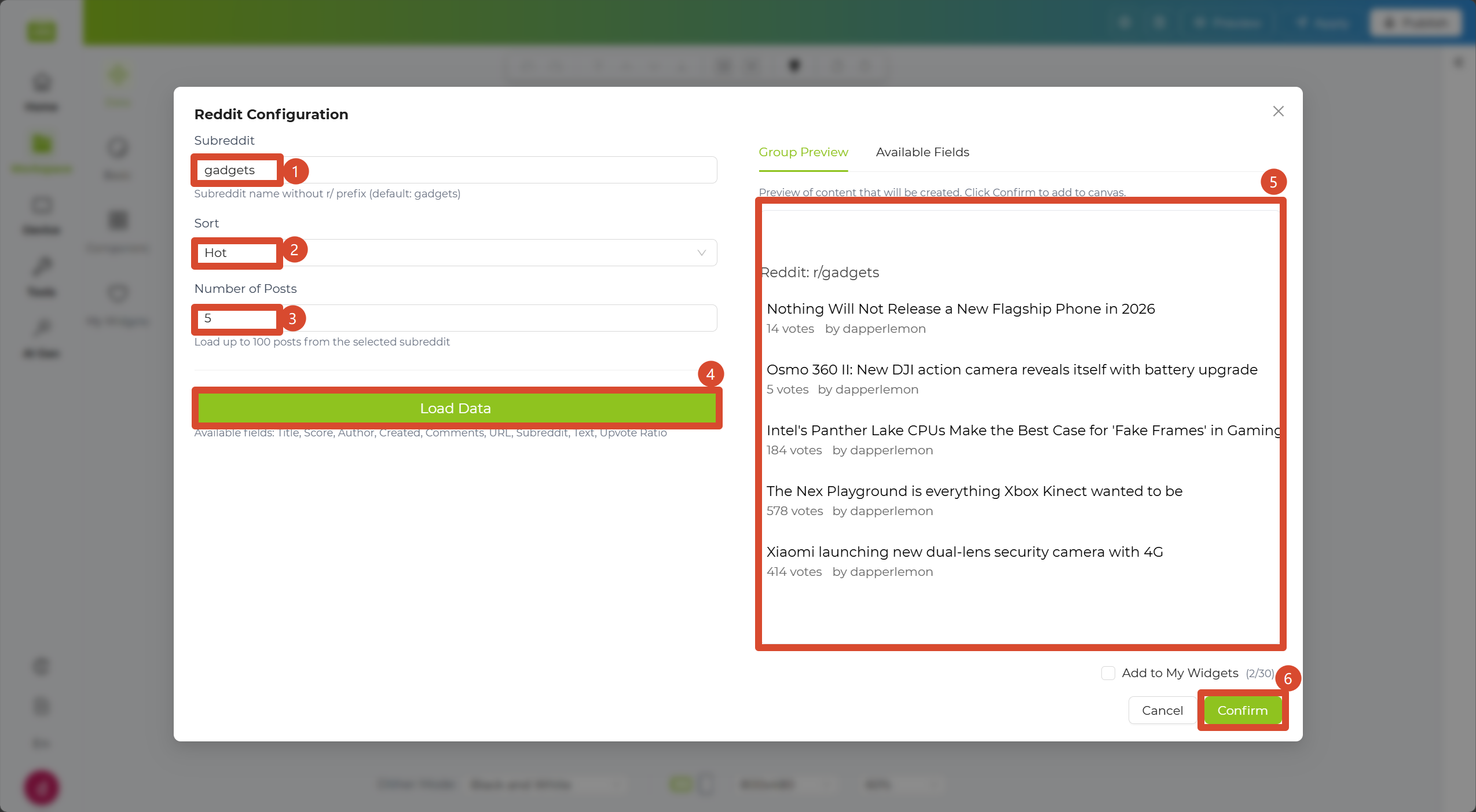
步骤 5. 点击下方的 Load Data 按钮后,系统会先在右侧生成预览。确认结果无误后,再点击 Confirm 将该内容添加到画布中。
步骤 6. 点击画布右上角的 Apply 按钮,将数据推送到设备。
Community Templates
Section titled “Community Templates”After simple layout and style adjustments, your result can look like this community template:
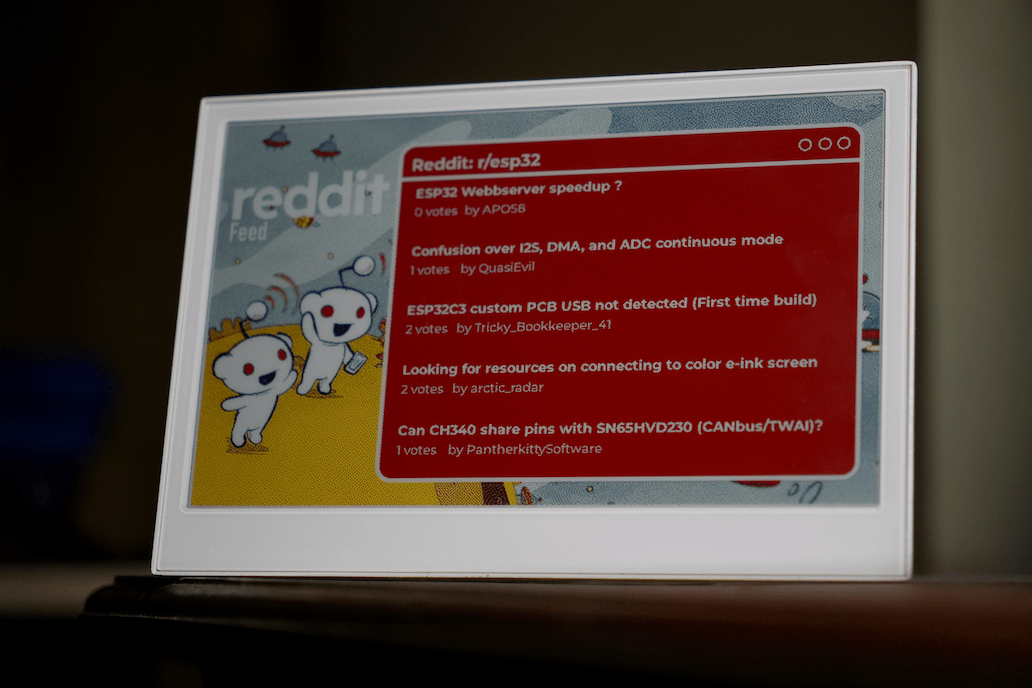
External Data Source
Section titled “External Data Source”External Data Source 组件可通过 API 获取外部数据,并将其可视化展示在仪表板中。
步骤 1. 在 New Design 画布中,点击左侧的 Data Widgets 标签,在底部找到 External Data Source 组件。
步骤 2. 在组件配置框中输入要获取数据的 API 地址(URL)。
步骤 3. 系统会自动解析返回的数据,并以下方 Tree Structure 的形式展开。
步骤 4. 在树状结构中勾选想要显示的数据字段,选中的内容会自动出现在右侧画布中,方便您立即查看效果。
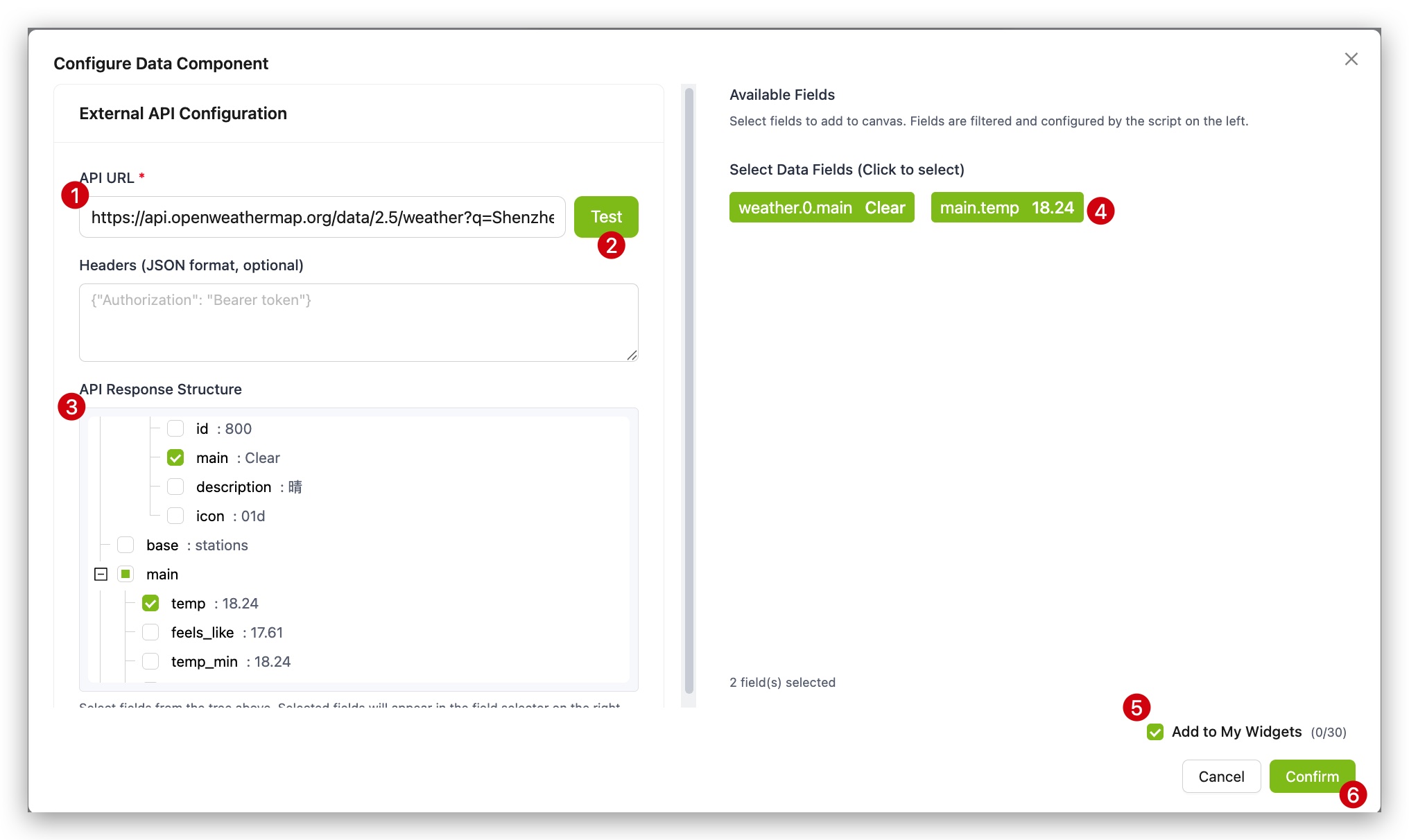
步骤 5. 点击画布右上角的 Apply 按钮,将数据推送到设备。
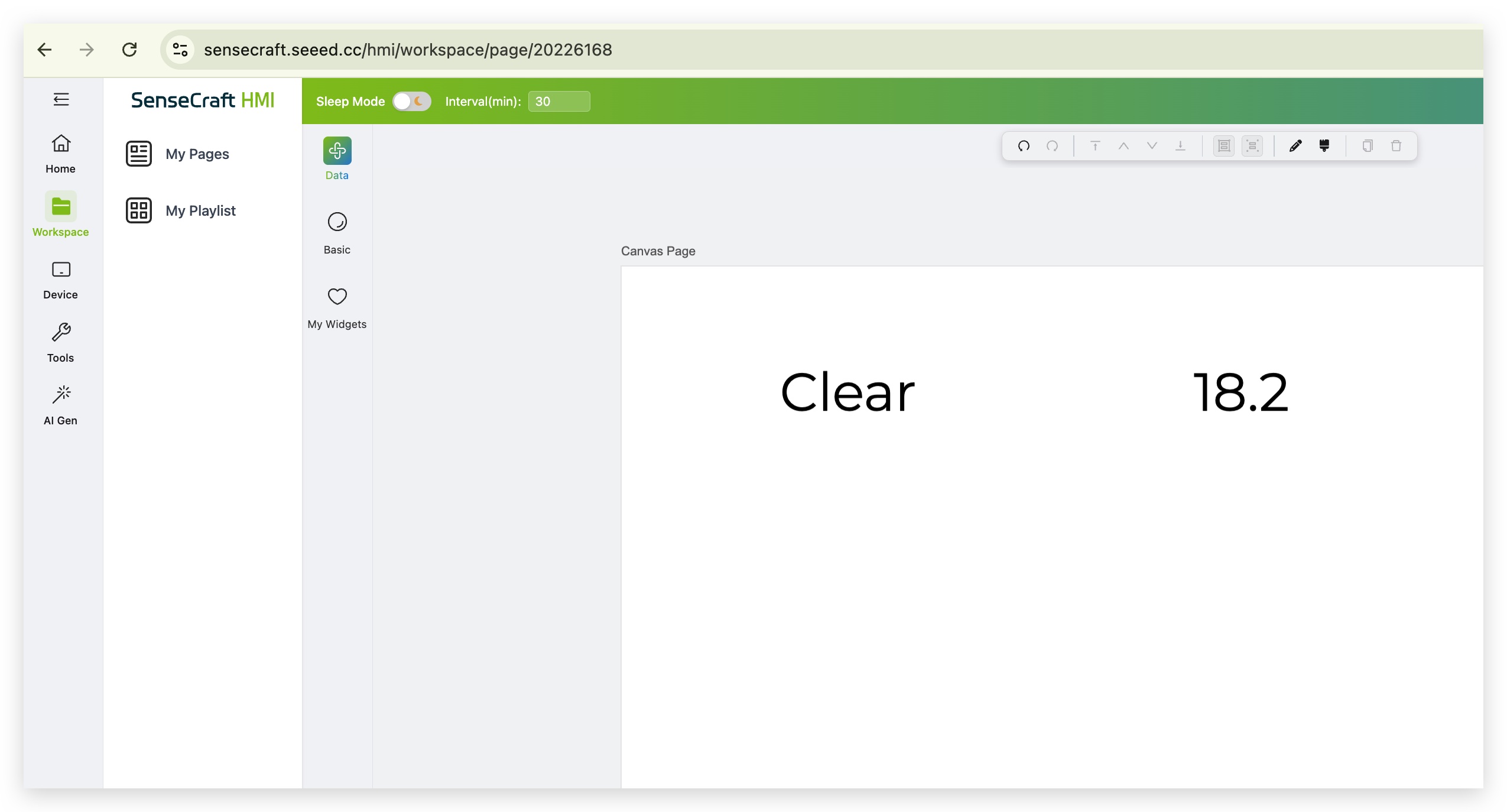
|
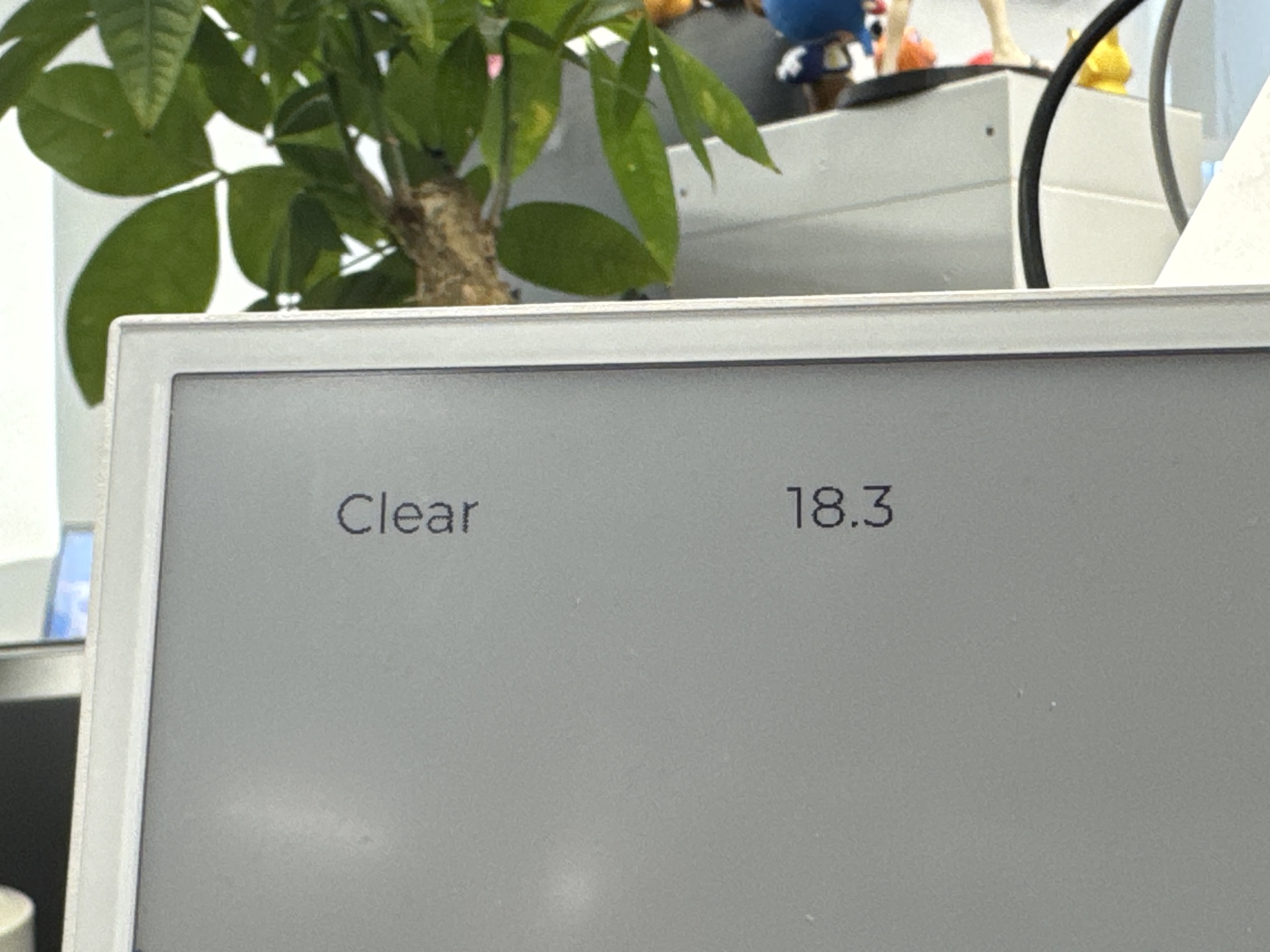
|
Push Data to SenseCraft
Section titled “Push Data to SenseCraft”除了拉取外部数据,我们还提供 Push to SenseCraft 组件。该组件允许您从硬件程序,例如 Arduino 或 ESP32 代码,主动向平台推送数据。
步骤 1. 确保您的设备已连接到 SenseCraft 平台,并且正在主动发送数据。
步骤 2. 在 Data Widgets 标签中选择 Push to SenseCraft 组件。
步骤 3. 使用示例代码进行测试,数据会立即显示在画布中。
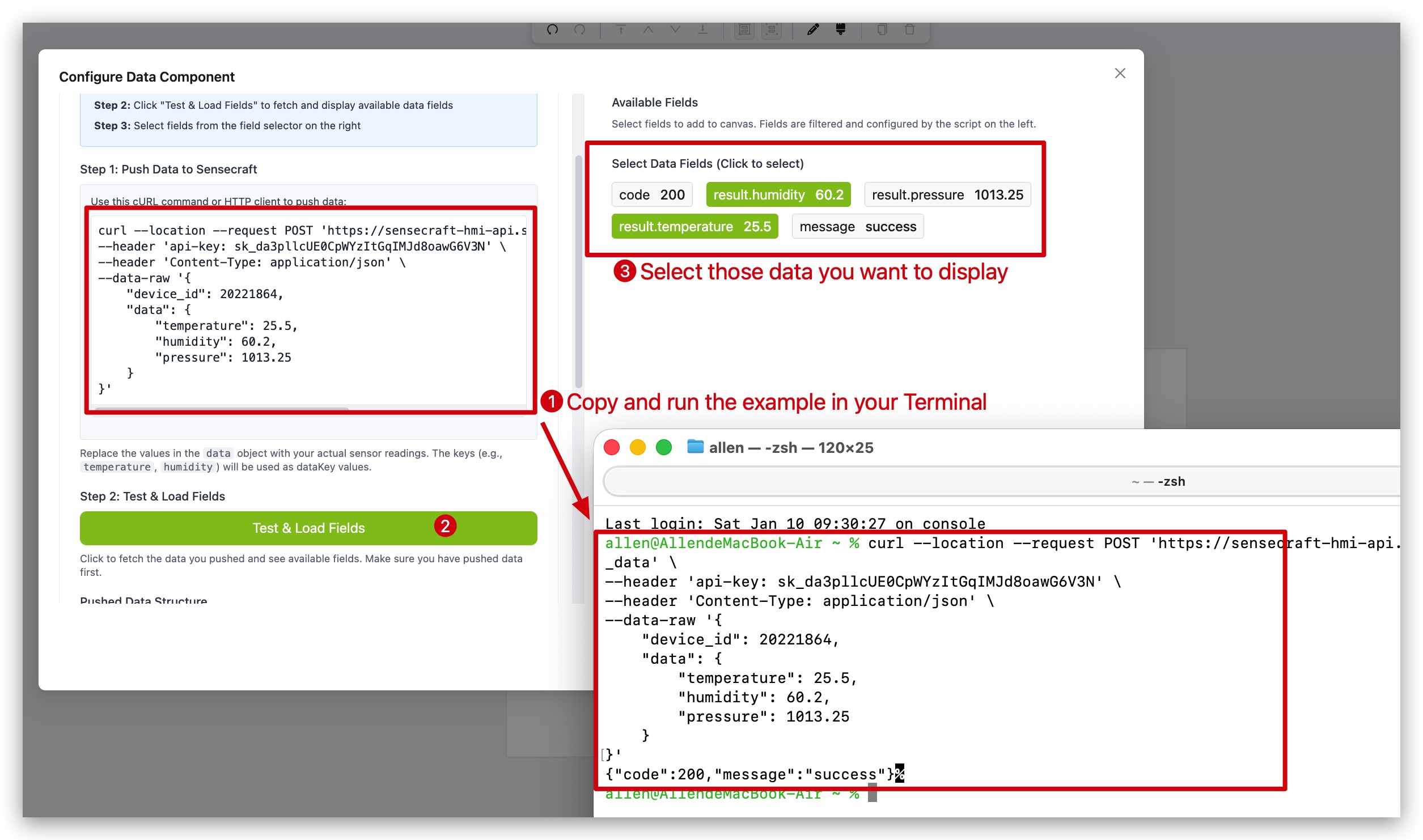
步骤 4. 使用基础文本组件为数据添加标签或说明。
步骤 5. 点击画布右上角的 Apply 按钮,将数据推送到设备。
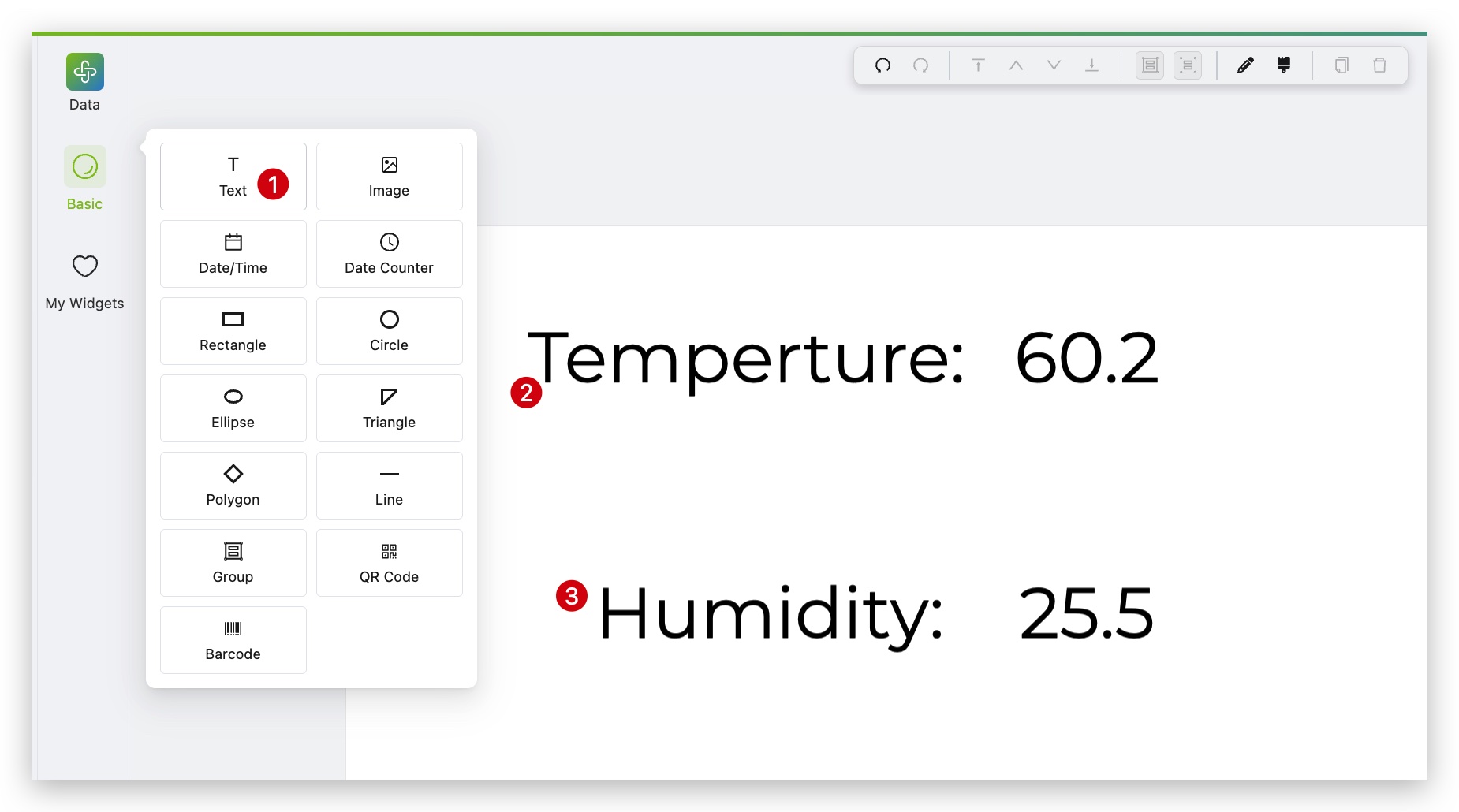
这一功能非常适合实时监控温度、湿度、光照等传感器数据。
Basic Widgets
Section titled “Basic Widgets”Basic Widgets 区域涵盖文本、图片、日期、简单图形,甚至条形码和二维码等基础设计需求。
下表按类别列出了 Basic Widgets 区域中的组件:
| Component | What It Does |
|---|---|
| Text | Adds plain text content to the page. |
| Image | Inserts an image into the page. |
| Date/Time | Displays the current date or time. |
| Day Counter | Shows the number of days before or after a target date. |
| Rectangle | Adds a rectangular shape for layout or decoration. |
| Circle | Adds a circular shape to the page. |
| Ellipse | Adds an ellipse shape for visual decoration. |
| Triangle | Adds a triangle shape to the page. |
| Polygon | Adds a polygon shape with multiple sides. |
| Line | Adds a straight line for separation or decoration. |
| Draw | Lets you draw custom freeform graphics manually. |
| QRCode | Generates a QR code from text or a link. |
| Barcode | Generates a barcode for encoded data. |
| 接下来,按照下面的步骤使用 Basic Widgets 区域中的组件创建一个简易的时钟页面。 |
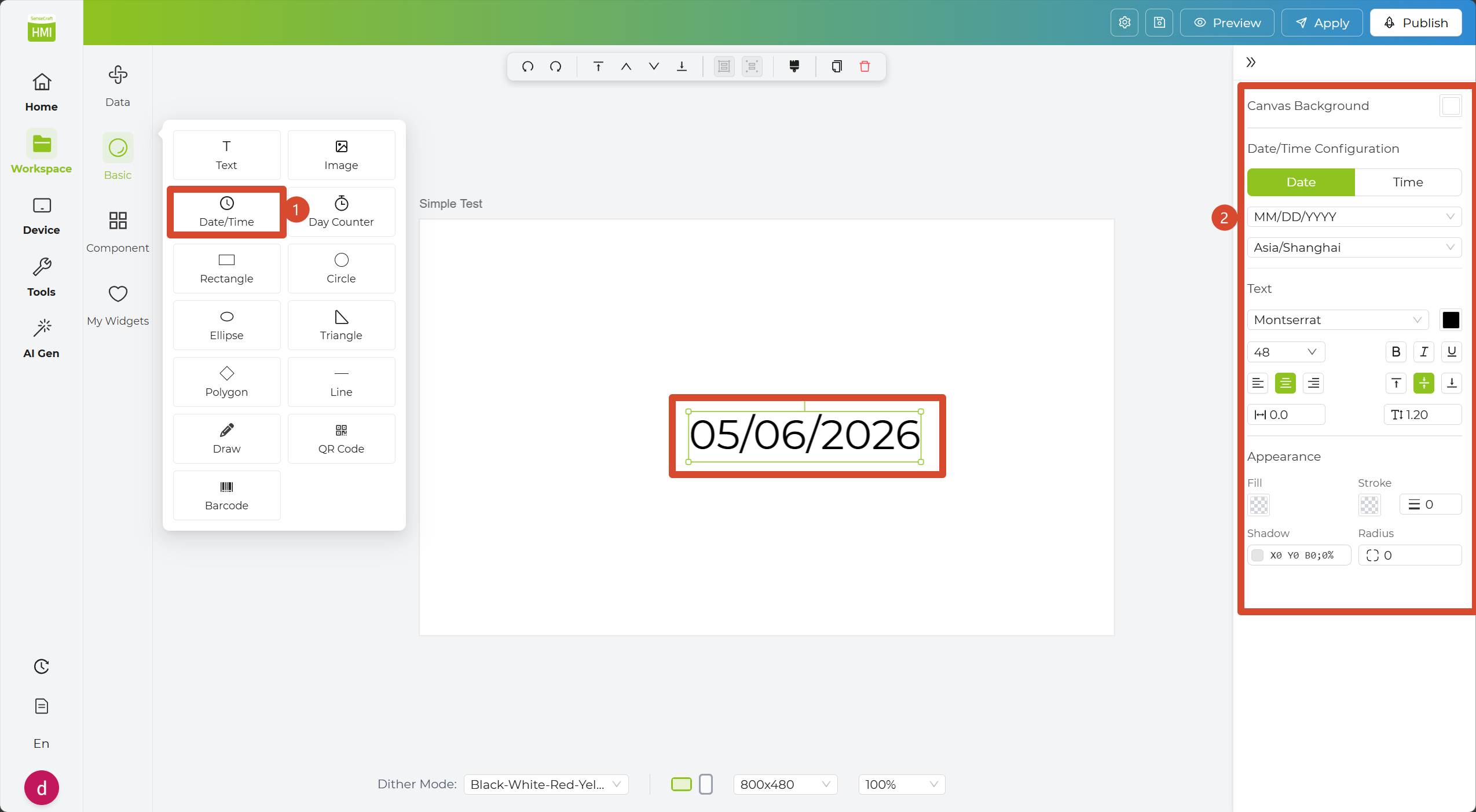
步骤 1. 点击 Basic 标签中的 Date/Time 组件,它会自动出现在画布中。
步骤 2. 点击该组件,在右侧边栏中查看属性,您可以调整日期/时间格式、字体大小、颜色等参数。
步骤 3. 在属性栏中修改格式,例如改为 YYYY-MM-DD HH:mm:ss。
步骤 4. 取消选中该组件或点击画布,即可看到日期/时间按照新的格式更新。
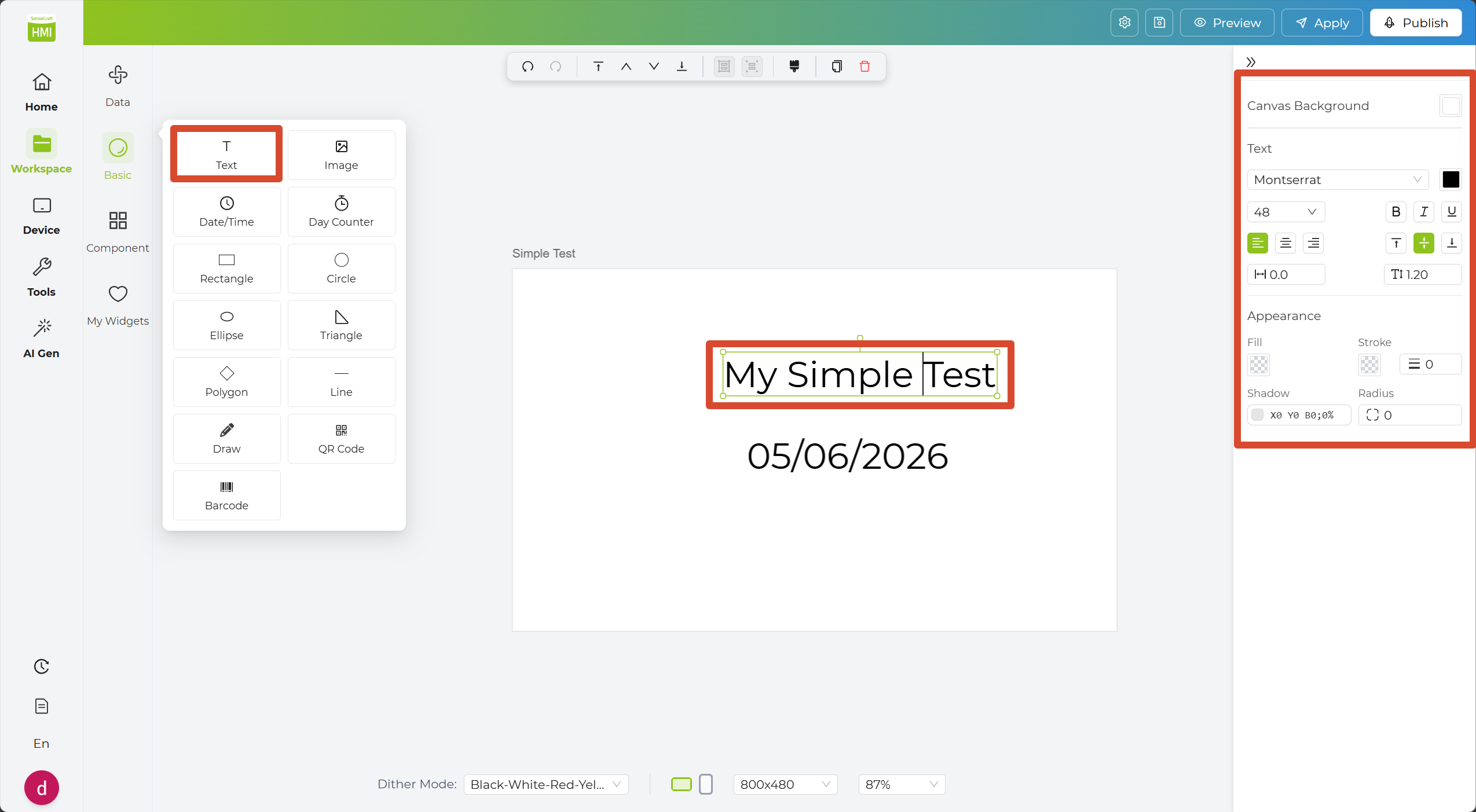
步骤 5. 选择 Text 组件并输入您想显示的文字。您可以在右侧属性面板中调整字体大小、文字颜色等设置。
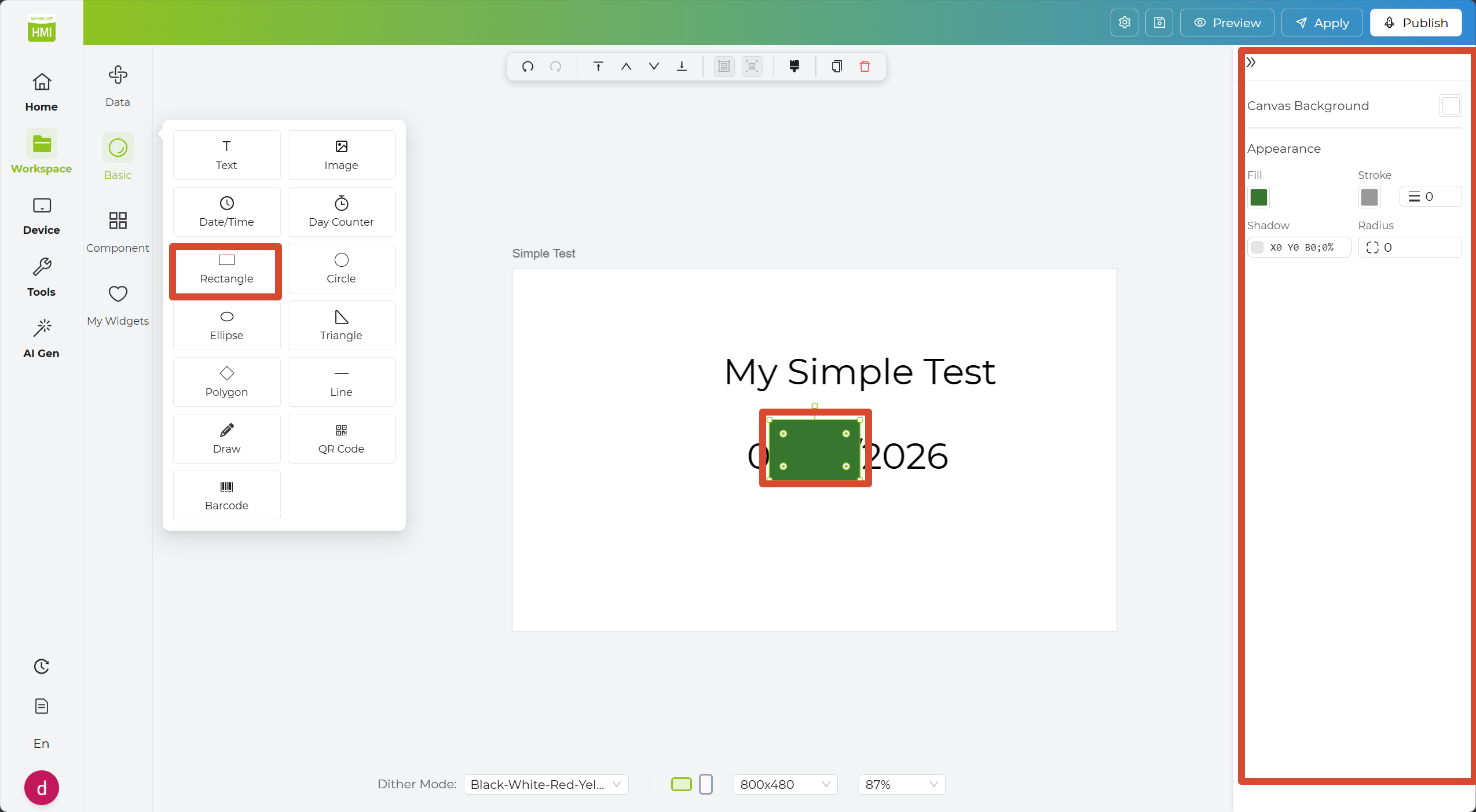
步骤 6. 选择 Rectangle 组件,将其作为背景图形使用。您可以在右侧属性面板中调整它的大小和颜色。
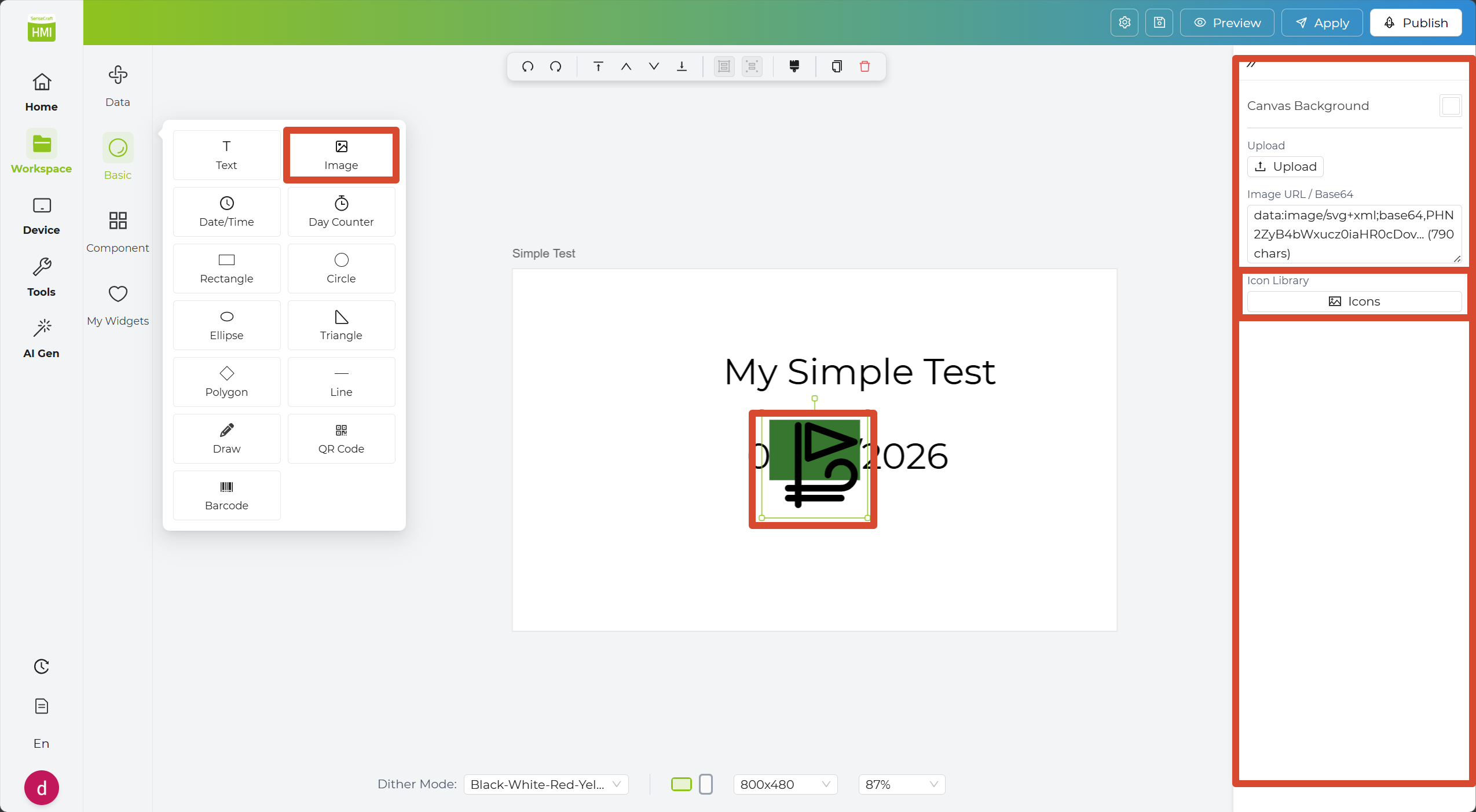
步骤 7. 选择 Image 组件。在右侧属性面板中,您可以输入图片 URL 或 Base64 内容。如果暂时没有想使用的图片,也可以在属性面板中的 Icon Library 里查找合适的图标。
步骤 8. 调整各个组件的位置,让整体布局更整洁。您也可以使用底部的画布设置来进一步优化页面外观。
步骤 9. 点击 Preview 预览页面效果。确认无误后,点击 Apply 将页面下发到您的设备。
Component Widgets
Section titled “Component Widgets”Component Widgets 区域包含更复杂的组件,例如图表、仪表盘、日历和时钟,可以理解为 Basic Widgets 区域的增强版。
下表按类别列出了 Component Widgets 区域中的组件:
| Component | What It Does |
|---|---|
| Calendar | Displays a calendar view for a selected date. |
| Clock | Displays an analog clock on the page. |
| List | Shows multiple items in a list layout. |
| Table | Displays structured data in rows and columns. |
| Line Chart | Displays trends over time or across connected data points. |
| Bar Chart | Visualizes values with bars for easy comparison. |
| Pie Chart | Shows proportions as slices of a circle. |
| Scatter Chart | Shows the distribution of data points across two axes. |
| K-Line Chart | Displays open, high, low, and close values over time. |
| Gauge Chart | Displays a value within a gauge-style range. |
| 接下来,延续上一部分 Basic 的示例,继续使用 Component Widgets 区域中的组件来完善时钟页面。 |
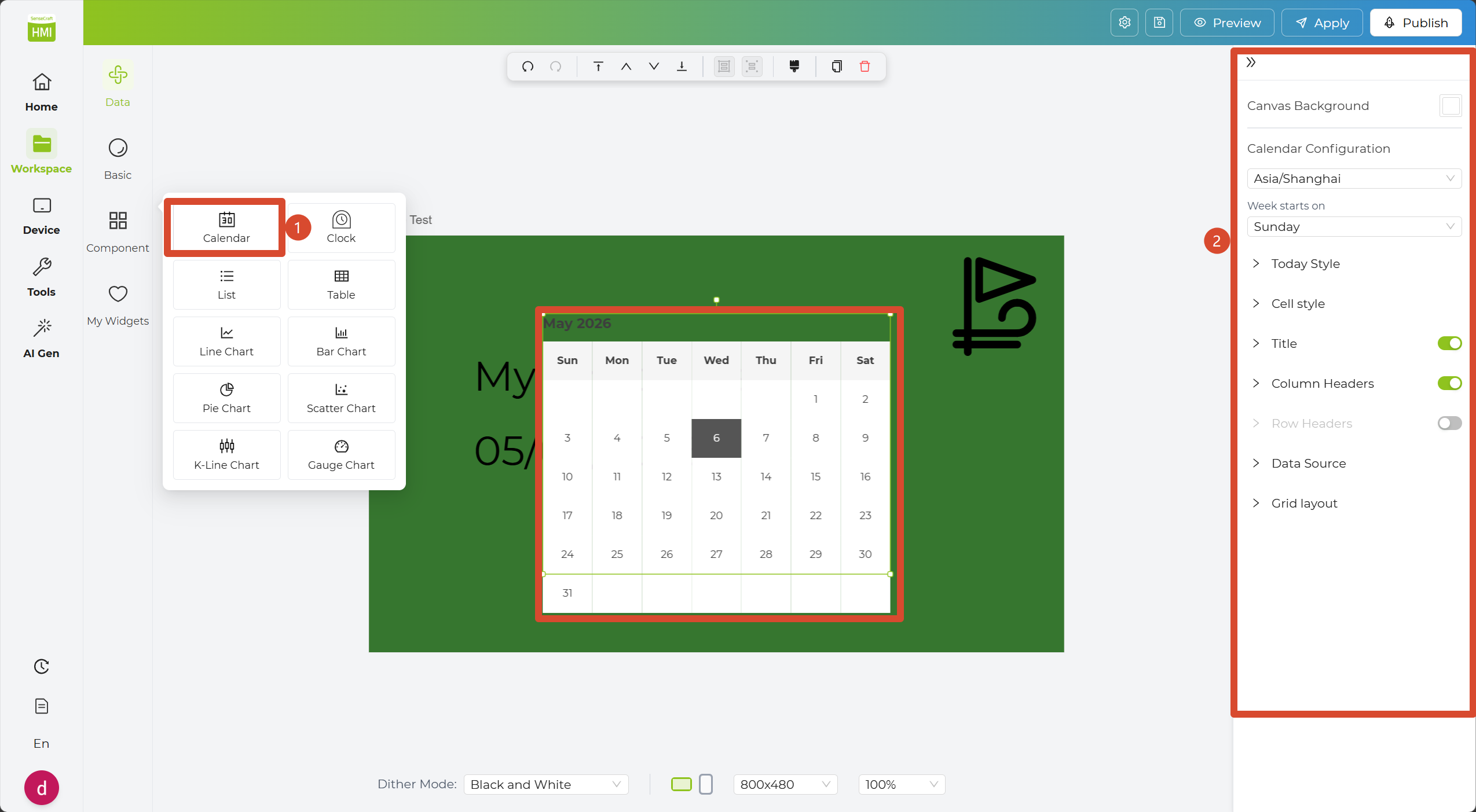
步骤 1. 点击 Component 标签中的 Calendar 组件,将其添加到画布中。
步骤 2. 点击该组件,配置其属性,例如显示的日期和配色方案。
步骤 3. 点击画布,即可看到日历按照所选设置更新。
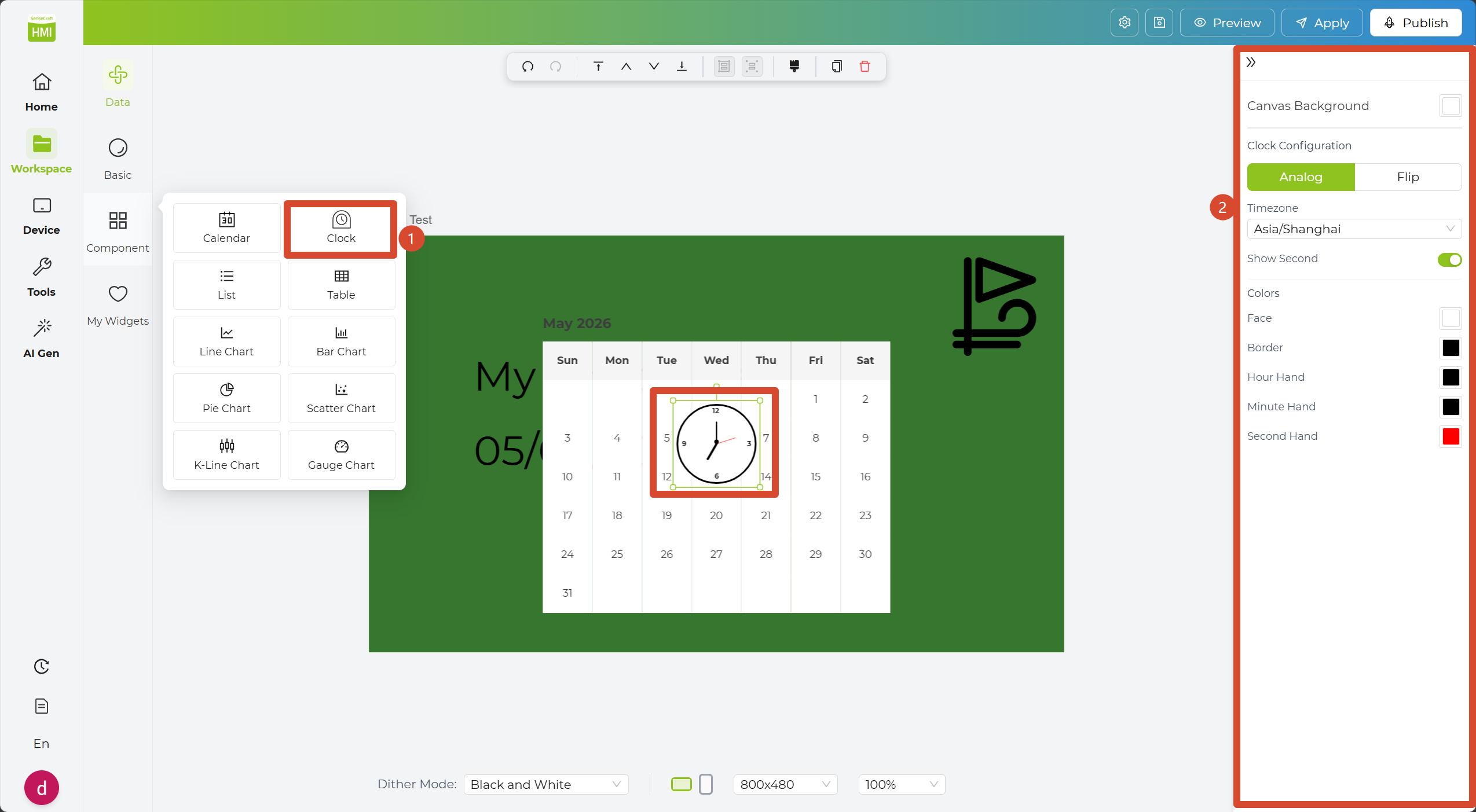
步骤 4. 在画布中添加一个 Clock 组件,然后在右侧属性面板中调整其样式、大小和颜色等设置。
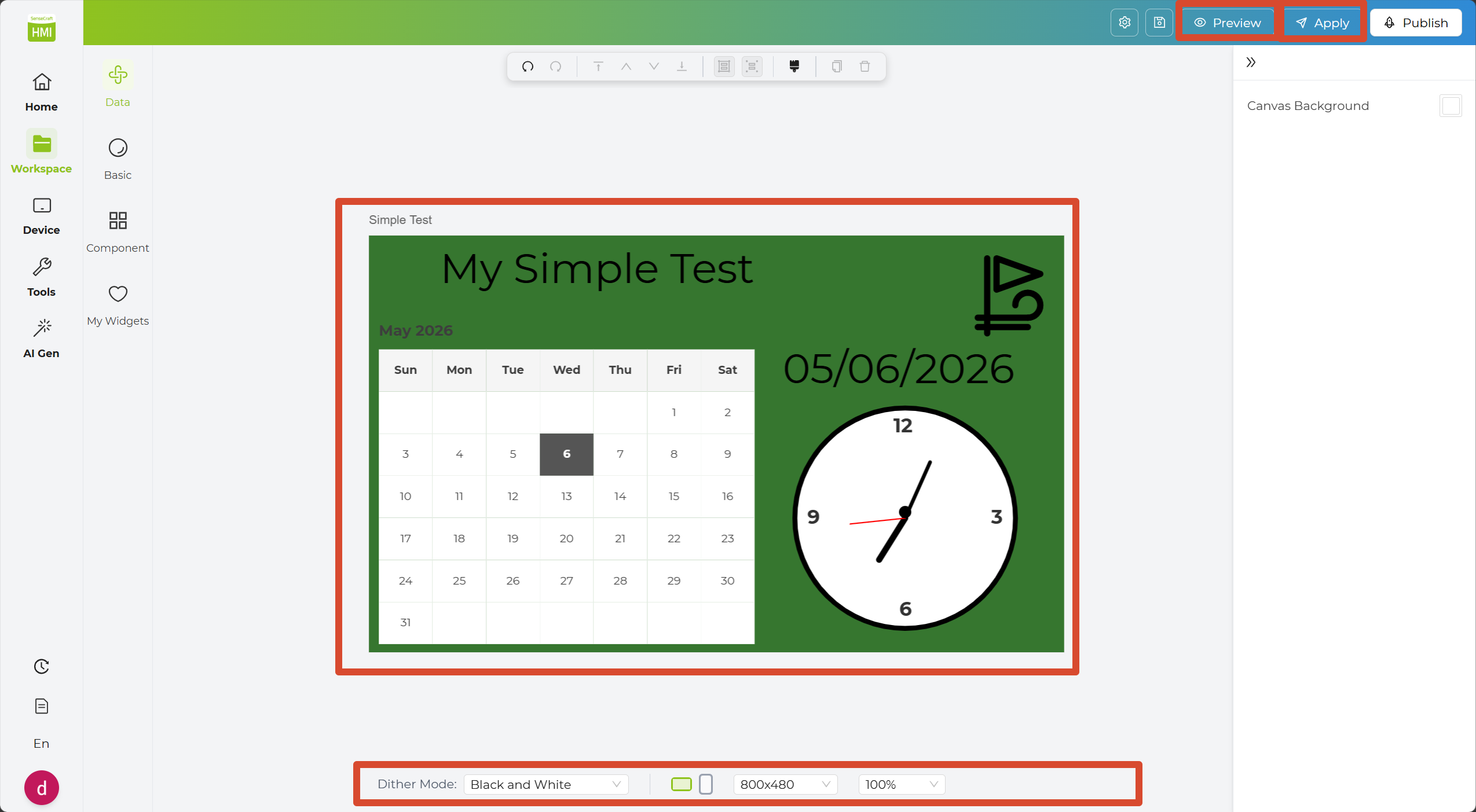
步骤 5. 调整各组件的位置,让页面布局更加整洁。您也可以使用底部的画布设置来进一步优化整体外观。
步骤 6. 点击 Preview 预览页面效果。确认无误后,点击 Apply 将页面下发到设备上。
My Widgets
Section titled “My Widgets”My Widgets 区域用于保存您的自定义组件。如果您经常使用某个数据源组件,可以点击右下角的 Add to My Widgets 按钮,将该组件保存到个人组件库中,下次即可直接拖拽使用,而无需重新配置 API。